Enregistrer l'écran du BIOS de l'ordinateur à l'aide du téléphone
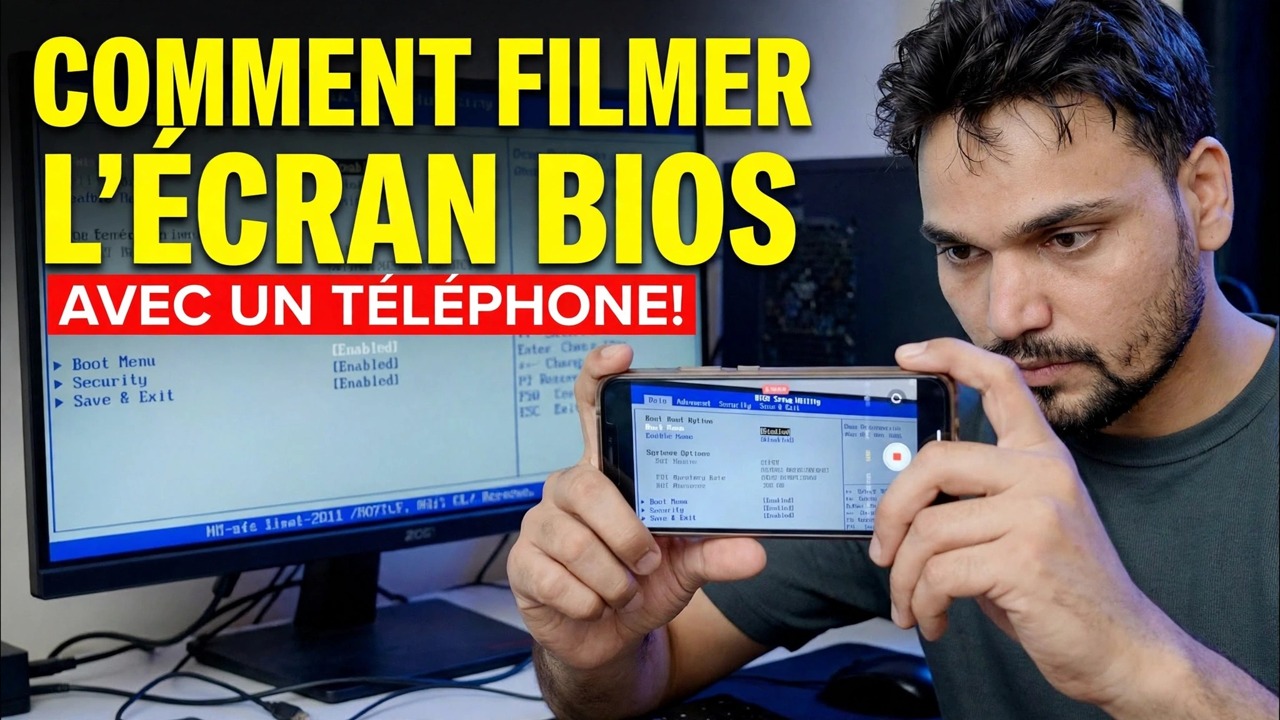
Le logiciel d’enregistrement d’écran ne peut pas capturer le BIOS – il s’exécute avant même le chargement de Windows. Technical Anshu montre comment enregistrer l'écran du BIOS de l'ordinateur à l'aide de l'appareil photo d'un téléphone et obtenir une vidéo claire et lisible : cadrage, verrouillage de la mise au point et de l'exposition, éclairage, contrôle du scintillement et flux de travail d'enregistrement complet.
📑Chapitres
- Pourquoi le logiciel d'enregistrement d'écran ne peut-il pas capturer l'écran du BIOS
- Ce dont vous avez besoin : un téléphone et un moyen de le maintenir parfaitement immobile
- Monter le téléphone et encadrer le moniteur d'équerre
- Préparation de l'écran et de l'éclairage de la pièce
- Verrouillage de la mise au point et de l'exposition pour que l'image reste stable
- Suppression du scintillement et des bandes roulantes de l'enregistrement
- Démarrer d'abord l'enregistrement, puis redémarrer dans le BIOS
- Examiner les images et corriger ce qui n'est pas lisible
📋 Présentation et guide étape par étape
Comprendre pourquoi une caméra téléphonique est nécessaire
Le BIOS (ou la configuration UEFI) s'exécute avant le démarrage de Windows ou de tout système d'exploitation. Les outils d'enregistrement d'écran comme OBS et les touches de capture d'écran ne fonctionnent qu'à l'intérieur du système d'exploitation, donc au moment de leur exécution, l'écran du BIOS a déjà disparu. C'est pourquoi la méthode pratique consiste à filmer le moniteur de l'extérieur avec la caméra du téléphone : le téléphone enregistre indépendamment du PC, de sorte qu'il capture tout, du premier écran de mise sous tension au dernier menu du BIOS.
Rassemblez l'équipement
Vous n'avez besoin que de très peu : un téléphone avec un appareil photo décent et quelque chose pour le maintenir complètement immobile. Un petit trépied est préférable, mais un support de téléphone, un support à pince ou une pile stable de livres fonctionnent également. Mettez le téléphone en charge ou assurez-vous que la batterie et l'espace de stockage disponible sont suffisants pour un enregistrement long, car une visite pas à pas du BIOS peut prendre plusieurs minutes et un téléphone qui meurt en cours d'enregistrement perd la prise.
Montez le téléphone et cadrez la photo
Fixez le téléphone sur le trépied à la hauteur du centre du moniteur, en orientation paysage, face à l'écran directement, et non depuis le côté ou par le haut. Un téléphone incliné donne à l'écran rectangulaire l'apparence d'un trapèze et le texte sur les bords devient doux. Cadrez-le de manière à ce que le moniteur remplisse presque toute l'image avec juste une petite marge autour : trop loin et le petit texte du BIOS devient illisible, trop proche et l'appareil photo risque de ne pas faire la mise au point. Si vous avez besoin de vous rapprocher, un léger zoom numérique effectué un peu plus en arrière reste généralement plus net qu'un déplacement du téléphone directement vers la vitre.
Préparer l'écran et l'éclairage
Essuyez d'abord l'écran du moniteur : les traces de poussière et de taches brillent et deviennent floues sous un appareil photo. Réglez la luminosité du moniteur à un niveau modéré : une luminosité maximale fait souvent disparaître l'arrière-plan blanc du BIOS de l'appareil photo, tandis qu'une luminosité trop faible rend l'image bruyante. Dans la pièce, réduisez l'éblouissement : fermez les rideaux ou éteignez toute lumière vive qui se reflète dans le panneau, et ne placez pas de lampe ou de fenêtre derrière le téléphone où l'écran pourrait le refléter. Une pièce légèrement sombre et sans reflets donne le résultat le plus propre.
Verrouiller la mise au point et l'exposition
C'est l'étape qui décide si la vidéo est utilisable. Ouvrez l'application Appareil photo, appuyez sur une zone de texte du BIOS pour faire la mise au point, puis verrouillez la mise au point et l'exposition. Sur la plupart des téléphones, une pression longue sur l'écran vous donne le verrouillage AE/AF. Si vous laissez les deux en mode automatique, la caméra continue de chasser à chaque fois qu'un menu lumineux s'ouvre ou que l'écran change, et l'enregistrement oscille dans et hors de la mise au point et de la luminosité tout le temps. Éteignez également le flash et enregistrez en 1080p ou 4K afin que le plus petit texte du menu reste lisible lorsque les spectateurs effectuent un zoom avant.
Correction du scintillement et des bandes roulantes
Un moniteur s'actualise plusieurs fois par seconde, et lorsque l'obturateur de l'appareil photo n'est pas en phase avec lui, vous voyez des bandes sombres parcourir l'image. Si cela se produit, ouvrez le mode Pro ou manuel de l'appareil photo et réglez la vitesse d'obturation en fonction de la fréquence de votre secteur : 1/50 dans les régions à 50 Hz comme l'Inde et l'Europe, ou 1/60 dans les régions à 60 Hz. Certains téléphones disposent également d'un paramètre anti-scintillement ou de réduction de bande dans les options de l'appareil photo ; allumer cela aide. Testez avec un enregistrement de 10 secondes avant la prise réelle et écoutez-le pour confirmer que les bandes ont disparu.
Démarrez l'enregistrement, puis entrez dans le BIOS
Appuyez d'abord sur Enregistrer sur le téléphone, puis redémarrez le PC et appuyez sur la touche du BIOS - généralement Del ou F2, bien que certaines marques utilisent F10, F12 ou Esc ; le premier écran à la mise sous tension ou le manuel du PC/ordinateur portable nomme la touche droite. Démarrer l'enregistrement en premier signifie que vous ne manquerez jamais la courte fenêtre dans laquelle la touche doit être enfoncée, et les écrans de mise sous tension sont également capturés. Parcourez ensuite le BIOS à un rythme calme, gardez vos mains hors du cadre et laissez chaque menu s'afficher à l'écran pendant quelques secondes afin que les spectateurs puissent le lire.
Vérifiez l'enregistrement et affinez
Lisez l'enregistrement et effectuez un zoom par pincement sur le plus petit texte : les menus du BIOS utilisent des polices minuscules et "l'écran du téléphone avait l'air bien" n'est pas la même chose que lisible. Si les pièces sont molles, les causes habituelles sont une mise au point qui n'a jamais été verrouillée, le téléphone légèrement trop éloigné ou un reflet effaçant un coin. Corrigez cette chose et réenregistrez uniquement la section dont vous avez besoin. Un enregistrement BIOS propre, stable et lisible est ce qui rend les didacticiels BIOS, les rapports d'erreurs et les vidéos d'assistance réellement utiles au spectateur.
🏷️Topic Search Variables & Keywords
🎙️ Transcription complète — appuyez pour développer
Guide de dépannage et solutions étape par étape - COMMENT ENREGISTRER L'ÉCRAN DU BIOS À L'AIDE D'UN TÉLÉPHONE !. Démonstration à l'écran par Technical Anshu.
Comment enregistrer l'écran du BIOS de l'ordinateur à l'aide de la caméra d'un téléphone et obtenir une vidéo claire et lisible. Cadrage, verrouillage de la mise au point et de l'exposition, éclairage, contrôle du scintillement et flux de travail d'enregistrement complet.
(la transcription se termine ici sur la page source)
❓ Foire aux questions
Ce tutoriel est-il 100 % gratuit ?
Oui ! Tous les guides et méthodes présentés par Technical Anshu utilisent des ressources gratuites, légales et éducatives.
Les débutants peuvent-ils suivre ce guide ?
Absolument ! Chaque étape est affichée à l'écran avec des instructions détaillées afin que tout le monde puisse suivre facilement.
Où puis-je poser des questions si je suis bloqué ?
Laissez un commentaire directement sur la vidéo YouTube, et notre communauté et Technical Anshu vous aideront.
🚀 Regardez le didacticiel complet sur YouTube
🚀 Regardez le didacticiel vidéo complet étape par étape sur YouTube : https://www.youtube.com/watch?v=3WAh7eaaft4
Abonnez-vous à Technical Anshu pour l'assistance informatique, le dépannage Windows et la gestion des serveurs.
▶️ Regarder la vidéo complète