Grave a tela do BIOS do computador usando o telefone
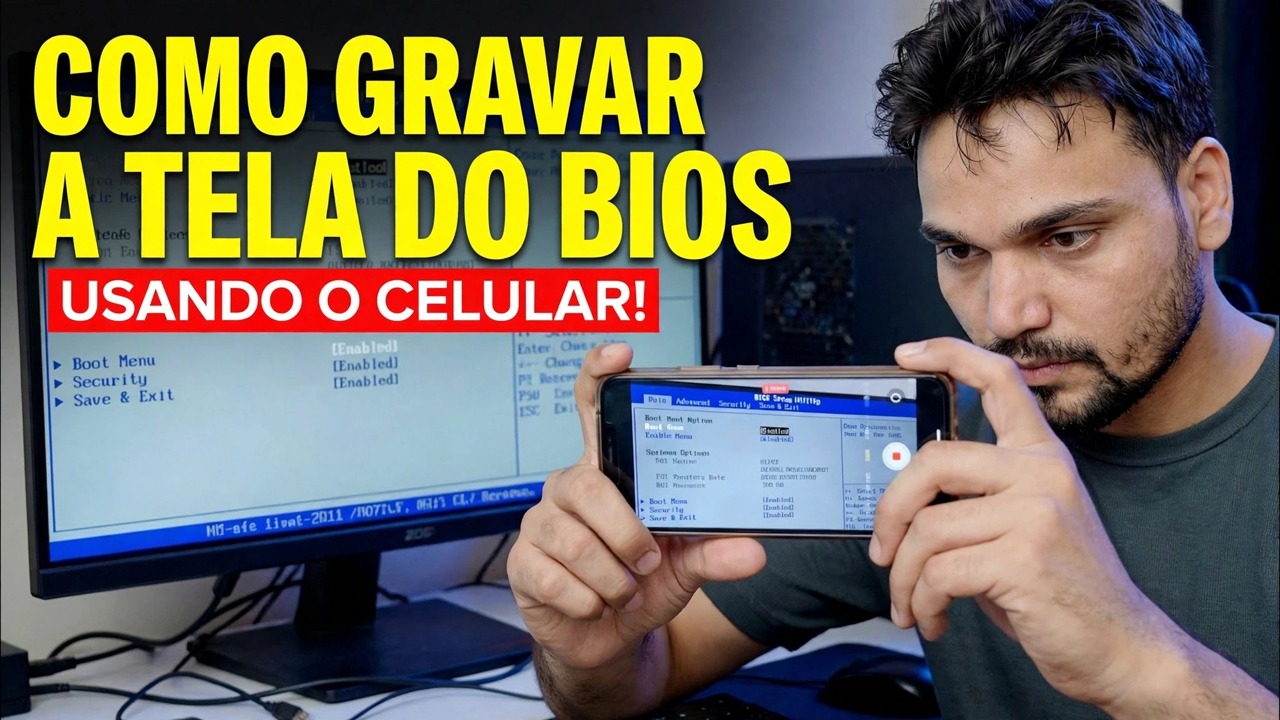
O software de gravação de tela não consegue capturar o BIOS – ele é executado antes mesmo de o Windows carregar. O técnico Anshu mostra como gravar a tela do BIOS do computador usando uma câmera de telefone e obter vídeo nítido e legível: enquadramento, foco e bloqueio de exposição, iluminação, controle de cintilação e todo o fluxo de trabalho de gravação.
📑Capítulos
- Por que o software de gravação de tela não consegue capturar a tela do BIOS
- O que você precisa: um telefone e uma maneira de mantê-lo perfeitamente imóvel
- Montar o telefone e enquadrar o monitor corretamente
- Preparando a tela e a iluminação da sala
- Bloquear o foco e a exposição para que a imagem permaneça estável
- Remoção de cintilação e faixas rolantes da gravação
- Iniciar a gravação primeiro e depois reiniciar no BIOS
- Revisando a filmagem e corrigindo o que não está legível
📋 Visão geral e guia passo a passo
Entenda por que uma câmera de telefone é necessária
O BIOS (ou configuração UEFI) é executado antes do Windows ou de qualquer sistema operacional ser iniciado. Ferramentas de gravação de tela como OBS e teclas de captura de tela funcionam apenas dentro do sistema operacional, portanto, no momento em que estão em execução, a tela do BIOS já desapareceu. É por isso que o método prático é filmar o monitor de fora com a câmera do telefone – o telefone grava independentemente do PC, capturando tudo, desde a primeira tela de inicialização até o último menu do BIOS.
Reúna o equipamento
Você precisa de muito pouco: um telefone com uma câmera decente e algo para mantê-lo completamente imóvel. Um pequeno tripé é melhor, mas um suporte para telefone, um suporte de fixação ou uma pilha estável de livros também funcionam. Coloque o telefone para carregar ou certifique-se de que a bateria e o armazenamento livre sejam suficientes para uma gravação longa, porque um passo a passo do BIOS pode levar vários minutos e um telefone que morre no meio da gravação perde a tomada.
Monte o telefone e enquadre a foto
Coloque o telefone no tripé na altura do centro do monitor, na orientação paisagem, de frente para a tela - não de lado ou de cima. Um telefone inclinado faz com que a tela retangular pareça um trapézio e o texto nas bordas fique mais suave. Enquadre-o de forma que o monitor preencha quase toda a imagem com apenas uma pequena margem ao redor: muito longe e o pequeno texto do BIOS se tornará ilegível, muito perto e a câmera poderá não focar. Se você precisar se aproximar, um leve zoom digital um pouco mais atrás geralmente fica mais nítido do que mover o telefone até o vidro.
Prepare a tela e a iluminação
Limpe a tela do monitor primeiro: marcas de poeira e manchas brilham e ficam borradas sob a câmera. Defina o brilho do monitor para um nível moderado: o brilho total geralmente apaga os fundos brancos do BIOS na câmera, enquanto muito escuro torna a imagem barulhenta. Na sala, reduza o brilho – feche as cortinas ou desligue qualquer luz brilhante que reflita no painel e não coloque uma lâmpada ou janela atrás do telefone onde a tela possa espelhá-la. Uma sala ligeiramente escurecida e sem reflexos proporciona o resultado mais limpo.
Bloquear foco e exposição
Esta é a etapa que decide se o vídeo pode ser usado. Abra o aplicativo da câmera, toque em uma área do texto do BIOS para focar e, em seguida, bloqueie o foco e a exposição – na maioria dos telefones, um toque longo na tela fornece o bloqueio AE/AF. Se você deixar ambos no modo automático, a câmera continuará caçando sempre que um menu claro for aberto ou a tela mudar, e a gravação entrará e sairá de foco e brilho o tempo todo. Desligue também o flash e grave em 1080p ou 4K para que o menor texto do menu permaneça legível quando os espectadores aumentarem o zoom.
Corrigir cintilação e faixas rolantes
Um monitor é atualizado muitas vezes por segundo e, quando o obturador da câmera está descompassado, você vê faixas escuras percorrendo a imagem. Se isso acontecer, abra o modo Pro ou manual da câmera e defina a velocidade do obturador para corresponder à frequência da rede elétrica - 1/50 em regiões de 50 Hz, como Índia e Europa, ou 1/60 em regiões de 60 Hz. Alguns telefones também possuem uma configuração anti-oscilação ou redução de faixas nas opções da câmera; ativar isso ajuda. Teste com uma gravação de 10 segundos antes da gravação real e reproduza-a para confirmar que as bandas desapareceram.
Inicie a gravação e entre no BIOS
Pressione gravar no telefone primeiro e só então reinicie o PC e toque na tecla BIOS — normalmente Del ou F2, embora algumas marcas usem F10, F12 ou Esc; a primeira tela ao ligar ou o manual do PC/laptop nomeia a tecla certa. Iniciar a gravação primeiro significa que você nunca perderá a pequena janela em que a tecla deve ser pressionada e as telas de inicialização também serão capturadas. Em seguida, trabalhe no BIOS em um ritmo calmo, mantenha as mãos fora do quadro e deixe cada menu na tela por alguns segundos para que os espectadores possam lê-lo.
Revisar a gravação e refinar
Reproduza a gravação e aplique zoom no menor texto — os menus do BIOS usam fontes minúsculas e "parecia bem na tela do telefone" não é o mesmo que legível. Se as partes estiverem moles, as causas comuns são o foco que nunca foi bloqueado, o telefone um pouco longe demais ou um reflexo em um canto. Corrija isso e regrave apenas a seção que você precisa. Uma gravação de BIOS limpa, estável e legível é o que torna os tutoriais de BIOS, relatórios de erros e vídeos de suporte realmente úteis para o visualizador.
🏷️Topic Search Variables & Keywords
🎙️ Transcrição completa — toque para expandir
Guia passo a passo para solução de problemas e soluções - COMO GRAVAR A TELA DO BIOS USANDO O TELEFONE!. Demonstração na tela por Technical Anshu.
Como gravar a tela do BIOS do computador usando a câmera de um telefone e obter um vídeo nítido e legível. Enquadramento, foco e bloqueio de exposição, iluminação, controle de cintilação e fluxo de trabalho completo de gravação.
(a transcrição termina aqui na página de origem)
❓ Perguntas frequentes
Este tutorial é 100% gratuito para seguir?
Sim! Todos os guias e métodos demonstrados pela Technical Anshu usam recursos gratuitos, legais e educacionais.
Os iniciantes podem seguir este guia?
Com certeza! Cada etapa é demonstrada na tela com instruções detalhadas para que qualquer pessoa possa acompanhar facilmente.
Onde posso fazer perguntas se tiver dúvidas?
Deixe um comentário diretamente no vídeo do YouTube e nossa comunidade e o Técnico Anshu irão ajudá-lo.
🚀 Assista ao tutorial completo no YouTube
🚀 Assista ao tutorial em vídeo passo a passo completo no YouTube: https://www.youtube.com/watch?v=3WAh7eaaft4
Assine o Technical Anshu para obter suporte de TI, solução de problemas do Windows e gerenciamento de servidores.
▶️ Assistir ao vídeo completo