Grabar la pantalla del BIOS de la computadora usando el teléfono
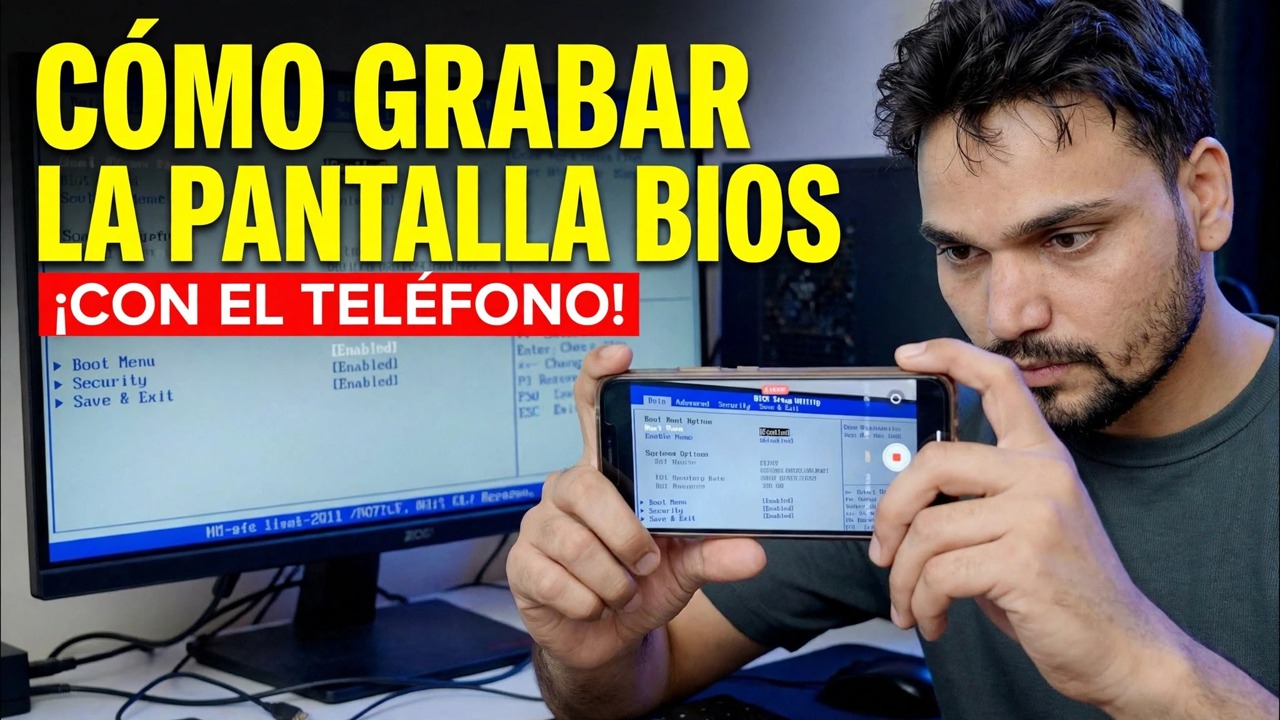
El software de grabación de pantalla no puede capturar el BIOS: se ejecuta incluso antes de que se cargue Windows. El técnico Anshu muestra cómo grabar la pantalla BIOS de la computadora usando la cámara de un teléfono y obtener videos claros y legibles: encuadre, bloqueo de enfoque y exposición, iluminación, control de parpadeo y el flujo de trabajo de grabación completo.
📑Capítulos
- Por qué el software de grabación de pantalla no puede capturar la pantalla del BIOS
- Lo que necesitas: un teléfono y una forma de mantenerlo perfectamente quieto
- Montar el teléfono y encuadrar el monitor en escuadra
- Preparación de la pantalla y la iluminación de la habitación
- Bloquear el enfoque y la exposición para que la imagen se mantenga estable
- Eliminar parpadeos y bandas rodantes de la grabación
- Iniciar la grabación primero y luego reiniciar en BIOS
- Revisando el metraje y arreglando lo que no es legible
📋 Descripción general y guía paso a paso
Comprenda por qué se necesita la cámara de un teléfono
El BIOS (o configuración UEFI) se ejecuta antes de que se inicie Windows o cualquier sistema operativo. Las herramientas de grabación de pantalla como OBS y las teclas de captura de pantalla solo funcionan dentro del sistema operativo, por lo que cuando se ejecutan, la pantalla del BIOS ya ha desaparecido. Es por eso que el método práctico es filmar el monitor desde afuera con la cámara de un teléfono: el teléfono graba independientemente de la PC, por lo que captura todo, desde la primera pantalla de encendido hasta el último menú del BIOS.
Reúne el equipo
Necesitas muy poco: un teléfono con una cámara decente y algo que lo mantenga completamente quieto; lo mejor es un trípode pequeño, pero también funciona un soporte para teléfono, una abrazadera o una pila estable de libros. Cargue el teléfono o asegúrese de que la batería y el almacenamiento libre sean suficientes para una grabación larga, porque un recorrido por el BIOS puede tardar varios minutos y un teléfono que se apaga a mitad de la grabación pierde la toma.
Monta el teléfono y encuadra la toma
Fije el teléfono en el trípode a la altura del centro del monitor, en orientación horizontal, mirando hacia la pantalla directamente, no desde un lado ni desde arriba. Un teléfono en ángulo hace que la pantalla rectangular parezca un trapezoide y el texto en los bordes se suaviza. Encuadrelo de modo que el monitor ocupe casi toda la imagen con solo un pequeño margen a su alrededor: demasiado lejos y el pequeño texto del BIOS se vuelve ilegible, demasiado cerca y es posible que la cámara no enfoque. Si necesitas acercarte, un ligero zoom digital desde un poco más atrás suele ser más nítido que mover el teléfono hasta el cristal.
Preparar la pantalla y la iluminación
Primero limpia la pantalla del monitor: las marcas de polvo y manchas brillan y se vuelven borrosas debajo de la cámara. Configure el brillo del monitor a un nivel moderado: el brillo máximo a menudo elimina los fondos blancos del BIOS de la cámara, mientras que demasiado tenue hace que la imagen tenga ruido. En la habitación, reduzca el deslumbramiento: cierre las cortinas o apague cualquier luz brillante que se refleje en el panel, y no coloque una lámpara o ventana detrás del teléfono donde la pantalla pueda reflejarlo. Una habitación ligeramente oscura y sin reflejos da el resultado más limpio.
Bloquear enfoque y exposición
Este es el paso que decide si el vídeo es utilizable. Abra la aplicación de la cámara, toque un área del texto del BIOS para enfocar, luego bloquee el enfoque y la exposición; en la mayoría de los teléfonos, una pulsación larga en la pantalla le otorga el bloqueo AE/AF. Si deja ambos en automático, la cámara sigue buscando cada vez que se abre un menú brillante o la pantalla cambia, y la grabación parpadea dentro y fuera de foco y brillo todo el tiempo. También apague el flash y grabe a 1080p o 4K para que el texto del menú más pequeño siga siendo legible cuando los espectadores hagan zoom.
Reparar bandas de parpadeo y balanceo
Un monitor se actualiza muchas veces por segundo y, cuando el obturador de la cámara no está sincronizado, se ven bandas oscuras que aparecen en la imagen. Si eso sucede, abra el modo Pro o manual de la cámara y configure la velocidad de obturación para que coincida con su frecuencia principal: 1/50 en regiones de 50 Hz como India y Europa, o 1/60 en regiones de 60 Hz. Algunos teléfonos también tienen una configuración antiparpadeo o de reducción de bandas en las opciones de la cámara; activarlo ayuda. Pruebe con una grabación de 10 segundos antes de la toma real y reprodúzcala para confirmar que las bandas ya no están.
Inicie la grabación y luego ingrese al BIOS
Primero presione grabar en el teléfono y solo luego reinicie la PC y toque la tecla BIOS, comúnmente Del o F2, aunque algunas marcas usan F10, F12 o Esc; la primera pantalla al encender o en el manual de la PC/portátil nombra la tecla correcta. Iniciar la grabación primero significa que nunca se perderá la breve ventana en la que se debe presionar la tecla y también se capturan las pantallas de encendido. Luego, revisa el BIOS a un ritmo tranquilo, mantén las manos fuera del marco y deja que cada menú permanezca en la pantalla durante unos segundos para que los espectadores puedan leerlo.
Revisar la grabación y refinar
Reproduzca la grabación y haga zoom en el texto más pequeño: los menús del BIOS usan fuentes pequeñas y "se ve bien en la pantalla del teléfono" no es lo mismo que legible. Si las partes están blandas, las causas habituales son que el enfoque nunca se bloqueó, el teléfono está demasiado lejos o un reflejo que descolora una esquina. Corrija eso y vuelva a grabar solo la sección que necesita. Una grabación de BIOS limpia, estable y legible es lo que hace que los tutoriales de BIOS, los informes de errores y los videos de soporte sean realmente útiles para el espectador.
🏷️Topic Search Variables & Keywords
🎙️ Transcripción completa: toca para ampliar
Guía y soluciones de solución de problemas paso a paso: ¡CÓMO GRABAR LA PANTALLA DEL BIOS USANDO EL TELÉFONO! Demostración en pantalla realizada por el técnico Anshu.
Cómo grabar la pantalla BIOS de la computadora usando la cámara de un teléfono y obtener videos claros y legibles. Encuadre, bloqueo de enfoque y exposición, iluminación, control de parpadeo y el flujo de trabajo de grabación completo.
(la transcripción termina aquí en la página fuente)
❓ Preguntas frecuentes
¿Este tutorial es 100 % gratuito?
¡Sí! Todas las guías y métodos demostrados por Technical Anshu utilizan recursos educativos, legales y gratuitos.
¿Pueden los principiantes seguir esta guía?
¡Absolutamente! Cada paso se demuestra en pantalla con instrucciones detalladas para que cualquiera pueda seguirlos fácilmente.
¿Dónde puedo hacer preguntas si me quedo atascado?
Deja un comentario directamente en el vídeo de YouTube y nuestra comunidad y Technical Anshu te ayudarán.
🚀 Mira el tutorial completo en YouTube
🚀 Mira el vídeo tutorial completo paso a paso en YouTube: https://www.youtube.com/watch?v=3WAh7eaaft4
Suscríbase a Technical Anshu para obtener soporte de TI, solución de problemas de Windows y administración de servidores.
▶️ Ver vídeo completo