使用手机录制计算机 BIOS 屏幕
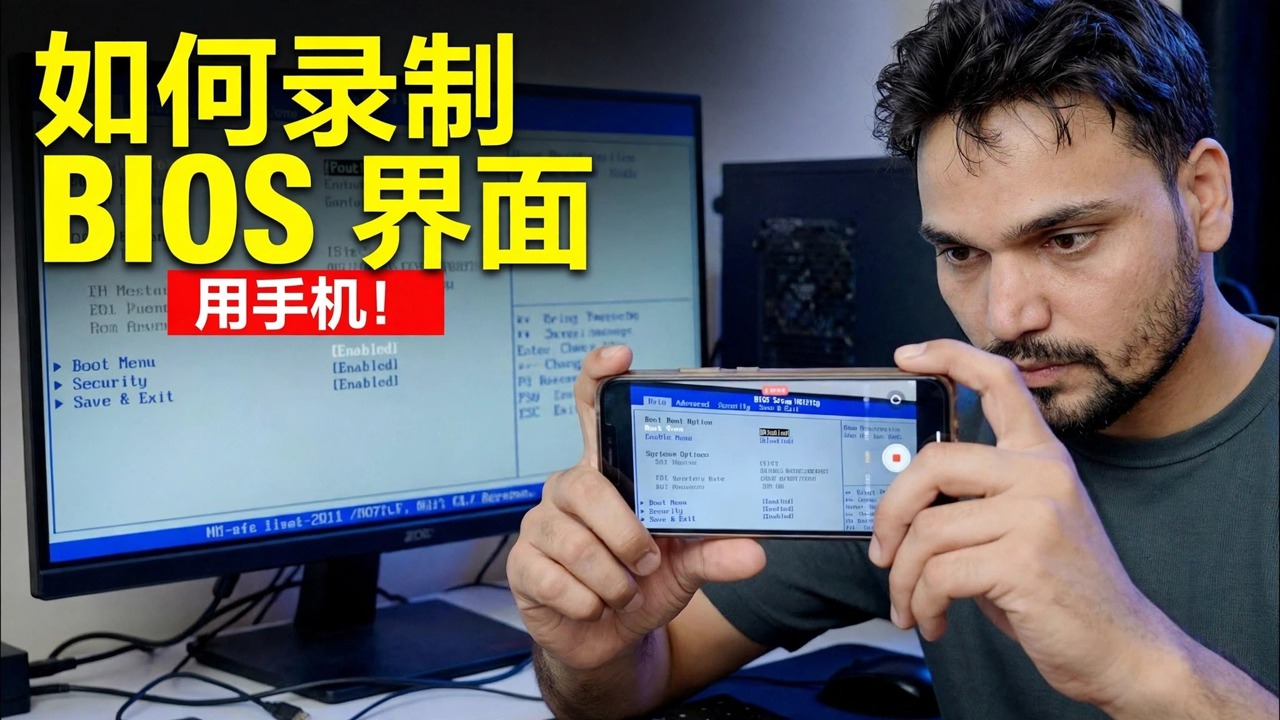
屏幕录制软件无法捕获 BIOS——它甚至在 Windows 加载之前就运行。技术安数展示了如何使用手机摄像头录制计算机 BIOS 屏幕并获得清晰、可读的视频:取景、对焦和曝光锁定、灯光、闪烁控制以及完整的录制工作流程。
📑章节
📋 概述和分步指南
了解为什么需要手机摄像头
BIOS(或 UEFI 设置)在 Windows 或任何操作系统启动之前运行。 OBS、截图键等录屏工具只能在操作系统内使用,所以当它们运行时,BIOS屏幕已经消失了。这就是为什么实用的方法是使用手机摄像头从外部拍摄显示器 - 手机独立于 PC 进行记录,因此它可以捕获从第一个开机屏幕到最后一个 BIOS 菜单的所有内容。
收集装备
你只需要很少的东西:一部配备像样相机的手机,以及可以让它完全静止的东西——一个小三脚架是最好的,但一个手机支架、一个夹子或一叠稳定的书也可以。将手机充电或确保电池和可用存储空间足以进行长时间录制,因为 BIOS 演练可能需要几分钟的时间,并且在录制过程中死机的手机会失去录制的机会。
安装手机并取景
将手机横向固定在三脚架上,高度与显示器中心高度相同,正面朝向屏幕,而不是从侧面或上方。有角度的手机使矩形屏幕看起来像梯形,边缘的文字变得柔和。进行调整,使显示器几乎填满整个图片,周围只有一个小边距:距离太远,小 BIOS 文本变得难以辨认,距离太近,相机可能无法对焦。如果您需要拉近一些,从稍远的地方进行轻微的数字变焦通常比将手机直接移到玻璃上更清晰。
准备屏幕和灯光
首先擦拭显示器屏幕 - 灰尘和污迹在相机下会发光并模糊。将显示器亮度设置为适中的水平:全亮度通常会破坏相机上的白色 BIOS 背景,而太暗则会使图像变得嘈杂。在房间里,减少眩光——拉上窗帘或关掉面板上反射的任何强光,并且不要在手机后面放置灯或窗户,因为屏幕可以反射它。没有反光的稍暗的房间可以提供最干净的结果。
锁定焦点和曝光
这是决定视频是否可用的步骤。打开相机应用程序,点击 BIOS 文本区域进行对焦,然后锁定焦点和曝光 - 在大多数手机上,长按屏幕即可锁定 AE/AF。如果您将两者都设置为自动,则每次打开明亮的菜单或屏幕发生变化时,相机都会继续搜索,并且录制过程中会一直出现焦点和亮度的脉冲。还要关闭闪光灯,并以 1080p 或 4K 录制,以便在观看者放大时最小的菜单文本仍然可读。
修复闪烁和滚动条
显示器每秒刷新多次,当相机的快门与其不同步时,您会看到暗带在图片中滚动。如果发生这种情况,请打开相机的专业或手动模式,并将快门速度设置为与您的电源频率相匹配 - 在印度和欧洲等 50 Hz 地区为 1/50,在 60 Hz 地区为 1/60。有些手机的相机选项中还具有防闪烁或减少条带设置;打开它会有所帮助。在真正拍摄之前用 10 秒的录音进行测试并回放以确认乐队已经消失。
开始录制,然后进入BIOS
先按手机上的录音键,然后重新启动电脑并点击 BIOS 键 - 通常为 Del 或 F2,但有些品牌使用 F10、F12 或 Esc;开机时的第一个屏幕或 PC/笔记本电脑手册指定了右键。首先开始录制意味着您永远不会错过必须按下按键的短暂窗口,并且还会捕获开机屏幕。然后以平静的速度完成 BIOS,将手放在框架之外,让每个菜单在屏幕上停留几秒钟,以便观众可以阅读。
检查录音并优化
回放录音并捏合缩放至最小文本 - BIOS 菜单使用微小字体,“在手机屏幕上看起来不错”并不等同于可读。如果部件变软,通常的原因是焦点从未锁定、手机距离稍微太远,或者反射冲刷了一个角落。纠正一件事并重新录制您需要的部分。干净、稳定、可读的 BIOS 记录使 BIOS 教程、错误报告和支持视频对观看者真正有用。
🏷️Topic Search Variables & Keywords
🎙️ 完整文字记录 — 点击展开
分步故障排除指南和解决方案 - 如何使用手机记录 BIOS 屏幕!技术安叔屏幕演示。
如何使用手机摄像头录制计算机 BIOS 屏幕并获得清晰、可读的视频。取景、对焦和曝光锁定、照明、闪烁控制和完整的录制工作流程。
(转录在源页面上结束)
❓ 常见问题(英文)
本教程 100% 免费学习吗?
是的!技术安数演示的所有指南和方法均使用免费、合法的教育资源。
初学者可以遵循本指南吗?
绝对是!每个步骤都在屏幕上演示并附有详细说明,以便任何人都可以轻松遵循。
如果遇到困难我可以在哪里提问?
直接在 YouTube 视频上发表评论,我们的社区和技术安树将为您提供帮助。
🚀 在 YouTube 上观看完整教程
🚀 在 YouTube 上观看完整的分步视频教程:https://www.youtube.com/watch?v=3WAh7eaaft4
订阅技术安数以获取 IT 支持、Windows 故障排除和服务器管理。
▶️观看完整视频