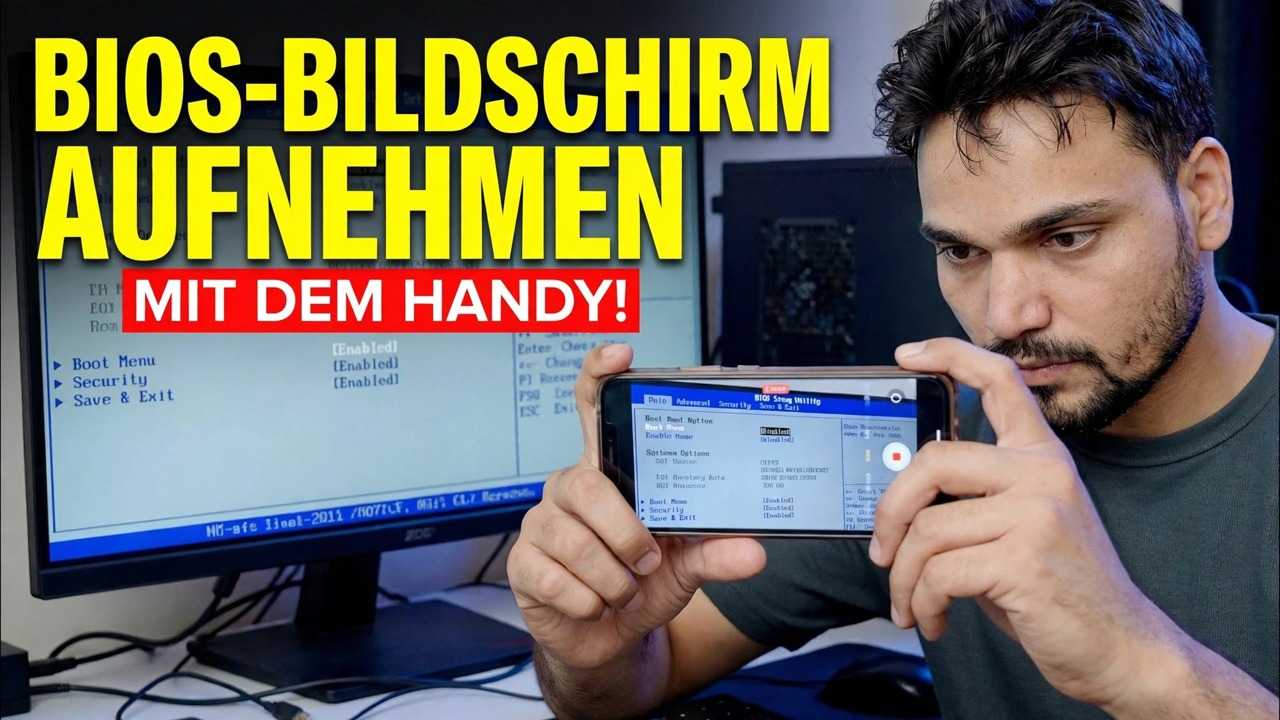
Zeichnen Sie den Computer-BIOS-Bildschirm mit dem Telefon auf
Bildschirmaufzeichnungssoftware kann das BIOS nicht erfassen – sie wird ausgeführt, bevor Windows überhaupt geladen wird. Technical Anshu zeigt, wie man den BIOS-Bildschirm des Computers mit einer Telefonkamera aufzeichnet und klare, lesbare Videos erhält: Bildausschnitt, Fokus- und Belichtungssperre, Beleuchtung, Flimmerkontrolle und den gesamten Aufnahmeworkflow.
📑Kapitel
- Warum Bildschirmaufzeichnungssoftware den BIOS-Bildschirm nicht erfassen kann
- Was Sie brauchen – ein Telefon und eine Möglichkeit, es vollkommen ruhig zu halten
- Montieren Sie das Telefon und stellen Sie den Monitor richtig ein
- Vorbereitung der Leinwand und der Raumbeleuchtung
- Sperren von Fokus und Belichtung, damit das Bild stabil bleibt
- Flimmern und rollende Streifen aus der Aufnahme entfernen
- Starten Sie zuerst die Aufnahme und starten Sie dann das BIOS neu
- Überprüfen Sie das Filmmaterial und korrigieren Sie, was nicht lesbar ist
📋 Übersicht und Schritt-für-Schritt-Anleitung
Verstehen Sie, warum eine Telefonkamera benötigt wird
Das BIOS (oder UEFI-Setup) wird ausgeführt, bevor Windows oder ein anderes Betriebssystem gestartet wird. Bildschirmaufzeichnungstools wie OBS und die Screenshot-Tasten funktionieren nur innerhalb des Betriebssystems. Wenn sie also ausgeführt werden, ist der BIOS-Bildschirm bereits verschwunden. Aus diesem Grund besteht die praktische Methode darin, den Monitor von außen mit einer Telefonkamera zu filmen – das Telefon zeichnet unabhängig vom PC auf und erfasst somit alles vom ersten Einschaltbildschirm bis zum letzten BIOS-Menü.
Sammle die Ausrüstung
Sie brauchen sehr wenig: ein Telefon mit einer guten Kamera und etwas, um es völlig ruhig zu halten – ein kleines Stativ ist am besten, aber ein Telefonständer, eine Klemmhalterung oder ein stabiler Stapel Bücher funktionieren auch. Laden Sie das Telefon auf oder stellen Sie sicher, dass der Akku und der freie Speicherplatz für eine lange Aufnahme ausreichen, da eine BIOS-Komplettlösung mehrere Minuten dauern kann und ein Telefon, das mitten in der Aufnahme ausfällt, die Aufnahme verliert.
Montieren Sie das Telefon und gestalten Sie das Bild
Befestigen Sie das Telefon auf dem Stativ in Höhe der Monitormitte im Querformat und richten Sie es direkt auf den Bildschirm – nicht von der Seite oder von oben. Bei einem geneigten Telefon sieht der rechteckige Bildschirm wie ein Trapez aus und der Text an den Rändern wird weicher. Stellen Sie es so ein, dass der Monitor fast das gesamte Bild mit nur einem kleinen Rand um ihn herum ausfüllt: Zu weit weg und der kleine BIOS-Text wird unleserlich, zu nah und die Kamera fokussiert möglicherweise nicht. Wenn Sie näher heran müssen, bleibt ein leichter digitaler Zoom von etwas weiter hinten in der Regel schärfer, als wenn Sie das Telefon direkt an das Glas heranführen.
Bereiten Sie den Bildschirm und die Beleuchtung vor
Wischen Sie zuerst den Monitorbildschirm ab – Staub- und Schmierflecken leuchten und verschwimmen unter einer Kamera. Stellen Sie die Monitorhelligkeit auf ein moderates Niveau ein: Bei voller Helligkeit werden die weißen BIOS-Hintergründe auf der Kamera häufig ausgeblendet, während bei zu geringer Helligkeit das Bild verrauscht ist. Reduzieren Sie im Raum die Blendung – schließen Sie Vorhänge oder schalten Sie jegliches helle Licht aus, das im Panel reflektiert wird, und platzieren Sie keine Lampe oder kein Fenster hinter dem Telefon, wo der Bildschirm es widerspiegeln kann. Ein leicht abgedunkelter Raum ohne Reflexionen ergibt das sauberste Ergebnis.
Fokus und Belichtung sperren
In diesem Schritt wird entschieden, ob das Video verwendbar ist. Öffnen Sie die Kamera-App, tippen Sie auf einen Bereich des BIOS-Textes, um zu fokussieren, und sperren Sie dann den Fokus und die Belichtung. Bei den meisten Telefonen erhalten Sie durch langes Drücken auf den Bildschirm die AE/AF-Sperre. Wenn Sie beide auf Automatik belassen, jagt die Kamera jedes Mal weiter, wenn ein helles Menü geöffnet wird oder sich der Bildschirm ändert, und die Aufnahme wechselt die ganze Zeit über scharf und unscharf. Schalten Sie außerdem den Blitz aus und nehmen Sie mit 1080p oder 4K auf, damit auch der kleinste Menütext lesbar bleibt, wenn Betrachter hineinzoomen.
Flimmern und rollende Bänder beheben
Ein Monitor wird viele Male pro Sekunde aktualisiert, und wenn der Verschluss der Kamera nicht mit ihm übereinstimmt, sehen Sie dunkle Streifen, die sich durch das Bild ziehen. Öffnen Sie in diesem Fall den Pro- oder manuellen Modus der Kamera und stellen Sie die Verschlusszeit so ein, dass sie Ihrer Netzfrequenz entspricht – 1/50 in 50-Hz-Regionen wie Indien und Europa oder 1/60 in 60-Hz-Regionen. Einige Telefone verfügen in den Kameraoptionen auch über eine Anti-Flimmer- oder Banding-Reduktionseinstellung; Das Einschalten hilft. Testen Sie vor der eigentlichen Aufnahme eine 10-Sekunden-Aufnahme und spielen Sie sie ab, um sicherzustellen, dass die Streifen verschwunden sind.
Starten Sie die Aufnahme und rufen Sie dann das BIOS auf
Drücken Sie zuerst auf dem Telefon die Aufnahmetaste, starten Sie dann den PC neu und tippen Sie auf die BIOS-Taste – üblicherweise Del oder F2, obwohl einige Marken F10, F12 oder Esc verwenden; Der erste Bildschirm beim Einschalten oder das PC-/Laptop-Handbuch benennt die rechte Taste. Wenn Sie die Aufnahme zuerst starten, verpassen Sie nie das kurze Fenster, in dem die Taste gedrückt werden muss, und auch die Einschaltbildschirme werden erfasst. Arbeiten Sie dann in ruhigem Tempo durch das BIOS, halten Sie Ihre Hände vom Rahmen fern und lassen Sie jedes Menü einige Sekunden lang auf dem Bildschirm erscheinen, damit die Zuschauer es lesen können.
Überprüfen Sie die Aufzeichnung und verfeinern Sie sie
Spielen Sie die Aufnahme ab und zoomen Sie per Pinch-Zoom in den kleinsten Text – BIOS-Menüs verwenden winzige Schriftarten und „sah auf dem Telefonbildschirm gut aus“ ist nicht dasselbe wie lesbar. Wenn Teile weich sind, liegen die häufigsten Ursachen darin, dass der Fokus nie fixiert wurde, das Telefon etwas zu weit entfernt steht oder eine Reflexion eine Ecke verwischt. Korrigieren Sie diese eine Sache und nehmen Sie nur den Abschnitt neu auf, den Sie benötigen. Eine saubere, stabile und lesbare BIOS-Aufzeichnung macht BIOS-Tutorials, Fehlerberichte und Support-Videos für den Betrachter tatsächlich nützlich.
🏷️Topic Search Variables & Keywords
🎙️ Vollständiges Transkript – zum Erweitern antippen
Schritt-für-Schritt-Anleitung und Lösungen zur Fehlerbehebung – SO AUFZEICHNEN SIE DEN BIOS-BILDSCHIRM MIT DEM TELEFON!. Bildschirmdemonstration durch Technical Anshu.
So zeichnen Sie den BIOS-Bildschirm des Computers mit einer Telefonkamera auf und erhalten ein klares, lesbares Video. Bildausschnitt, Fokus- und Belichtungssperre, Beleuchtung, Flimmerkontrolle und der gesamte Aufnahme-Workflow.
(Das Transkript endet hier auf der Quellseite)
❓ Häufig gestellte Fragen
Ist dieses Tutorial zu 100 % kostenlos?
Ja! Alle von Technical Anshu demonstrierten Leitfäden und Methoden nutzen kostenlose, legale und pädagogische Ressourcen.
Können Anfänger dieser Anleitung folgen?
Absolut! Jeder Schritt wird auf dem Bildschirm mit detaillierten Anweisungen demonstriert, sodass jeder problemlos mitmachen kann.
Wo kann ich Fragen stellen, wenn ich nicht weiterkomme?
Hinterlassen Sie einen Kommentar direkt zum YouTube-Video und unsere Community und Technical Anshu helfen Ihnen weiter.
🚀 Sehen Sie sich das vollständige Tutorial auf YouTube an
🚀 Sehen Sie sich das vollständige Schritt-für-Schritt-Video-Tutorial auf YouTube an: https://www.youtube.com/watch?v=3WAh7eaaft4
Abonnieren Sie Technical Anshu für IT-Support, Windows-Fehlerbehebung und Serververwaltung.
▶️ Vollständiges Video ansehen