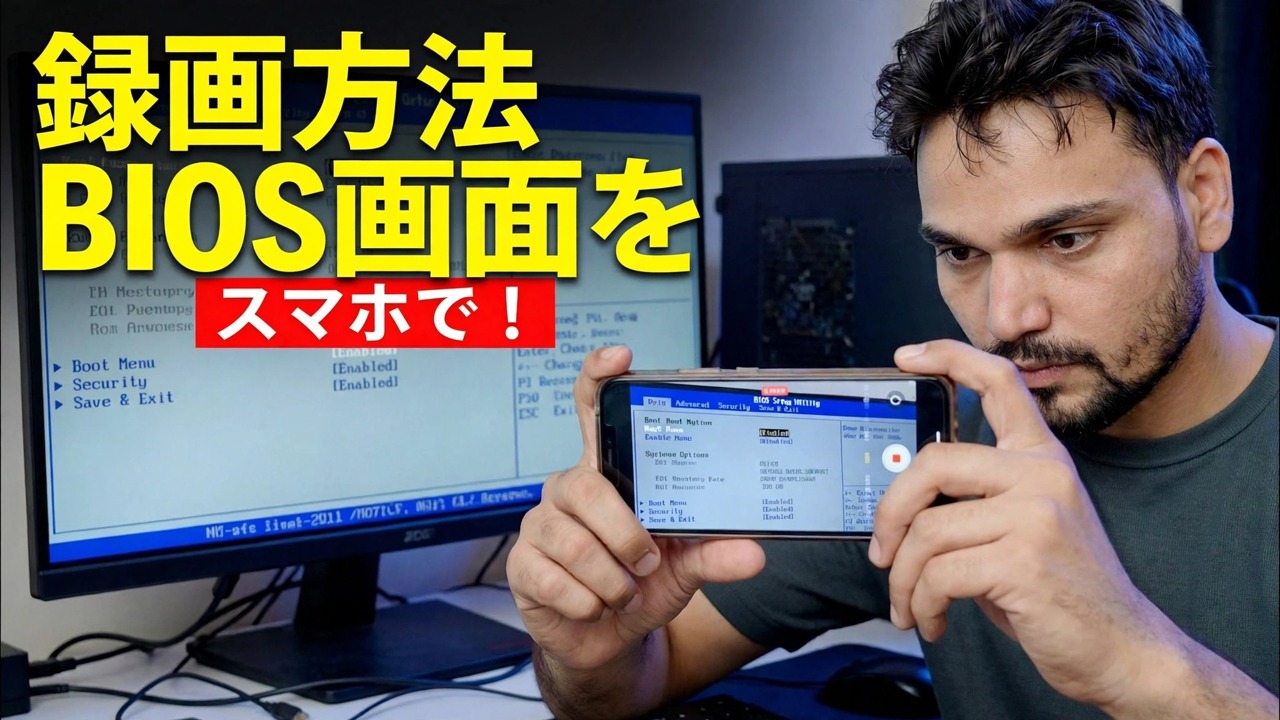
電話を使用してコンピュータの BIOS 画面を記録する
画面録画ソフトウェアは BIOS をキャプチャできません。Windows が読み込まれる前に実行されます。 Technical Anshu では、携帯電話のカメラを使用してコンピューターの BIOS 画面を録画し、鮮明で読みやすいビデオを取得する方法 (フレーミング、フォーカスと露出のロック、照明、ちらつき制御、および完全な録画ワークフロー) を示します。
📑章
- 画面録画ソフトウェアが BIOS 画面をキャプチャできない理由
- 必要なもの — スマートフォンと、スマートフォンを完全に静止させる方法
- スマートフォンを取り付け、モニターをまっすぐに配置する
- スクリーンと部屋の照明を準備する
- フォーカスと露出をロックして写真を安定させる
- 録画からちらつきやローリングバンドを除去する
- 最初に記録を開始し、次に BIOS を再起動します
- 映像を確認し、読み取れない部分を修正する
📋 概要とステップバイステップガイド
携帯電話のカメラが必要な理由を理解する
BIOS (または UEFI セットアップ) は、Windows またはオペレーティング システムが起動する前に実行されます。 OBS やスクリーンショット キーなどの画面録画ツールはオペレーティング システム内でのみ機能するため、それらが実行されるまでに BIOS 画面はすでに消えています。そのため、実際的な方法は、携帯電話のカメラを使って屋外からモニターを撮影することです。携帯電話は PC とは独立して記録するため、最初の電源投入画面から最後の BIOS メニューまですべてをキャプチャします。
装備を集めましょう
必要なものはほとんどありません。まともなカメラを備えた携帯電話と、携帯電話を完全に静止させておくためのものです。小さな三脚が最適ですが、携帯電話スタンド、クランプ マウント、安定した本の山なども使えます。スマートフォンを充電するか、長時間の録音に十分なバッテリーと空きストレージがあることを確認してください。BIOS のウォークスルーには数分かかる場合があり、録音中にスマートフォンが停止するとテイクが失われます。
スマートフォンを取り付けてショットをフレームに収める
スマートフォンをモニタの中心の高さの三脚に横向きで、横や上からではなく画面に真正面を向けて固定します。携帯電話を斜めにすると、長方形の画面が台形のように見え、端のテキストが柔らかくなります。モニターが周囲にわずかな余白を残してほぼ全体を占めるようにフレームを設定します。遠すぎると小さな BIOS テキストが読めなくなり、近すぎるとカメラの焦点が合わなくなる可能性があります。近づく必要がある場合は、通常、携帯電話をガラスに近づけるよりも、少し離れたところからわずかにデジタル ズームする方が鮮明なままです。
スクリーンと照明を準備する
最初にモニター画面を拭きます。ほこりや汚れの跡がカメラの下で光ってぼやけます。モニターの明るさを適度なレベルに設定します。最大の明るさでは、多くの場合、カメラの白い BIOS 背景が飛び散りますが、暗すぎると画像にノイズが発生します。部屋では、まぶしさを軽減します。カーテンを閉めるか、パネルに反射する明るい光を消してください。また、画面が映り込む可能性がある携帯電話の後ろにランプや窓を置かないでください。部屋を少し暗くして反射をなくすと、最もきれいな結果が得られます。
フォーカスと露出をロック
これは、ビデオが使用可能かどうかを判断するステップです。カメラ アプリを開き、BIOS テキストの領域をタップして焦点を合わせ、焦点と露出をロックします。ほとんどの携帯電話では、画面を長押しすると AE/AF ロックがかかります。両方を自動にしておくと、明るいメニューが開くか画面が変わるたびにカメラが狩猟を続け、常に焦点や明るさが合ったり外れたりを繰り返します。また、フラッシュをオフにして 1080p または 4K で録画すると、視聴者がズームインしても最小のメニュー テキストが読み取れるようになります。
ちらつきとローリングバンドを修正
モニターは 1 秒間に何度も更新されるため、カメラのシャッターがそれと同期していない場合、画像に暗い帯が現れるのが見えます。その場合は、カメラのプロ モードまたはマニュアル モードを開き、主電源周波数に合わせてシャッター スピードを設定します (インドやヨーロッパなどの 50 Hz 地域では 1/50、60 Hz 地域では 1/60)。一部の携帯電話には、カメラ オプションにアンチフリッカーまたはバンディング低減設定もあります。それをオンにすると役立ちます。実際のテイクの前に 10 秒間の録音でテストし、再生してバンドが消えていることを確認します。
記録を開始し、BIOS に入ります
最初に電話機で録音を押してから、PC を再起動して BIOS キーをタップします。通常は Del または F2 ですが、一部のブランドでは F10、F12、または Esc を使用しています。電源投入時の最初の画面、または PC/ラップトップのマニュアルに正しいキーの名前が記載されています。最初に記録を開始すると、キーを押す必要がある短いウィンドウを見逃すことがなくなり、電源オン画面もキャプチャされます。次に、落ち着いたペースで BIOS を操作し、手をフレームに入れないようにし、各メニューを視聴者が読めるように数秒間画面上に表示させます。
記録を確認して調整する
録画を再生し、ピンチで最小のテキストをズームします。BIOS メニューでは小さなフォントが使用されており、「電話の画面上で問題なく見える」ことと、読みやすいことは同じではありません。部品が柔らかい場合、通常の原因は、フォーカスがロックされていなかったり、携帯電話が少し離れすぎていたり、反射によって隅が白くなっていたりすることです。その 1 つを修正し、必要なセクションだけを再録音します。クリーンで安定した読み取り可能な BIOS 記録により、BIOS チュートリアル、エラー レポート、サポート ビデオが視聴者にとって実際に役立ちます。
🏷️Topic Search Variables & Keywords
🎙️ 完全なトランスクリプト — タップして展開します
ステップバイステップのトラブルシューティング ガイドと解決策 - 電話を使用して BIOS 画面を録画する方法。 Technical Anshu による画面上のデモンストレーション。
携帯電話のカメラを使用してコンピュータの BIOS 画面を録画し、鮮明で読みやすいビデオを取得する方法。フレーミング、フォーカスと露出のロック、照明、フリッカー制御、および完全な録画ワークフロー。
(ソース ページの転写はここで終わります)
❓ よくある質問
このチュートリアルは完全に無料で実行できますか?
はい! Technical Anshu によって実証されているすべてのガイドとメソッドは、無料の合法的な教育リソースを使用しています。
初心者でもこのガイドに従うことができますか?
もちろんです!すべてのステップは詳細な手順とともに画面上に表示されるので、誰でも簡単に進めることができます。
行き詰まった場合はどこに質問すればよいですか?
YouTube 動画に直接コメントを残してください。コミュニティとテクニカル アンシュがお手伝いします。
🚀 YouTube でチュートリアル全体をご覧ください
🚀 YouTube で完全なステップバイステップのビデオチュートリアルをご覧ください: https://www.youtube.com/watch?v=3WAh7eaaft4
IT サポート、Windows のトラブルシューティング、サーバー管理については、Technical Anshu を購読してください。
▶️ 動画全体を見る