Запись экрана BIOS компьютера с помощью телефона
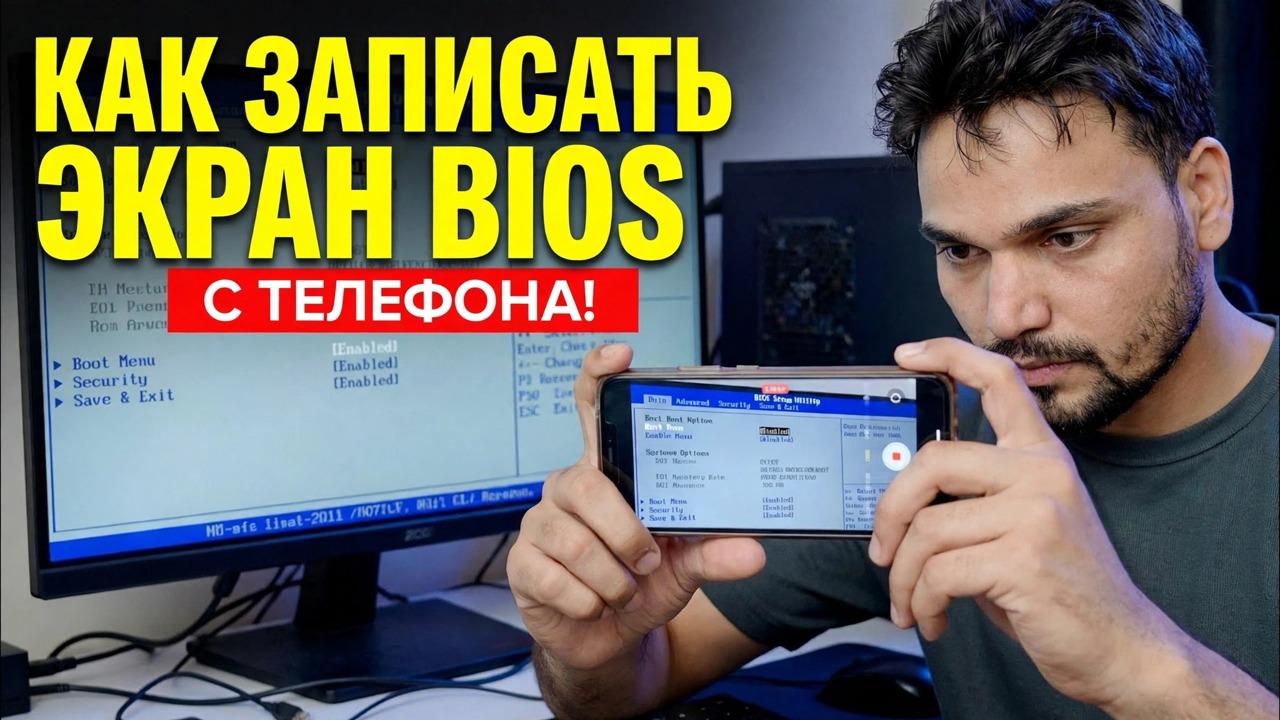
Программное обеспечение для записи экрана не может записать данные BIOS — оно запускается еще до загрузки Windows. Технический Anshu показывает, как записать экран BIOS компьютера с помощью камеры телефона и получить четкое, читаемое видео: кадрирование, блокировка фокуса и экспозиции, освещение, контроль мерцания и полный рабочий процесс записи.
📑Главы
<ол класс="главы">📋 Обзор и пошаговое руководство
Поймите, зачем нужна камера телефона
BIOS (или установка UEFI) запускается до запуска Windows или любой другой операционной системы. Инструменты записи экрана, такие как OBS и клавиши скриншотов, работают только внутри операционной системы, поэтому к моменту их запуска экран BIOS уже исчезает. Вот почему практичным методом является съемка монитора снаружи на камеру телефона — телефон записывает независимо от ПК, поэтому он фиксирует все, от первого экрана включения до последнего меню BIOS.
Соберите снаряжение
Вам нужно совсем немного: телефон с приличной камерой и что-нибудь, что удержит его совершенно неподвижно — лучше всего подойдет небольшой штатив, но подойдет и подставка для телефона, зажим или устойчивая стопка книг. Поставьте телефон на зарядку или убедитесь, что аккумулятора и свободного места достаточно для длительной записи, поскольку прохождение BIOS может занять несколько минут, и телефон, который умирает во время записи, теряет дубль.
Установите телефон и сделайте снимок
Закрепите телефон на штативе на высоте центра монитора, в альбомной ориентации, лицом к экрану прямо, а не сбоку или сверху. Из-за наклона телефона прямоугольный экран выглядит как трапеция, а текст по краям становится мягким. Разместите его так, чтобы монитор заполнял почти все изображение с небольшим краем вокруг него: слишком далеко — и мелкий текст BIOS станет нечитаемым, слишком близко — и камера может не сфокусироваться. Если вам нужно приблизиться, небольшой цифровой зум чуть дальше обычно остается более четким, чем поднесение телефона прямо к стеклу.
Подготовьте экран и освещение
Сначала протрите экран монитора — под камерой пыль и пятна светятся и расплываются. Установите умеренный уровень яркости монитора: полная яркость часто забивает белый фон BIOS на камере, а слишком тусклая делает изображение шумным. В комнате уменьшите блики — закройте шторы или выключите любой яркий свет, отражающийся на панели, и не ставьте лампу или окно за телефоном, где экран может его отражать. Слегка затемненная комната без отражений дает наиболее чистый результат.
Заблокировать фокус и экспозицию
На этом этапе решается, можно ли использовать видео. Откройте приложение камеры, коснитесь области текста BIOS, чтобы сфокусироваться, затем заблокируйте фокус и экспозицию — на большинстве телефонов долгое нажатие на экран обеспечивает блокировку AE/AF. Если вы оставите оба параметра в автоматическом режиме, камера будет продолжать охотиться каждый раз, когда открывается яркое меню или меняется экран, а запись все время пульсирует и теряет фокус и яркость. Также выключите вспышку и начните запись в формате 1080p или 4K, чтобы даже самый мелкий текст меню оставался читаемым при увеличении масштаба.
Устранение мерцания и вращающихся полос
Монитор обновляется много раз в секунду, и когда затвор камеры отклоняется от него, вы видите темные полосы, проходящие по изображению. Если это произойдет, откройте профессиональный или ручной режим камеры и установите выдержку в соответствии с частотой вашей сети — 1/50 в регионах с частотой 50 Гц, таких как Индия и Европа, или 1/60 в регионах с частотой 60 Гц. Некоторые телефоны также имеют настройку подавления мерцания или уменьшения полос в настройках камеры; включение этого помогает. Проверьте 10-секундную запись перед реальным дублем и воспроизведите ее, чтобы убедиться, что полосы исчезли.
Начните запись, затем войдите в BIOS
Сначала нажмите запись на телефоне, а только затем перезагрузите компьютер и нажмите клавишу BIOS — обычно Del или F2, хотя некоторые бренды используют F10, F12 или Esc; На первом экране при включении питания или в руководстве к ПК/ноутбуку указана правильная клавиша. Запуск записи первым означает, что вы никогда не пропустите короткое окно, в течение которого необходимо нажать клавишу, а также будут сняты экраны включения питания. Затем в спокойном темпе пройдите через BIOS, держите руки подальше от кадра и оставляйте каждое меню на экране на несколько секунд, чтобы зрители могли его прочитать.
Просмотрите запись и уточните
Воспроизведите запись и увеличьте масштаб до самого маленького текста — в меню BIOS используются крошечные шрифты, и «выглядело хорошо на экране телефона» — это не то же самое, что читабельно. Если детали мягкие, обычными причинами являются отсутствие блокировки фокуса, расположение телефона слишком далеко или отражение, размывающее один угол. Исправьте это и перезапишите только тот раздел, который вам нужен. Чистая, стабильная и читаемая запись BIOS — вот что делает учебные пособия по BIOS, отчеты об ошибках и видеоролики поддержки действительно полезными для зрителя.
🏷️Topic Search Variables & Keywords
🎙️ Полная расшифровка — нажмите, чтобы развернуть
Пошаговое руководство по устранению неполадок и решениям — КАК ЗАПИСАТЬ ЭКРАН БИОС С ИСПОЛЬЗОВАНИЕМ ТЕЛЕФОНА!. Экранная демонстрация от Технического Аншу.
Как записать экран BIOS компьютера с помощью камеры телефона и получить четкое и читаемое видео. Кадрирование, блокировка фокуса и экспозиции, управление освещением, мерцанием и полный рабочий процесс записи.
(расшифровка заканчивается здесь, на исходной странице)
❓ Часто задаваемые вопросы (на английском языке)
Является ли это руководство абсолютно бесплатным?
Да! Во всех руководствах и методах, продемонстрированных Tech Anshu, используются бесплатные легальные и образовательные ресурсы.
Могут ли новички следовать этому руководству?
Абсолютно! Каждый шаг демонстрируется на экране с подробными инструкциями, поэтому каждый может легко следовать им.
Где я могу задать вопросы, если застряну?
Оставьте комментарий прямо под видео на YouTube, и наше сообщество и технический специалист Anshu помогут вам.
🚀 Посмотрите полное руководство на YouTube
🚀 Посмотрите полное пошаговое видеоруководство на YouTube: https://www.youtube.com/watch?v=3WAh7eaaft4
Подпишитесь на техническую поддержку Anshu для ИТ-поддержки, устранения неполадок Windows и управления сервером.
▶️ Посмотреть полное видео