إصلاح انخفاض مساحة القرص - توسيع القسم
هل محرك الأقراص C ممتلئ بينما تبقى المساحة الحرة غير مستخدمة على نفس القرص؟ قم بتوسيع القسم C بأمان - قاعدة المجاورة، والمسار المدمج، والخيارات الصادقة عندما يحجب القسم الطريق.
📑الفصول
- المشكلة — محرك الأقراص C ممتلئ بينما توجد مساحة خالية غير مستخدمة في مكان آخر على نفس القرص
- اقرأ الخريطة — يحدد تخطيط القرص في إدارة الأقراص المسار الممكن
- قاعدة الجوار — لماذا يكون توسيع حجم الصوت غير نشط للعديد من الأشخاص
- النسخ الاحتياطي أولاً — طقوس الأمان قبل لمس أي قسم
- المسار A — المساحة الحرة تلامس C بالفعل: قم بالتوسيع باستخدام المعالج المدمج
- الطريق ب - قسم يسد الطريق: الخيارات الصادقة، بدون وعود بنقرة واحدة
- تحقق من النتيجة — حجم جديد، وإعادة تشغيل نظيفة، والاحتفاظ بالنسخة الاحتياطية لبضعة أيام
📋 نظرة عامة ودليل خطوة بخطوة
افتح إدارة الأقراص واقرأ الخريطة أولاً
قبل لمس أي شيء، افتح "إدارة الأقراص" وادرس الشريط الرسومي الخاص بقرص النظام لديك. يتم رسم الكتل من اليسار إلى اليمين بترتيبها الفعلي على القرص - وهذا الترتيب هو الذي يقرر كل شيء في هذا الدليل.
diskmgmt.mscFind four things: your C drive and how full it is, every partition sitting to its right, and any block labelled Unallocated. If the unallocated block touches the right edge of the C drive, your job takes a few minutes. If anything else sits between them, you are on the second route below — and knowing that now saves you from clicking options that were never going to work.
فهم القاعدة الواحدة — قاعدة التجاور
تقدم إدارة الأقراص في Windows توسيع حجم الصوت فقط عندما تكون المساحة غير المخصصة مباشرة على يمين القسم، على نفس القرص، ويكون القسم مهيأ بنظام NTFS (أو لا يزال غير منسق). إذا فاتك أي جزء من هذه الجملة، فسيظل الخيار باللون الرمادي. إنه ليس خطأ أو مشكلة في الأذونات أو حد للإصدار - يعمل كل من Home وPro وServer بنفس الطريقة.
هناك نتيجتان تفاجئان الجميع تقريبًا: المساحة الحرة الداخل لا يتم احتساب قسم آخر - محرك الأقراص D الذي يعرض 200 جيجابايت مجانًا في Explorer يظل قسمًا تمت المطالبة به بالكامل حتى يتم تقليصه أو إزالته. ويؤدي تقليص القسم إلى تحرير المساحة الموجودة في الطرف البعيد لذلك القسم، والتي عادة لا تكون بجوار C. كل مسار في هذه الصفحة هو مجرد وسيلة للتعامل مع هذه القاعدة الفردية.
النسخ الاحتياطي أولاً — هذه الخطوة ليست اختيارية
الطقوس قبل البدء: صورة قرص كاملة، أو على الأقل نسخة تم التحقق منها من كل شيء لا يمكنك خسارته، مخزنة على قرص فعلي مختلف؛ الكمبيوتر المحمول متصلاً بالتيار الكهربائي للقيام بالمهمة بأكملها؛ وتم تأكيد حفظ مفتاح استرداد BitLocker الخاص بك إذا كان محرك الأقراص مشفرًا. لا توجد نسخة احتياطية، ولا يوجد قسم يعمل اليوم — هذه القاعدة ليس لها استثناءات لـ "لقد عملت آخر مرة".
المسار A — المساحة الحرة تلمس بالفعل C: تمتد خلال دقائق
إذا كانت هناك مساحة غير مخصصة مباشرة على يمين محرك الأقراص C، فإن أدوات Windows الخاصة تنهي المهمة ولا يتضمن أي برنامج تابع لجهة خارجية:
في "إدارة الأقراص"، انقر بزر الماوس الأيمن فوق محرك الأقراص C واختر توسيع وحدة التخزين. انقر فوق المعالج واحصل على المبلغ المعروض بالكامل، أو اكتب رقمًا أصغر بالميجابايت إذا كنت تريد الاحتفاظ ببعض المساحة جانبًا. انقر فوق إنهاء - يحدث الامتداد مباشرة، بدون إعادة التشغيل، ويصبح محرك الأقراص C أكبر في اللحظة التي يغلق فيها المعالج. الامتداد العادي لا يمس ملفاتك على الإطلاق؛ فهو يعيد رسم حدود القسم فقط في المساحة الحرة المجاورة له.
الطريق ب — قسم يسد الطريق: الخيارات الصادقة
إذا كان قسم الاسترداد أو محرك الأقراص D موجودًا بين C والمساحة الحرة، فسيظل Extend Volume باللون الرمادي ولن يتغير أي إعداد - لا يوجد لدى Windows طريقة مضمنة لإخراج القسم من الطريق. تقليص D أولاً لا ينقذك أيضًا: تظهر المساحة المحررة في أقصى نهاية D، ولكن ليس بجانب C، وقد يقدم التقليص نفسه أقل بكثير مما وعد به Explorer، لأن الملفات غير القابلة للنقل (ملف الصفحة، وملف السبات، والنسخ الاحتياطية وبعض ملفات نظام NTFS) تثبت الحدود. خياراتك الثلاثة الصادقة:
نقل قسم الحظر باستخدام أداة تقسيم تابعة لجهة خارجية - تقوم الأداة بنقل القسم بأكمله إلى الجانب البعيد من المساحة الحرة، وتنقل ملفاته دون تغيير، وينتهي الجزء غير المخصص في مواجهة C، حيث يعمل Extend أخيرًا. هذا هو المسار الذي يريده معظم الأشخاص فعليًا، وأيضًا المسار الذي يحتوي على أجزاء متحركة: تؤدي هذه الخطوة إلى نقل البيانات فعليًا، لذا يعد النسخ الاحتياطي في الخطوة 3 أمرًا ضروريًا.
الإزالة وإعادة البناء: مع نسخ ملفات قسم البيانات المحظورة بأمان في مكان آخر، احذف هذا القسم بحيث تندمج مساحته مع الكتلة الحرة بجانب C، وقم بتوسيع C، ثم أعد إنشاء القسم في المساحة المتبقية وانسخ كل شيء مرة أخرى. مدمجة بالكامل، لا توجد أداة تابعة لجهة خارجية - مدفوعة الأجر في وقت النسخ والعناية.
تعايش مع التخطيط والمساحة الحرة داخل C بدلاً من ذلك - انقل المجلدات الكبيرة والألعاب ومكتبات الوسائط إلى D. في بعض الأحيان تكون الإجابة الصادقة، عندما تكون المكاسب صغيرة والبيانات ثمينة.
تحقق من النتيجة قبل أن تسترخي
أيًا كان المسار الذي سلكته، قم بإنهاء الأمر مثل الفني: قم بتأكيد حجم محرك الأقراص C الجديد في إدارة الأقراص وفي Explorer، وأعد تشغيل الكمبيوتر مرة واحدة واتركه يعمل بشكل نظيف، وافتح مجموعة من الملفات الحقيقية من كل قسم على القرص. احتفظ بالنسخة الاحتياطية قبل العمل لبضعة أيام من الاستخدام العادي قبل إيقافها عن العمل.
🏷️Topic Search Variables & Keywords
🎙️ النص الكامل — انقر للتوسيع
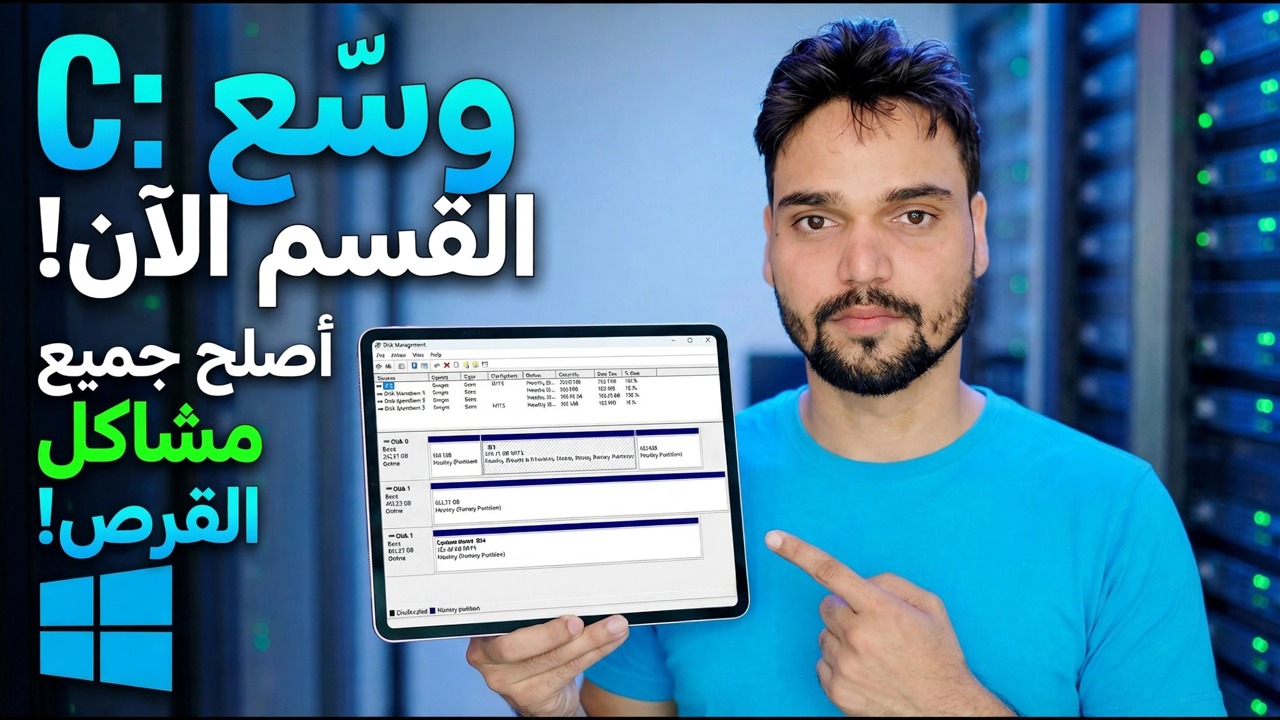
دليل استكشاف الأخطاء وإصلاحها خطوة بخطوة والحلول - قم بتوسيع C: القسم الآن! إصلاح جميع مشكلات محرك الأقراص. عرض توضيحي على الشاشة بواسطة الفني Anshu.
محرك الأقراص C ممتلئ بينما تبقى المساحة الحرة غير مستخدمة على نفس القرص؟ قم بتوسيع القسم C بأمان - قاعدة المجاورة، والمسار المدمج، والخيارات الصادقة عندما يحجب القسم الطريق.
(ينتهي النص هنا في الصفحة المصدر)
❓ الأسئلة الشائعة (باللغة الإنجليزية)
هل هذا البرنامج التعليمي مجاني للمتابعة بنسبة 100%؟
نعم! تستخدم جميع الأدلة والأساليب التي أوضحتها شركة Technical Anshu موارد مجانية وقانونية وتعليمية.
هل يمكن للمبتدئين اتباع هذا الدليل؟
بالتأكيد! يتم عرض كل خطوة على الشاشة مع تعليمات تفصيلية حتى يتمكن أي شخص من متابعتها بسهولة.
أين يمكنني طرح الأسئلة إذا واجهت مشكلة؟
اترك تعليقًا مباشرة على مقطع فيديو YouTube، وسيقوم مجتمعنا وفريق Anshu الفني بمساعدتك.
🚀 شاهد البرنامج التعليمي الكامل على اليوتيوب
🚀 شاهد الفيديو التعليمي الكامل خطوة بخطوة على YouTube: https://www.youtube.com/watch?v=Dn8_SpJg4iE
اشترك في Technical Anshu للحصول على دعم تكنولوجيا المعلومات واستكشاف أخطاء Windows وإصلاحها وإدارة الخادم.
▶️ شاهد الفيديو كاملاً