Behebung von geringem Speicherplatz – Partition erweitern
Laufwerk C ist voll, während freier Speicherplatz auf derselben Festplatte ungenutzt bleibt? Erweitern Sie die C-Partition sicher – die Adjazenzregel, die integrierte Route und die ehrlichen Optionen, wenn eine Partition den Weg blockiert.
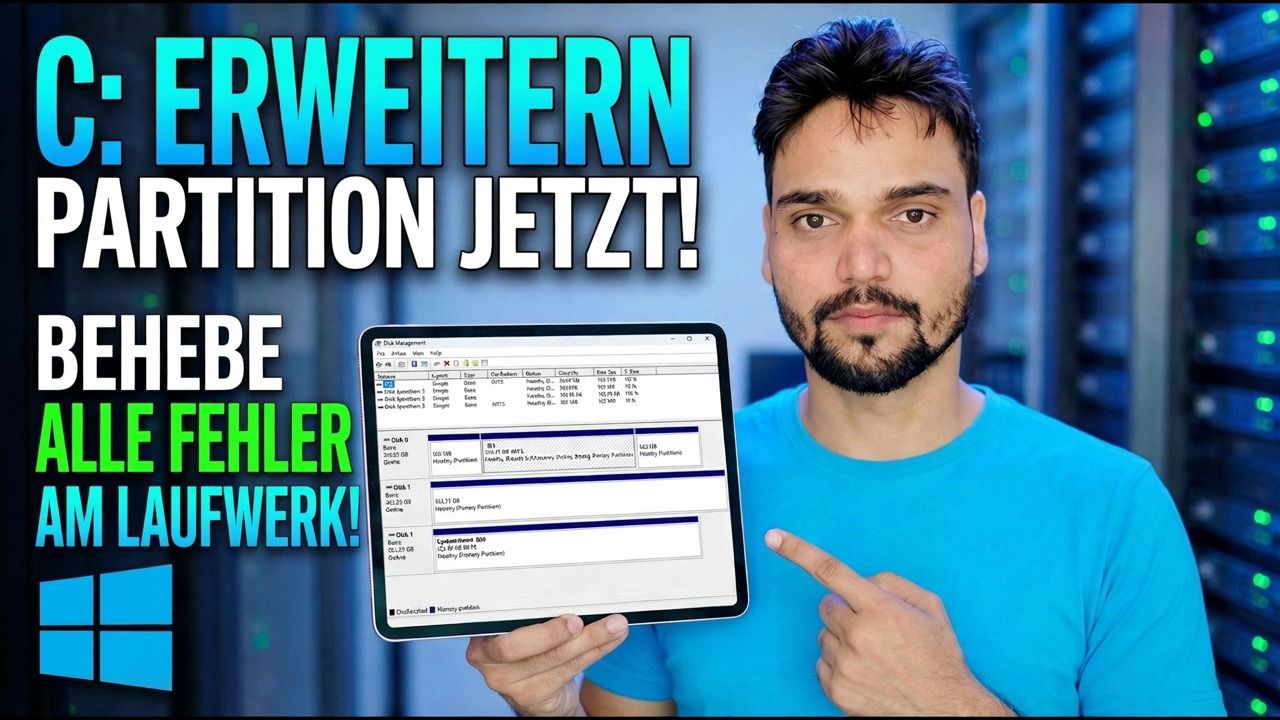
📑Kapitel
- Das Problem: Das Laufwerk C ist voll, während an anderer Stelle auf derselben Festplatte freier Speicherplatz ungenutzt bleibt.
- Lesen Sie die Karte – das Festplattenlayout in der Datenträgerverwaltung entscheidet, welche Route überhaupt möglich ist
- Die Adjazenzregel – warum Extend Volume für so viele Menschen ausgegraut ist
- Zuerst sichern – das Sicherheitsritual, bevor eine Partition berührt wird
- Route A – freier Speicherplatz berührt bereits C: Erweitern mit dem integrierten Assistenten
- Route B – eine Trennwand versperrt den Weg: die ehrlichen Optionen, ohne One-Click-Versprechungen
- Überprüfen Sie das Ergebnis – neue Größe, ein sauberer Neustart und die Sicherung, die einige Tage lang aufbewahrt wird
📋 Übersicht und Schritt-für-Schritt-Anleitung
Öffnen Sie die Datenträgerverwaltung und lesen Sie zuerst die Karte
Bevor Sie irgendetwas anfassen, öffnen Sie die Datenträgerverwaltung und studieren Sie den grafischen Streifen für Ihre Systemfestplatte. Die Blöcke werden von links nach rechts in ihrer tatsächlichen physischen Reihenfolge auf der Festplatte gezeichnet – und diese Reihenfolge entscheidet über alles in diesem Handbuch.
diskmgmt.mscFind four things: your C drive and how full it is, every partition sitting to its right, and any block labelled Unallocated. If the unallocated block touches the right edge of the C drive, your job takes a few minutes. If anything else sits between them, you are on the second route below — and knowing that now saves you from clicking options that were never going to work.
Verstehen Sie die eine Regel – die Adjazenzregel
Die Windows-Datenträgerverwaltung bietet Volume erweitern nur dann an, wenn nicht zugewiesener Speicherplatz unmittelbar rechts der Partition auf demselben Datenträger liegt und die Partition NTFS-formatiert (oder noch unformatiert) ist. Wenn Sie einen Teil dieses Satzes verpassen, bleibt die Option ausgegraut. Es handelt sich nicht um einen Fehler, ein Berechtigungsproblem oder eine Editionsbeschränkung – Home, Pro und Server verhalten sich alle gleich.
Zwei Konsequenzen überraschen fast jeden: Freier Speicherplatz innerhalb einer anderen Partition zählt nicht – ein Laufwerk D, das im Explorer 200 GB frei anzeigt, ist immer noch eine vollständig beanspruchte Partition, bis es verkleinert oder entfernt wird. Und durch das Verkleinern einer Partition wird der Platz am anderen Ende dieser Partition freigegeben, der normalerweise immer noch nicht neben C liegt. Jede Route auf dieser Seite ist nur eine Möglichkeit, mit dieser einzelnen Regel umzugehen.
Zuerst sichern – dieser Schritt ist nicht optional
Das Ritual, bevor Sie beginnen: ein vollständiges Festplatten-Image oder zumindest eine verifizierte Kopie von allem, was Sie nicht verlieren können, gespeichert auf einer anderen physischen Festplatte; Der Laptop war während der gesamten Arbeit an das Stromnetz angeschlossen. und Ihr BitLocker-Wiederherstellungsschlüssel wurde als gespeichert bestätigt, wenn das Laufwerk verschlüsselt ist. Kein Backup, keine Partitionsarbeit heute – diese Regel sieht keine Ausnahmen für „Beim letzten Mal hat es funktioniert“ vor.
Route A – Freier Speicherplatz berührt bereits C: Verlängerung in wenigen Minuten
Wenn sich nicht zugewiesener Speicherplatz direkt rechts neben dem Laufwerk C befindet, erledigen die Windows-eigenen Tools den Job und es ist keine Software von Drittanbietern beteiligt:
Klicken Sie in der Datenträgerverwaltung mit der rechten Maustaste auf das Laufwerk C und wählen Sie Volume erweitern. Klicken Sie sich durch den Assistenten und nehmen Sie den gesamten angebotenen Betrag oder geben Sie eine kleinere Zahl in MB ein, wenn Sie etwas Platz freihalten möchten. Klicken Sie auf Fertig stellen – die Erweiterung erfolgt live, ohne Neustart, und das Laufwerk C ist größer, sobald der Assistent geschlossen wird. Eine normale Erweiterung berührt Ihre Dateien überhaupt nicht; Es wird nur die Partitionsgrenze in den freien Raum daneben neu gezeichnet.
Route B – Eine Trennwand versperrt den Weg: die ehrlichen Optionen
Wenn sich die Wiederherstellungspartition oder das Laufwerk D zwischen C und dem freien Speicherplatz befindet, bleibt „Volume erweitern“ ausgegraut und keine Einstellung ändert daran – Windows verfügt über keine integrierte Möglichkeit, eine Partition aus dem Weg zu schieben. Das vorherige Verkleinern von D rettet Sie auch nicht: Der freigegebene Speicherplatz erscheint am anderen Ende von D, immer noch nicht neben C, und das Verkleinern selbst bietet möglicherweise weit weniger als vom Explorer versprochen, da nicht verschiebbare Dateien (die Auslagerungsdatei, die Ruhezustandsdatei, Schattenkopien und einige NTFS-Systemdateien) die Grenze festlegen. Ihre drei ehrlichen Optionen:
Verschieben Sie die blockierende Partition mit einem Partitionstool eines Drittanbieters – das Tool verschiebt die gesamte Partition auf die andere Seite des freien Speicherplatzes, ihre Dateien bleiben unberührt und der nicht zugewiesene Block landet auf C, wo Extend endlich funktioniert. Dies ist der Weg, den sich die meisten Leute tatsächlich wünschen, und auch der mit beweglichen Teilen: Durch die Verschiebung werden Daten physisch verschoben, daher ist die Sicherung in Schritt 3 unerlässlich.
Entfernen und neu erstellen: Nachdem die Dateien der blockierenden Datenpartition sicher an eine andere Stelle kopiert wurden, löschen Sie diese Partition, sodass ihr Speicherplatz mit dem freien Block neben C verschmilzt, erweitern Sie C, erstellen Sie dann die Partition im verbleibenden Speicherplatz neu und kopieren Sie alles zurück. Vollständig integriert, kein Tool von Drittanbietern – bezahlt durch Kopierzeit und Sorgfalt.
Leben Sie mit dem Layout und freiem Speicherplatz in C stattdessen – verschieben Sie große Ordner, Spiele und Medienbibliotheken nach D. Manchmal ist die ehrliche Antwort, wenn der Gewinn gering und die Daten wertvoll sind.
Überprüfen Sie das Ergebnis, bevor Sie sich entspannen
Welchen Weg Sie auch gewählt haben, schließen Sie wie ein Techniker ab: Bestätigen Sie die neue Größe des Laufwerks C in der Datenträgerverwaltung und im Explorer, starten Sie den PC einmal neu und lassen Sie ihn sauber booten, und öffnen Sie eine Handvoll echter Dateien von jeder Partition auf der Festplatte. Bewahren Sie das Backup vor der Arbeit einige Tage lang bei normalem Gebrauch auf, bevor Sie es außer Betrieb nehmen.
🏷️Topic Search Variables & Keywords
🎙️ Vollständiges Transkript – zum Erweitern antippen
Schritt-für-Schritt-Anleitung und Lösungen zur Fehlerbehebung – C: PARTITION JETZT ERWEITERN! Beheben Sie alle Laufwerksprobleme. Bildschirmdemonstration durch Technical Anshu.
Laufwerk C ist voll, während freier Speicherplatz auf derselben Festplatte ungenutzt bleibt? Erweitern Sie die C-Partition sicher – die Adjazenzregel, die integrierte Route und die ehrlichen Optionen, wenn eine Partition den Weg blockiert.
(Das Transkript endet hier auf der Quellseite)
❓ Häufig gestellte Fragen
Ist dieses Tutorial zu 100 % kostenlos?
Ja! Alle von Technical Anshu demonstrierten Leitfäden und Methoden nutzen kostenlose, legale und pädagogische Ressourcen.
Können Anfänger dieser Anleitung folgen?
Absolut! Jeder Schritt wird auf dem Bildschirm mit detaillierten Anweisungen demonstriert, sodass jeder problemlos mitmachen kann.
Wo kann ich Fragen stellen, wenn ich nicht weiterkomme?
Hinterlassen Sie einen Kommentar direkt zum YouTube-Video und unsere Community und Technical Anshu helfen Ihnen weiter.
🚀 Sehen Sie sich das vollständige Tutorial auf YouTube an
🚀 Sehen Sie sich das vollständige Schritt-für-Schritt-Video-Tutorial auf YouTube an: https://www.youtube.com/watch?v=Dn8_SpJg4iE
Abonnieren Sie Technical Anshu für IT-Support, Windows-Fehlerbehebung und Serververwaltung.
▶️ Vollständiges Video ansehen