Réparer l'espace disque faible - Étendre la partition
Le lecteur C est plein alors que l'espace libre reste inutilisé sur le même disque ? Étendez la partition C en toute sécurité : la règle de contiguïté, la route intégrée et les options honnêtes lorsqu'une partition bloque le passage.
📑Chapitres
- Le problème : le lecteur C est plein alors que l'espace libre reste inutilisé ailleurs sur le même disque
- Lire la carte : la disposition du disque dans Gestion des disques décide quel itinéraire est possible
- La règle de contiguïté : pourquoi Extend Volume est grisé pour tant de personnes
- Sauvegardez d'abord : le rituel de sécurité avant de toucher une partition
- Route A : l'espace libre touche déjà C : étendez-vous avec l'assistant intégré
- Route B : une partition bloque le passage : les options honnêtes, sans promesses en un seul clic
- Vérifiez le résultat : nouvelle taille, redémarrage propre et sauvegarde conservée pendant quelques jours
📋 Présentation et guide étape par étape
Ouvrez la gestion des disques et lisez d'abord la carte
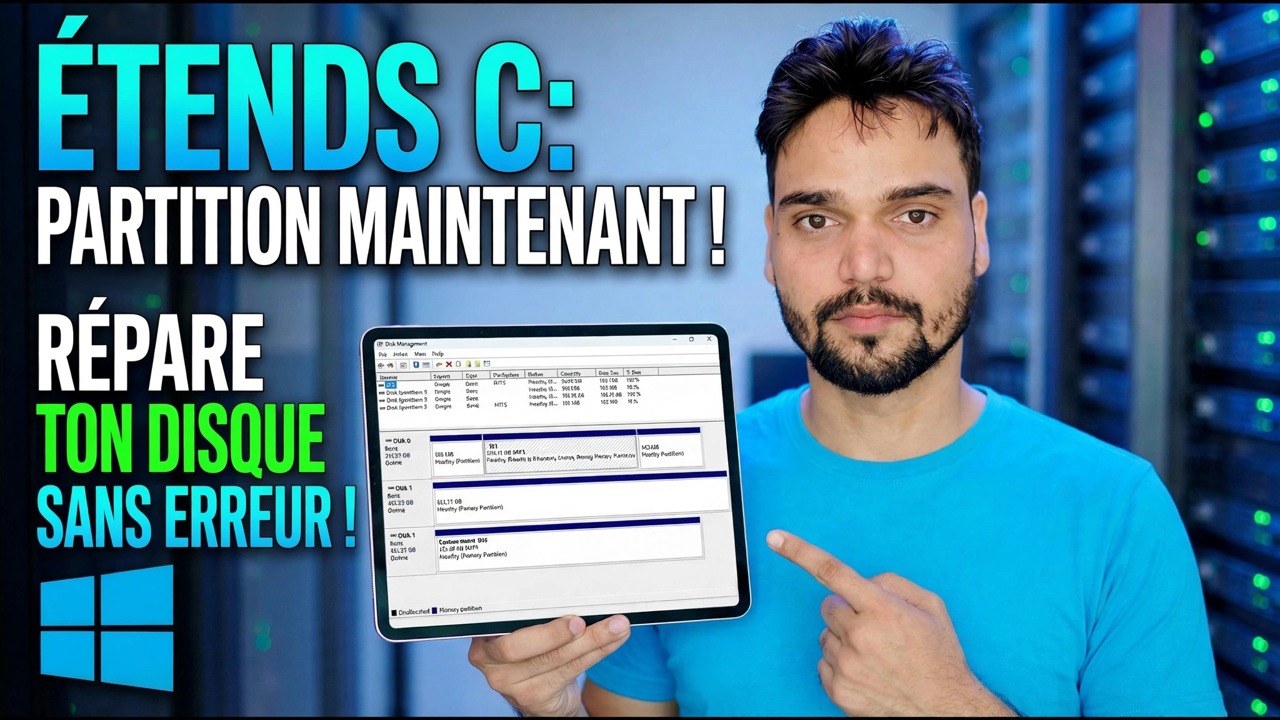
Avant de toucher quoi que ce soit, ouvrez Gestion des disques et étudiez la bande graphique de votre disque système. Les blocs sont dessinés de gauche à droite dans leur ordre physique réel sur le disque — et cet ordre décide de tout dans ce guide.
diskmgmt.mscFind four things: your C drive and how full it is, every partition sitting to its right, and any block labelled Unallocated. If the unallocated block touches the right edge of the C drive, your job takes a few minutes. If anything else sits between them, you are on the second route below — and knowing that now saves you from clicking options that were never going to work.
Comprendre la règle unique : la règle de contiguïté
La gestion des disques Windows propose étendre le volume uniquement lorsque l'espace non alloué se trouve immédiatement à droite de la partition, sur le même disque, et que la partition est formatée NTFS (ou n'est toujours pas formatée). Si vous manquez une partie de cette phrase, l'option reste grisée. Il ne s'agit pas d'un bug, d'un problème d'autorisations ou d'une limite d'édition : Home, Pro et Server se comportent tous de la même manière.
Deux conséquences surprennent presque tout le monde : l'espace libre à l'intérieur d'une autre partition ne compte pas — un lecteur D affichant 200 Go d'espace libre dans l'Explorateur est toujours une partition entièrement revendiquée jusqu'à ce qu'il soit réduit ou supprimé. Et réduire une partition libère de l'espace à l'extrémité de cette partition, qui n'est généralement toujours pas à côté de C. Chaque route sur cette page n'est qu'un moyen de gérer cette seule règle.
Sauvegarder d'abord – Cette étape n'est pas facultative
Le rituel avant de commencer : une image disque complète, ou au minimum une copie vérifiée de tout ce que vous ne pouvez pas perdre, stockée sur un disque physique différent ; l'ordinateur portable branché sur le secteur pour tout le travail ; et votre clé de récupération BitLocker confirmée enregistrée si le lecteur est chiffré. Aucune sauvegarde, aucune partition ne fonctionne aujourd'hui — cette règle ne connaît aucune exception pour "ça a fonctionné la dernière fois".
Route A – L'espace libre touche déjà C : extension en quelques minutes
Si de l'espace non alloué se trouve immédiatement à droite du lecteur C, les propres outils de Windows terminent le travail et aucun logiciel tiers n'est impliqué :
Dans Gestion des disques, cliquez avec le bouton droit sur le lecteur C et choisissez Étendre le volume. Cliquez sur l'assistant et prenez le montant total proposé, ou tapez un chiffre plus petit en Mo si vous souhaitez garder de l'espace de côté. Cliquez sur Terminer : l'extension s'effectue en direct, sans redémarrage, et le lecteur C est plus gros au moment où l'assistant se ferme. Une extension normale ne touche pas du tout vos fichiers ; il redessine uniquement la limite de la partition dans l'espace libre à côté.
Route B — Une cloison bloque le passage : les options honnêtes
Si la partition de récupération ou le lecteur D se trouve entre C et l'espace libre, Étendre le volume reste grisé et aucun paramètre ne le modifie : Windows n'a aucun moyen intégré pour faire glisser une partition à l'écart. Réduire D d'abord ne vous sauve pas non plus : l'espace libéré apparaît à l'extrémité de D, toujours pas à côté de C, et la réduction elle-même peut offrir bien moins que ce que l'Explorateur avait promis, car les fichiers inamovibles (le fichier d'échange, le fichier d'hibernation, les clichés instantanés et certains fichiers système NTFS) fixent la limite. Vos trois options honnêtes :
Déplacez la partition bloquante avec un outil de partition tiers : l'outil déplace la partition entière de l'autre côté de l'espace libre, ses fichiers restent intacts et le bloc non alloué se retrouve contre C, où Extend fonctionne enfin. C'est l'itinéraire que la plupart des gens souhaitent réellement, et aussi celui avec des pièces mobiles : le déplacement déplace physiquement les données, la sauvegarde de l'étape 3 est donc essentielle.
Supprimer et reconstruire : avec les fichiers de la partition de données bloquante copiés en toute sécurité ailleurs, supprimez cette partition pour que son espace fusionne avec le bloc libre à côté de C, étendez C, puis recréez la partition dans l'espace restant et copiez tout. Entièrement intégré, aucun outil tiers - payé en temps et en soins de copie.
Vivez avec la mise en page et l'espace libre dans C - déplacez plutôt les gros dossiers, les jeux et les bibliothèques multimédias vers D. Parfois, la réponse honnête, lorsque le gain est faible et les données sont précieuses.
Vérifiez le résultat avant de vous détendre
Quelle que soit la voie que vous avez empruntée, terminez comme un technicien : confirmez la nouvelle taille du lecteur C dans la Gestion des disques et dans l'Explorateur, redémarrez le PC une fois et laissez-le démarrer proprement, et ouvrez une poignée de vrais fichiers de chaque partition du disque. Conservez la sauvegarde préalable au travail pendant quelques jours d'utilisation normale avant de la retirer.
🏷️Topic Search Variables & Keywords
🎙️ Transcription complète — appuyez pour développer
Guide de dépannage et solutions étape par étape - ÉTENDRE C : PARTITIONNER MAINTENANT ! RÉPAREZ TOUS LES PROBLÈMES DE LECTEUR. Démonstration à l'écran par Technical Anshu.
Lecteur C plein alors que l'espace libre reste inutilisé sur le même disque ? Étendez la partition C en toute sécurité : la règle de contiguïté, la route intégrée et les options honnêtes lorsqu'une partition bloque le passage.
(la transcription se termine ici sur la page source)
❓ Foire aux questions
Ce tutoriel est-il 100 % gratuit ?
Oui ! Tous les guides et méthodes présentés par Technical Anshu utilisent des ressources gratuites, légales et éducatives.
Les débutants peuvent-ils suivre ce guide ?
Absolument ! Chaque étape est affichée à l'écran avec des instructions détaillées afin que tout le monde puisse suivre facilement.
Où puis-je poser des questions si je suis bloqué ?
Laissez un commentaire directement sur la vidéo YouTube, et notre communauté et Technical Anshu vous aideront.
🚀 Regardez le didacticiel complet sur YouTube
🚀 Regardez le didacticiel vidéo complet étape par étape sur YouTube : https://www.youtube.com/watch?v=Dn8_SpJg4iE
Abonnez-vous à Technical Anshu pour l'assistance informatique, le dépannage Windows et la gestion des serveurs.
▶️ Regarder la vidéo complète