ディスク容量不足の修正 - パーティションの拡張
同じディスク上に未使用の空き領域があるのに、C ドライブがいっぱいになっていませんか? C パーティションを安全に拡張します。隣接ルール、組み込みルート、およびパーティションが邪魔になった場合の正直なオプションを使用します。
📑章
- 問題 — C ドライブはいっぱいですが、空き領域は同じディスク上の別の場所に未使用のままです
- マップを読む — ディスク管理のディスク レイアウトによって、どのルートが可能かが決まります
- 隣接ルール — 多くの人にとって「ボリュームの拡張」がグレー表示される理由
- 最初にバックアップ — パーティションに触れる前の安全儀式
- ルート A — 空き領域はすでに C に接しています: 組み込みウィザードを使用して拡張
- ルート B — パーティションが道を阻む: ワンクリックの約束がない正直な選択肢
- 結果を確認します - 新しいサイズ、クリーンな再起動、バックアップが数日間保存される
📋 概要とステップバイステップガイド
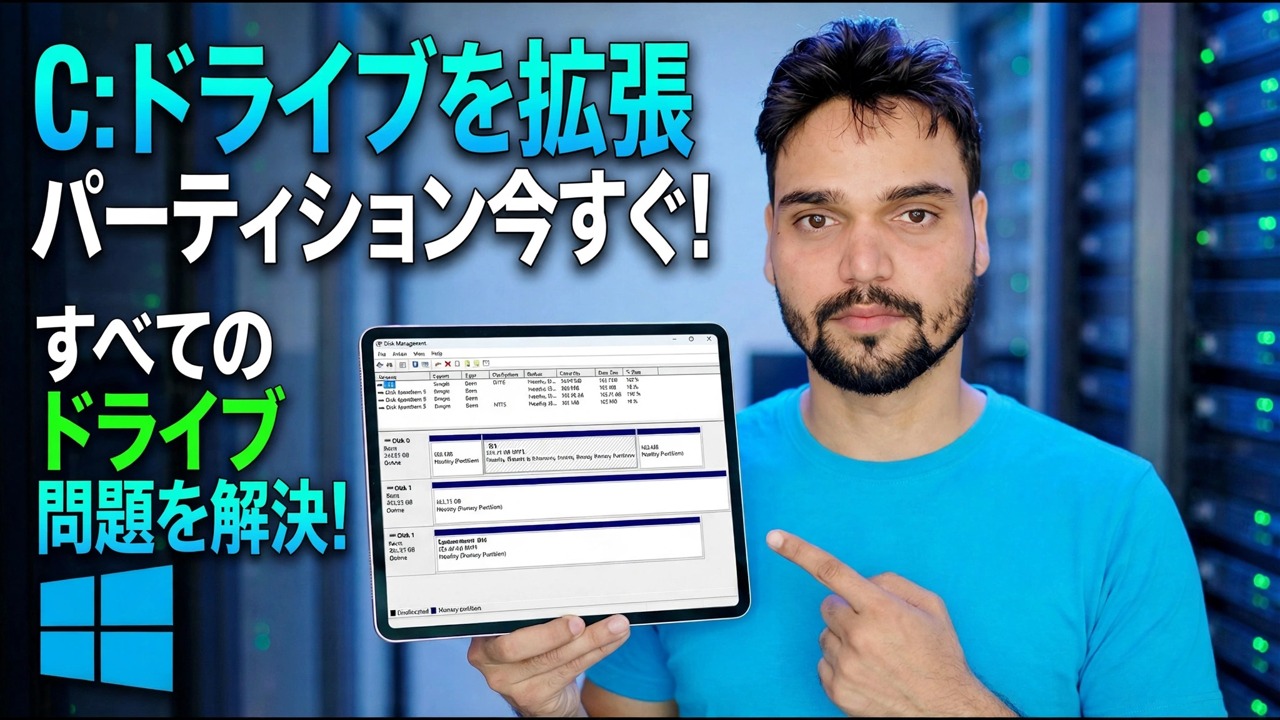
ディスク管理を開いて、まずマップを読みます
何かを触る前に、「ディスクの管理」を開き、システム ディスクのグラフィックストリップを調べてください。ブロックは、ディスク上の実際の物理的な順序で左から右に描画されます。この順序によって、このガイドのすべてが決まります。
diskmgmt.mscFind four things: your C drive and how full it is, every partition sitting to its right, and any block labelled Unallocated. If the unallocated block touches the right edge of the C drive, your job takes a few minutes. If anything else sits between them, you are on the second route below — and knowing that now saves you from clicking options that were never going to work.
隣接ルールという 1 つのルールを理解する
Windows ディスクの管理では、同じディスク上で未割り当て領域がパーティションのすぐ右側にあり、パーティションが NTFS でフォーマットされている(またはまだフォーマットされていない)場合にのみ、ボリュームの拡張を提供します。その文の一部を見逃すと、オプションはグレー表示のままになります。これはバグでも、権限の問題でも、エディションの制限でもありません。Home、Pro、Server はすべて同じように動作します。
ほとんどの人が驚く 2 つの結果があります。別のパーティション内部の空き領域はカウントされません。エクスプローラーで 200 GB の空き領域が表示されている D ドライブは、縮小または削除されるまで、完全に要求されたパーティションのままです。また、パーティションを縮小すると、そのパーティションの遠端のスペースが解放されますが、通常はまだ C の横にありません。このページのすべてのルートは、この 1 つのルールに対処する方法にすぎません。
最初にバックアップします - このステップはオプションではありません
開始前の儀式: フル ディスク イメージ、または少なくとも失うことのないすべての検証済みコピーを別の物理ディスク に保存します。ラップトップは作業中ずっと主電源に接続されていました。ドライブが暗号化されている場合は、BitLocker 回復キーが保存されていることを確認します。今日はバックアップもパーティションも機能しません。このルールには「前回は機能した」という例外はありません。
ルート A — 空きスペースはすでに C に接しています: 数分で延長します
未割り当て領域が C ドライブのすぐ右側にある場合は、Windows 独自のツールがジョブを完了し、サードパーティ ソフトウェアは関与しません。
ディスクの管理でC ドライブを右クリックし、ボリュームの拡張を選択します。ウィザードをクリックして進み、提示された全額を取得するか、スペースを確保しておきたい場合は、MB 単位で小さい数値を入力します。 [完了] をクリックします。拡張機能は再起動せずにライブで実行され、ウィザードが閉じた瞬間に C ドライブが大きくなります。通常の拡張ではファイルにはまったく影響しません。パーティション境界をその隣の空き領域に再描画するだけです。
ルート B — パーティションが行く手を阻む: 正直な選択肢
回復パーティションまたは D ドライブが C と空き領域の間にある場合、ボリュームの拡張はグレー表示のままで、設定は変更されません。Windows には、パーティションを邪魔にならないようにスライドさせる組み込みの方法がありません。最初に D を縮小しても、あなたは救われません。解放された領域は D の遠端に表示されますが、まだ C の横にはありません。また、移動できないファイル (ページ ファイル、休止状態ファイル、シャドウ コピー、および一部の NTFS システム ファイル) が境界を固定しているため、縮小自体はエクスプローラーが約束したものよりはるかに少ない可能性があります。正直な 3 つの選択肢:
サードパーティのパーティション ツールを使用してブロッキング パーティションを移動する — このツールはパーティション全体を空き領域の向こう側に移動し、そのファイルはそのまま残り、未割り当てのブロックは最終的に C に到達し、そこで拡張が最終的に機能します。これはほとんどの人が実際に望んでいるルートであり、移動部分のあるルートでもあります。移動ではデータを物理的に再配置するため、ステップ 3 のバックアップが不可欠です。
削除と再構築: ブロッキング データ パーティションのファイルを別の場所に安全にコピーし、そのパーティションを削除してそのスペースが C の横の空きブロックとマージされるようにし、C を拡張してから、残りのスペースでパーティションを再作成し、すべてをコピーして戻します。完全に組み込まれており、サードパーティ ツールは不要です。コピーにかかる時間と注意力は有料です。
レイアウトをそのまま使用し、代わりに C 内の空き領域を移動します。大きなフォルダー、ゲーム、メディア ライブラリを D に移動します。利益が小さく、データが貴重な場合は、正直な答えが得られる場合もあります。
リラックスする前に結果を確認してください
どのルートを選択しても、技術者のように仕上げます。ディスクの管理とエクスプローラーで新しい C ドライブのサイズを確認し、PC を 1 回再起動して正常に起動し、ディスク上のすべてのパーティションからいくつかの実ファイルを開きます。作業前のバックアップは、使用を中止する前に数日間通常の使用のために保管してください。
🏷️Topic Search Variables & Keywords
🎙️ 完全なトランスクリプト — タップして展開します
ステップバイステップのトラブルシューティング ガイドと解決策 - 今すぐ C: パーティションを延長してください!すべてのドライブの問題を修正します。 Technical Anshu による画面上のデモンストレーション。
C ドライブがいっぱいですが、同じディスクに空き領域が残っていますか? C パーティションを安全に拡張します。隣接ルール、組み込みルート、パーティションが邪魔になった場合の正直なオプションを使用します。
(ソース ページの転写はここで終わります)
❓ よくある質問
このチュートリアルは完全に無料で実行できますか?
はい! Technical Anshu によって実証されているすべてのガイドとメソッドは、無料の合法的な教育リソースを使用しています。
初心者でもこのガイドに従うことができますか?
もちろんです!すべてのステップは詳細な手順とともに画面上に表示されるので、誰でも簡単に進めることができます。
行き詰まった場合はどこに質問すればよいですか?
YouTube 動画に直接コメントを残してください。コミュニティとテクニカル アンシュがお手伝いします。
🚀 YouTube でチュートリアル全体をご覧ください
🚀 YouTube で完全なステップバイステップのビデオチュートリアルをご覧ください: https://www.youtube.com/watch?v=Dn8_SpJg4iE
IT サポート、Windows のトラブルシューティング、サーバー管理については、Technical Anshu を購読してください。
▶️ 動画全体を見る