Technical Anshu 主页 › 教程 › 扩展分区
💿 磁盘管理

修复磁盘空间不足 - 扩展分区

C 驱动器已满,而同一磁盘上的可用空间未使用?安全地扩展 C 分区 — 邻接规则、内置路由以及分区挡路时的诚实选项。
✍️ Technical Anshu💿 Disk Management🎧 Multi-Language Audio
修复磁盘空间不足 - 扩展分区
🎧 多语言音频: 在视频播放器中,点击 [设置] (⚙️) ➔ [音频轨道] 选择您的首选语言。

📑章节

  • 问题 - C 驱动器已满,而同一磁盘上其他地方的可用空间未使用
  • 阅读地图 - 磁盘管理中的磁盘布局决定了可行的路线
  • 邻接规则 - 为什么扩展卷对很多人来说是灰色的
  • 首先备份 - 接触任何分区之前的安全仪式
  • 路线 A — 可用空间已触及 C:使用内置向导进行扩展
  • 路线 B — 分区挡路:诚实的选择,没有一键式承诺
  • 验证结果 - 新大小、干净重启以及保留几天的备份
  • 📋 概述和分步指南

    1

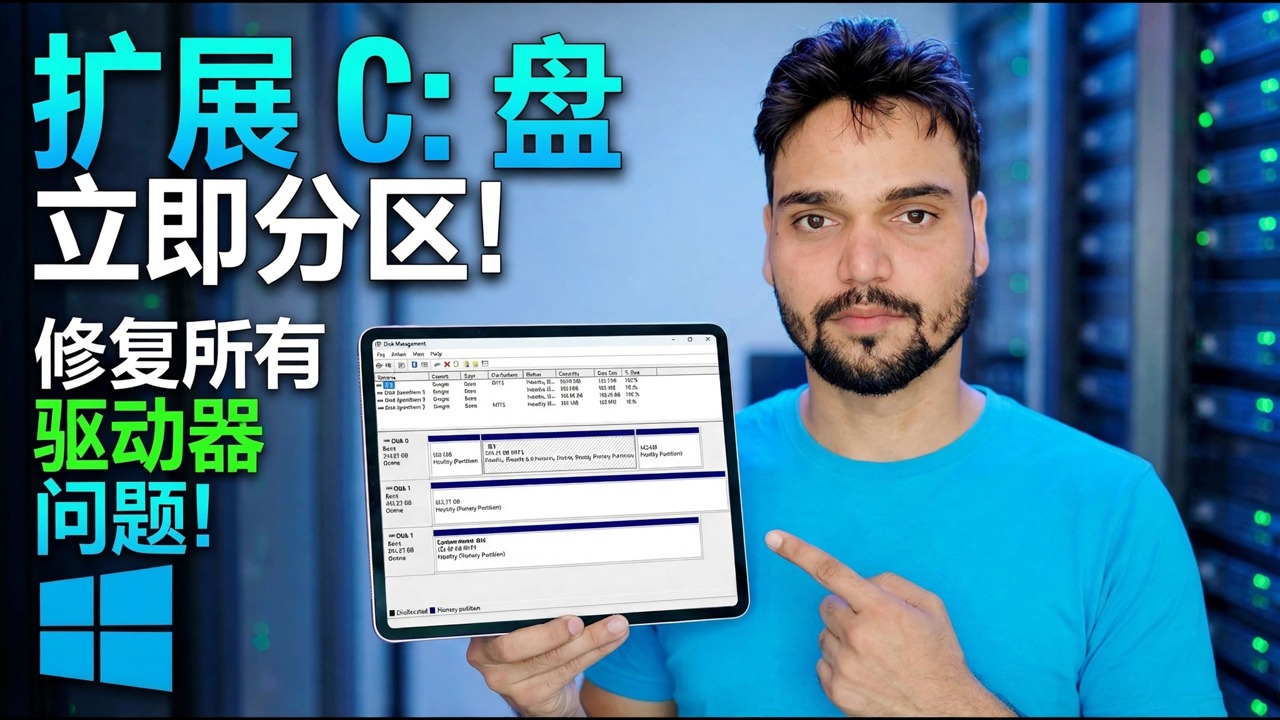
    打开磁盘管理并先阅读地图

    在进行任何操作之前,请打开“磁盘管理”并研究系统磁盘的图形条。这些块按照其在磁盘上的实际物理顺序从左到右绘制 - 该顺序决定了本指南中的所有内容。

    Run Dialog (Win + R)
    diskmgmt.msc

    Find four things: your C drive and how full it is, every partition sitting to its right, and any block labelled Unallocated. If the unallocated block touches the right edge of the C drive, your job takes a few minutes. If anything else sits between them, you are on the second route below — and knowing that now saves you from clicking options that were never going to work.

    📌 One hard boundary: a partition can only grow into space on the same physical disk. Free space on a second drive cannot be added to the C drive — that space can hold files and programs, but it cannot become part of C.
    2

    理解一条规则——邻接规则

    仅当未分配空间位于同一磁盘上分区右侧且分区格式为 NTFS(或仍未格式化)时,Windows 磁盘管理才提供扩展卷。错过该句子的任何部分,该选项就会保持灰色。这不是错误、权限问题或版本限制 - Home、Pro 和 Server 的行为方式都是相同的。

    两个结果几乎让每个人都感到惊讶:另一个分区内的可用空间不计算在内 - 在资源管理器中显示 200 GB 可用空间的 D 驱动器仍然是完全声明的分区,直到它被缩小或删除。缩小分区会释放该分区远端的空间,通常仍然不在 C 旁边。此页面上的每条路由都只是处理此单一规则的一种方法。

    3

    首先备份 - 此步骤不是可选的

    ⚠️ 在任何分区工作之前进行备份。扩展或移动分区会重写磁盘的分区表,并且某些路由会移动实际数据。这些操作每天干净地完成数千次,但中断的操作(断电、崩溃、强制关闭)可能会损坏分区表,并使磁盘上的每个分区立即面临风险。

    开始之前的仪式:完整的磁盘映像,或至少是您不会丢失的所有内容的经过验证的副本,存储在不同的物理磁盘上;笔记本电脑在整个工作过程中都插入主电源;如果驱动器已加密,则确认已保存您的 BitLocker 恢复密钥。今天没有备份,没有分区工作 - 该规则对于“上次工作有效”也不例外。

    4

    路线 A — 自由空间已触及 C:在几分钟内延长

    如果未分配的空间位于 C 驱动器的右侧,则 Windows 自己的工具会完成该工作,并且不涉及任何第三方软件:

    在“磁盘管理”中,右键单击C 驱动器,然后选择扩展卷。单击向导并获取提供的全部金额,或者如果您想保留一些空间,请输入较小的数字(以 MB 为单位)。单击完成 - 扩展会实时生效,无需重新启动,并且在向导关闭时 C 驱动器会变大。普通扩展根本不会影响您的文件;它只是将分区边界重新绘制到其旁边的可用空间中。

    5

    路线 B — 分区挡路:诚实的选择

    如果恢复分区或 D 驱动器位于 C 盘和可用空间之间,扩展卷将保持灰色且不会发生任何设置更改 — Windows 没有内置方法来将分区滑开。首先收缩 D 也不能拯救你:释放的空间出现在 D 的远端,仍然不在 C 旁边,并且收缩本身提供的空间可能远远低于资源管理器承诺的,因为不可移动的文件(页面文件、休眠文件、卷影副本和一些 NTFS 系统文件)固定了边界。你的三个诚实的选择:

    使用第三方分区工具移动阻塞分区 - 该工具将整个分区移动到可用空间的远端,其文件保持原样,未分配的块最终位于 C 处,Extend 最终在 C 处起作用。这是大多数人真正想要的路线,也是移动部件的路线:移动会物理地重新定位数据,因此第 3 步备份至关重要。

    删除并重建:将阻塞数据分区的文件安全地复制到其他地方,删除该分区,使其空间与 C 旁边的空闲块合并,扩展 C,然后在剩余空间中重新创建分区并将所有内容复制回来。完全内置,无第三方工具 - 支付复制时间和精力。

    接受布局和 C 内的可用空间 - 将大文件夹、游戏和媒体库移动到 D。有时诚实的答案是,当收益很小且数据很宝贵时。

    ⚠️ 没有一键式承诺:当可用空间不直接位于 C 旁边时,没有工具可以扩展一键单击 C — 任何工具都必须首先移动分区或重建布局,正如上面所述。警惕搜索页面向您推送的第一个“一键扩展”工具;无论您选择哪种路线,备份都是第一位的。
    6

    放松之前验证结果

    无论你采取哪种方式,都像技术人员一样完成:在磁盘管理和资源管理器中确认新的C驱动器大小,重新启动一次电脑并让它干净启动,然后从磁盘上的每个分区打开一些真实的文件。在停用之前,请将工作前的备份保留几天以正常使用。

    ✅ 延长时间可以赢得喘息空间 - 它不会阻止 C 再次填充。当大量下载、游戏和媒体习惯性地落在数据驱动器上而不是 C 上时,该空间仍然属于您。

    🏷️Topic Search Variables & Keywords

    🔍 DiskManagement 🔍 ExtendVolume 🔍 CDriveFull 🔍 LowDiskSpace 🔍 TechnicalAnshu 🔍 ITAdmin 🔍 Partition 🔍 Troubleshooting 🔍 Extend C Drive 🔍 Unallocated Space 🔍 Shrink Volume 🔍 Disk Management 🔍 Windows 10 11 🔍 Greyed Out Extend
    🎙️ 完整文字记录 — 点击展开

    分步故障排除指南和解决方案 - 立即扩展 C:分区!修复所有驱动问题。技术安叔屏幕演示。

    C 驱动器已满,而同一磁盘上的可用空间未使用?安全地扩展 C 分区 - 邻接规则、内置路由以及分区挡路时的诚实选项。

    (转录在源页面上结束)

    ❓ 常见问题(英文)

    本教程 100% 免费学习吗?

    是的!技术安数演示的所有指南和方法均使用免费、合法的教育资源。

    初学者可以遵循本指南吗?

    绝对是!每个步骤都在屏幕上演示并附有详细说明,以便任何人都可以轻松遵循。

    如果遇到困难我可以在哪里提问?

    直接在 YouTube 视频上发表评论,我们的社区和技术安树将为您提供帮助。

    🚀 在 YouTube 上观看完整教程

    🚀 在 YouTube 上观看完整的分步视频教程:https://www.youtube.com/watch?v=Dn8_SpJg4iE

    订阅技术安数以获取 IT 支持、Windows 故障排除和服务器管理。

    ▶️观看完整视频
    本教程基于技术安叔的修复磁盘空间不足-扩展分区视频 • 是否卡在任何步骤?在视频评论中提问——你会在那里得到帮助🙏