Corrigir pouco espaço em disco - Estender partição
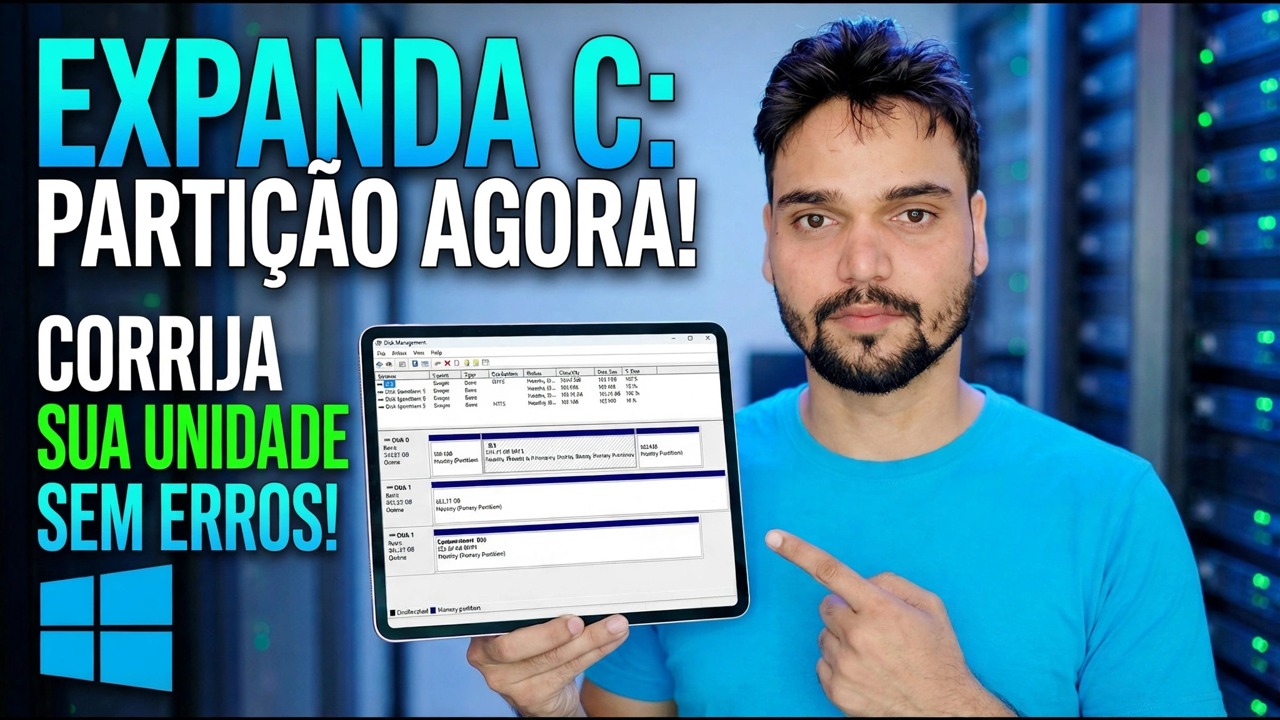
Unidade C cheia enquanto o espaço livre não é utilizado no mesmo disco? Estenda a partição C com segurança — a regra de adjacência, a rota integrada e as opções honestas quando uma partição bloqueia o caminho.
📑Capítulos
- O problema — a unidade C está cheia enquanto o espaço livre não é utilizado em outro lugar do mesmo disco
- Leia o mapa — o layout do disco no Gerenciamento de disco decide qual rota é possível
- A regra de adjacência — por que o aumento do volume está esmaecido para tantas pessoas
- Faça backup primeiro — o ritual de segurança antes de qualquer partição ser tocada
- Rota A — o espaço livre já toca C: estenda com o assistente integrado
- Rota B — uma partição bloqueia o caminho: as opções honestas, sem promessas de um clique
- Verifique o resultado: novo tamanho, reinicialização limpa e backup mantido por alguns dias
📋 Visão geral e guia passo a passo
Abra o gerenciamento de disco e leia o mapa primeiro
Antes de tocar em qualquer coisa, abra o Gerenciamento de disco e estude a faixa gráfica do disco do sistema. Os blocos são desenhados da esquerda para a direita em sua ordem física real no disco — e essa ordem decide tudo neste guia.
diskmgmt.mscFind four things: your C drive and how full it is, every partition sitting to its right, and any block labelled Unallocated. If the unallocated block touches the right edge of the C drive, your job takes a few minutes. If anything else sits between them, you are on the second route below — and knowing that now saves you from clicking options that were never going to work.
Entenda a Regra Única – a Regra de Adjacência
O Gerenciamento de disco do Windows oferece Estender volume somente quando o espaço não alocado está imediatamente à direita da partição, no mesmo disco, e a partição está formatada como NTFS (ou ainda não formatada). Perca qualquer parte dessa frase e a opção permanecerá esmaecida. Não é um bug, um problema de permissão ou um limite de edição — Home, Pro e Server se comportam da mesma maneira.
Duas consequências surpreendem quase todo mundo: o espaço livre dentro de outra partição não conta — uma unidade D mostrando 200 GB livres no Explorer ainda é uma partição totalmente reivindicada até que seja reduzida ou removida. E reduzir uma partição libera o espaço na extremidade dessa partição, que geralmente ainda não está ao lado de C. Cada rota nesta página é apenas uma maneira de lidar com essa regra única.
Faça backup primeiro – esta etapa não é opcional
O ritual antes de começar: uma imagem completa do disco, ou no mínimo uma cópia verificada de tudo que você não pode perder, armazenada em um disco físico diferente; o laptop conectado à rede elétrica durante todo o trabalho; e sua chave de recuperação do BitLocker foi confirmada e salva se a unidade estiver criptografada. Nenhum backup, nenhuma partição funciona hoje — essa regra não tem exceções para "funcionou da última vez".
Rota A — O espaço livre já chega à C: Estenda em minutos
Se o espaço não alocado estiver imediatamente à direita da unidade C, as próprias ferramentas do Windows concluem o trabalho e nenhum software de terceiros está envolvido:
No Gerenciamento de disco, clique com o botão direito na unidade C e escolha Estender volume. Clique no assistente e pegue o valor total oferecido ou digite um valor menor em MB se quiser reservar algum espaço. Clique em Concluir — a extensão acontece ao vivo, sem reinicialização, e a unidade C fica maior no momento em que o assistente é fechado. Uma extensão normal não afeta seus arquivos; ele apenas redesenha o limite da partição no espaço livre próximo a ele.
Rota B – Uma partição bloqueia o caminho: as opções honestas
Se a partição de recuperação ou a unidade D estiver entre C e o espaço livre, Estender volume permanecerá esmaecido e nenhuma configuração será alterada — o Windows não tem uma maneira integrada de remover uma partição do caminho. Encolher D primeiro também não salva você: o espaço liberado aparece na extremidade de D, ainda não ao lado de C, e a redução em si pode oferecer muito menos do que o Explorer prometeu, porque arquivos imóveis (o arquivo de paginação, arquivo de hibernação, cópias de sombra e alguns arquivos de sistema NTFS) fixam o limite. Suas três opções honestas:
Mover a partição de bloqueio com uma ferramenta de partição de terceiros — a ferramenta desloca toda a partição para o outro lado do espaço livre, seus arquivos permanecem intactos e o bloco não alocado termina em C, onde o Extend finalmente funciona. Esta é a rota que a maioria das pessoas realmente deseja, e também aquela com partes móveis: a mudança realoca fisicamente os dados, então o backup da Etapa 3 é essencial.
Remover e reconstruir: com os arquivos da partição de dados de bloqueio copiados com segurança em outro lugar, exclua essa partição para que seu espaço se funda com o bloco livre ao lado de C, estenda C, depois recrie a partição no espaço restante e copie tudo de volta. Totalmente integrada, sem ferramentas de terceiros — paga pelo tempo e cuidado da cópia.
Aproveite o layout e libere espaço dentro de C — mova grandes pastas, jogos e bibliotecas de mídia para D. Às vezes, a resposta honesta, quando o ganho é pequeno e os dados são preciosos.
Verifique o resultado antes de relaxar
Qualquer que seja o caminho que você escolheu, termine como um técnico: confirme o novo tamanho da unidade C no Gerenciamento de disco e no Explorer, reinicie o PC uma vez e deixe-o inicializar de forma limpa e abra alguns arquivos reais de cada partição do disco. Mantenha o backup pré-trabalho por alguns dias de uso normal antes de desativá-lo.
🏷️Topic Search Variables & Keywords
🎙️ Transcrição completa — toque para expandir
Guia passo a passo para solução de problemas e soluções - ESTENDER C: PARTIÇÃO AGORA! CORRIGIR TODOS OS PROBLEMAS DA UNIDADE. Demonstração na tela por Technical Anshu.
Unidade C cheia enquanto espaço livre não é utilizado no mesmo disco? Estenda a partição C com segurança — a regra de adjacência, a rota integrada e as opções honestas quando uma partição bloqueia o caminho.
(a transcrição termina aqui na página de origem)
❓ Perguntas frequentes
Este tutorial é 100% gratuito para seguir?
Sim! Todos os guias e métodos demonstrados pela Technical Anshu usam recursos gratuitos, legais e educacionais.
Os iniciantes podem seguir este guia?
Com certeza! Cada etapa é demonstrada na tela com instruções detalhadas para que qualquer pessoa possa acompanhar facilmente.
Onde posso fazer perguntas se tiver dúvidas?
Deixe um comentário diretamente no vídeo do YouTube e nossa comunidade e o Técnico Anshu irão ajudá-lo.
🚀 Assista ao tutorial completo no YouTube
🚀 Assista ao tutorial em vídeo passo a passo completo no YouTube: https://www.youtube.com/watch?v=Dn8_SpJg4iE
Assine o Technical Anshu para obter suporte de TI, solução de problemas do Windows e gerenciamento de servidores.
▶️ Assistir ao vídeo completo