कम डिस्क स्थान ठीक करें - विभाजन बढ़ाएँ
सी ड्राइव पूर्ण है जबकि खाली स्थान एक ही डिस्क पर अप्रयुक्त बैठता है? सी विभाजन को सुरक्षित रूप से विस्तारित करें - आसन्न नियम, अंतर्निहित मार्ग, और जब कोई विभाजन रास्ता अवरुद्ध करता है तो ईमानदार विकल्प।
📑अध्याय
- समस्या - C ड्राइव भरी हुई है जबकि खाली स्थान उसी डिस्क पर कहीं और अप्रयुक्त है
- मानचित्र पढ़ें - डिस्क प्रबंधन में डिस्क लेआउट तय करता है कि कौन सा मार्ग संभव है
- आसन्नता नियम - इतने सारे लोगों के लिए एक्सटेंड वॉल्यूम धूसर क्यों हो गया है
- पहले बैकअप लें - किसी भी विभाजन को छूने से पहले सुरक्षा अनुष्ठान
- रूट ए - खाली स्थान पहले से ही सी को छूता है: अंतर्निहित विज़ार्ड के साथ विस्तार करें
- रूट बी - एक विभाजन रास्ता रोकता है: ईमानदार विकल्प, बिना एक-क्लिक के वादे के
- परिणाम सत्यापित करें - नया आकार, एक साफ़ पुनरारंभ, और कुछ दिनों तक बैकअप रखा गया
📋 अवलोकन और चरण-दर-चरण मार्गदर्शिका
डिस्क प्रबंधन खोलें और पहले मानचित्र पढ़ें
कुछ भी छूने से पहले, डिस्क प्रबंधन खोलें और अपने सिस्टम डिस्क के लिए ग्राफिकल स्ट्रिप का अध्ययन करें। ब्लॉक को डिस्क पर उनके वास्तविक भौतिक क्रम में बाएं से दाएं खींचा जाता है - और वह क्रम इस गाइड में सब कुछ तय करता है।
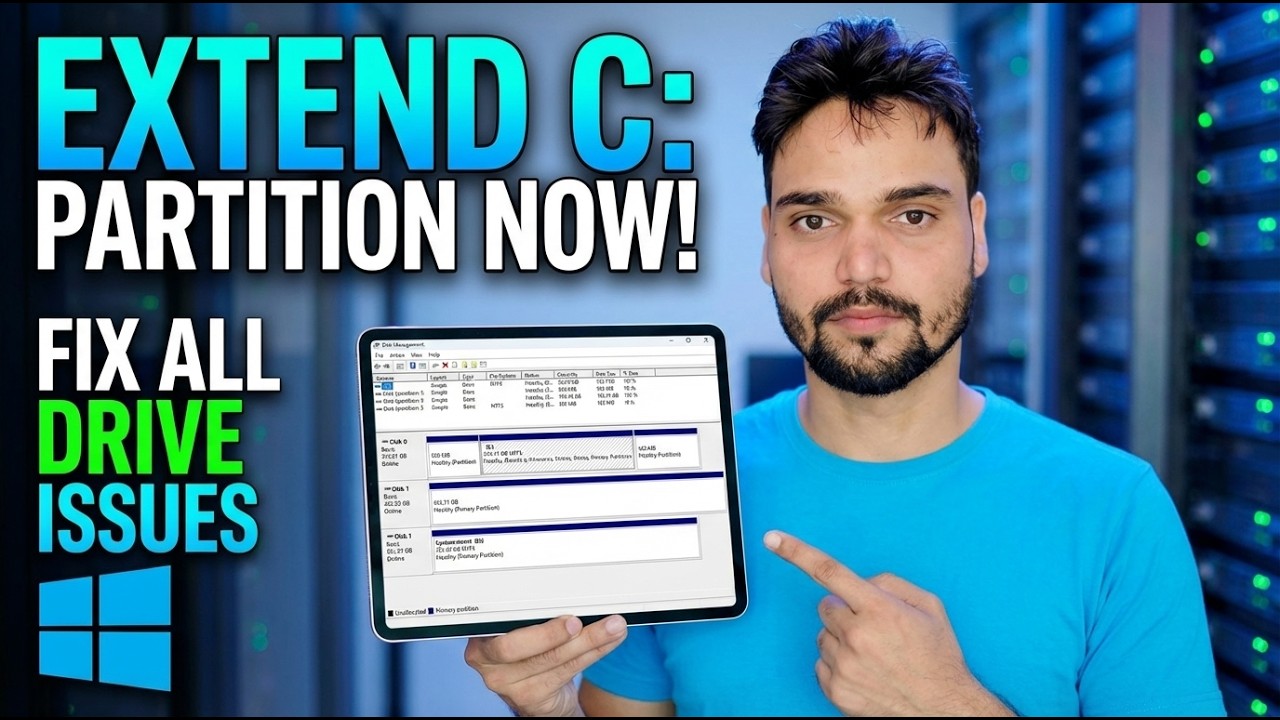
diskmgmt.mscFind four things: your C drive and how full it is, every partition sitting to its right, and any block labelled Unallocated. If the unallocated block touches the right edge of the C drive, your job takes a few minutes. If anything else sits between them, you are on the second route below — and knowing that now saves you from clicking options that were never going to work.
एक नियम को समझें - आसन्नता नियम
Windows डिस्क प्रबंधन वॉल्यूम बढ़ाएं केवल तभी प्रदान करता है जब असंबद्ध स्थान उसी डिस्क पर विभाजन के तुरंत दाईं ओर होता है, और विभाजन NTFS स्वरूपित होता है (या अभी भी बिना स्वरूपित होता है)। उस वाक्य का कोई भी भाग छूट जाता है और विकल्प धूसर हो जाता है। यह कोई बग, अनुमति समस्या या संस्करण सीमा नहीं है - होम, प्रो और सर्वर सभी एक ही तरह से व्यवहार करते हैं।
दो परिणाम लगभग सभी को आश्चर्यचकित करते हैं: खाली स्थान अंदर एक और विभाजन की गिनती नहीं होती है - एक्सप्लोरर में 200 जीबी मुफ्त दिखाने वाली डी ड्राइव अभी भी पूरी तरह से दावा किया गया विभाजन है जब तक कि इसे छोटा या हटा नहीं दिया जाता है। और एक विभाजन को सिकोड़ने से उस विभाजन के दूर के छोर पर जगह खाली हो जाती है, जो आमतौर पर अभी भी सी के बगल में नहीं है। इस पृष्ठ पर प्रत्येक मार्ग इस एकल नियम से निपटने का एक तरीका है।
पहले बैकअप लें - यह चरण वैकल्पिक नहीं है
शुरू करने से पहले अनुष्ठान: एक पूर्ण डिस्क छवि, या कम से कम हर चीज की एक सत्यापित प्रति जिसे आप खो नहीं सकते, एक अलग भौतिक डिस्क पर संग्रहीत; पूरे कार्य के लिए लैपटॉप को मेन पावर से कनेक्ट किया गया; और यदि ड्राइव एन्क्रिप्टेड है तो आपकी BitLocker पुनर्प्राप्ति कुंजी सहेजी जाने की पुष्टि की गई है। आज कोई बैकअप नहीं, कोई विभाजन कार्य नहीं - उस नियम में "पिछली बार काम किया" के लिए कोई अपवाद नहीं है।
रूट ए - खाली जगह पहले से ही सी को छूती है: मिनटों में बढ़ाएँ
यदि असंबद्ध स्थान C ड्राइव के ठीक दाईं ओर बैठता है, तो Windows के स्वयं के उपकरण काम पूरा कर देते हैं और कोई तृतीय-पक्ष सॉफ़्टवेयर शामिल नहीं होता है:
डिस्क प्रबंधन में, C ड्राइव पर राइट-क्लिक करें और वॉल्यूम बढ़ाएँ चुनें। विज़ार्ड पर क्लिक करें और दी गई पूरी राशि ले लें, या यदि आप कुछ जगह अलग रखना चाहते हैं तो एमबी में एक छोटा आंकड़ा टाइप करें। समाप्त पर क्लिक करें - एक्सटेंशन लाइव होता है, बिना पुनरारंभ किए, और विज़ार्ड बंद होते ही सी ड्राइव बड़ी हो जाती है। एक सामान्य एक्सटेंशन आपकी फ़ाइलों को बिल्कुल भी नहीं छूता है; यह केवल विभाजन सीमा को उसके बगल के खाली स्थान में फिर से खींचता है।
रूट बी - एक विभाजन रास्ता रोकता है: ईमानदार विकल्प
यदि पुनर्प्राप्ति विभाजन या डी ड्राइव सी और खाली स्थान के बीच बैठता है, तो एक्सटेंड वॉल्यूम धूसर रहता है और कोई सेटिंग नहीं बदलती है - विंडोज के पास विभाजन को रास्ते से हटाने के लिए कोई अंतर्निहित तरीका नहीं है। पहले D को सिकोड़ना भी आपको बचाता नहीं है: मुक्त स्थान D के दूर के छोर पर दिखाई देता है, फिर भी C के बगल में नहीं, और सिकुड़न स्वयं एक्सप्लोरर के वादे से कहीं कम की पेशकश कर सकती है, क्योंकि अचल फ़ाइलें (पेज फ़ाइल, हाइबरनेशन फ़ाइल, छाया प्रतियां और कुछ NTFS सिस्टम फ़ाइलें) सीमा को पिन करती हैं। आपके तीन ईमानदार विकल्प:
तीसरे पक्ष के विभाजन उपकरण के साथ अवरुद्ध विभाजन को स्थानांतरित करें - उपकरण पूरे विभाजन को मुक्त स्थान के दूर की ओर स्थानांतरित कर देता है, इसकी फाइलें अछूती रहती हैं, और असंबद्ध ब्लॉक सी के खिलाफ समाप्त होता है, जहां एक्सटेंड अंततः काम करता है। यह वह मार्ग है जो अधिकांश लोग वास्तव में चाहते हैं, और चलती भागों वाला भी: चाल भौतिक रूप से डेटा को स्थानांतरित करती है, इसलिए चरण 3 बैकअप आवश्यक है।
निकालें और पुनर्निर्माण करें: अवरुद्ध डेटा विभाजन की फ़ाइलों को सुरक्षित रूप से कहीं और कॉपी करने के साथ, उस विभाजन को हटा दें ताकि उसका स्थान सी के बगल में मुक्त ब्लॉक के साथ विलीन हो जाए, सी का विस्तार करें, फिर शेष स्थान में विभाजन को फिर से बनाएं और सब कुछ वापस कॉपी करें। पूरी तरह से अंतर्निहित, कोई तृतीय-पक्ष उपकरण नहीं - समय और देखभाल की प्रतिलिपि बनाने के लिए भुगतान किया गया।
लेआउट के साथ जियो और इसके बजाय सी के अंदर खाली स्थान - बड़े फ़ोल्डर्स, गेम और मीडिया लाइब्रेरी को डी में ले जाएं। कभी-कभी ईमानदार उत्तर, जब लाभ छोटा होता है और डेटा कीमती होता है।
आराम करने से पहले परिणाम सत्यापित करें
आपने जो भी रास्ता अपनाया हो, एक तकनीशियन की तरह समाप्त करें: डिस्क प्रबंधन और एक्सप्लोरर में नए सी ड्राइव आकार की पुष्टि करें, पीसी को एक बार पुनरारंभ करें और इसे साफ-सुथरा बूट होने दें, और डिस्क पर प्रत्येक विभाजन से मुट्ठी भर वास्तविक फाइलें खोलें। इसे रिटायर करने से पहले सामान्य उपयोग के कुछ दिनों के लिए प्री-वर्क बैकअप रखें। जब बड़े डाउनलोड, गेम और मीडिया आदतन डेटा ड्राइव पर आते हैं, तो स्थान आपका ही रहता है, सी पर नहीं।