Reparar poco espacio en disco - Extender partición
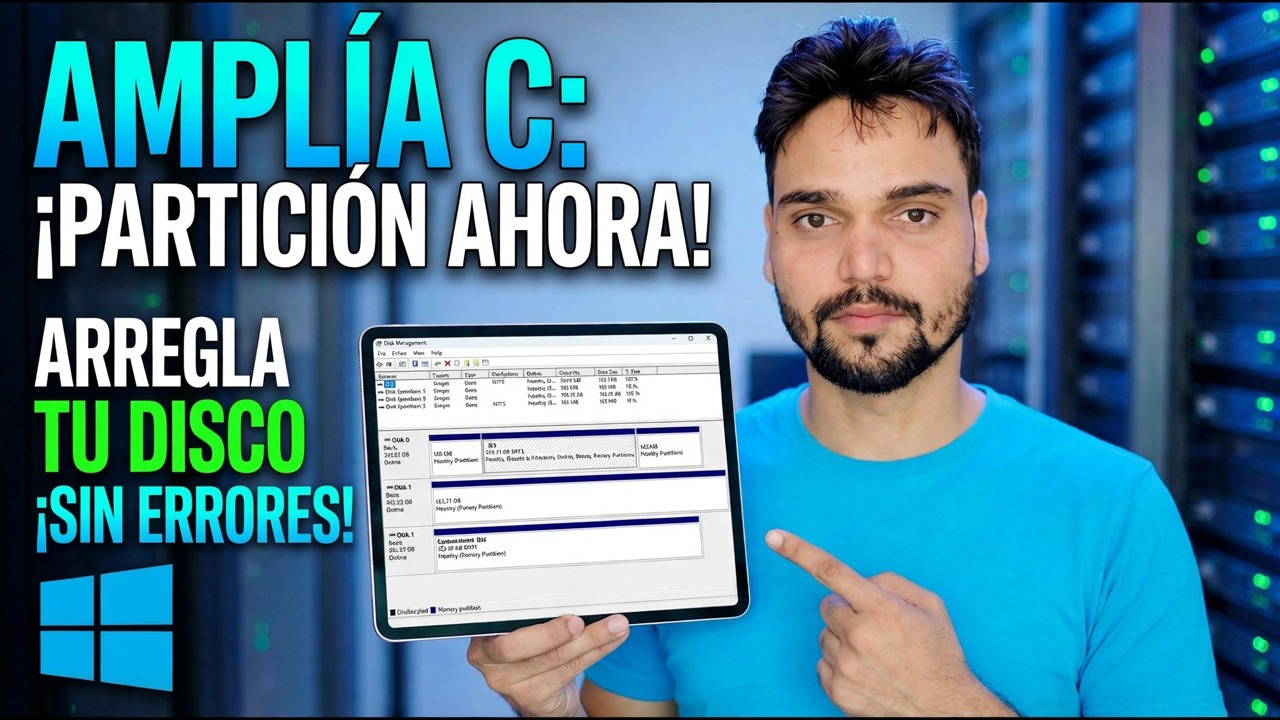
¿La unidad C está llena mientras el espacio libre no se utiliza en el mismo disco? Extienda la partición C de forma segura: la regla de adyacencia, la ruta integrada y las opciones honestas cuando una partición bloquea el camino.
📑Capítulos
- El problema: la unidad C está llena mientras que hay espacio libre sin utilizar en otra parte del mismo disco
- Lea el mapa: el diseño del disco en Administración de discos decide qué ruta es posible
- La regla de adyacencia: por qué Ampliar volumen aparece atenuado para tanta gente
- Haga una copia de seguridad primero: el ritual de seguridad antes de tocar cualquier partición
- Ruta A: el espacio libre ya llega a C: amplía con el asistente integrado
- Ruta B: una partición bloquea el camino: las opciones honestas, sin promesas de un solo clic
- Verifique el resultado: nuevo tamaño, un reinicio limpio y la copia de seguridad se conservará durante unos días
📋 Descripción general y guía paso a paso
Abra Administración de discos y lea el mapa primero
Antes de tocar nada, abra Administración de discos y estudie la franja gráfica del disco de su sistema. Los bloques se dibujan de izquierda a derecha en su orden físico real en el disco, y ese orden decide todo en esta guía.
diskmgmt.mscFind four things: your C drive and how full it is, every partition sitting to its right, and any block labelled Unallocated. If the unallocated block touches the right edge of the C drive, your job takes a few minutes. If anything else sits between them, you are on the second route below — and knowing that now saves you from clicking options that were never going to work.
Comprenda la única regla: la regla de adyacencia
La Administración de discos de Windows ofrece Extender volumen solo cuando el espacio no asignado se encuentra inmediatamente a la derecha de la partición, en el mismo disco, y la partición está formateada como NTFS (o aún sin formato). Omita cualquier parte de esa oración y la opción permanecerá atenuada. No es un error, un problema de permisos o un límite de edición: Home, Pro y Server se comportan de la misma manera.
Dos consecuencias sorprenden a casi todos: el espacio libre dentro de otra partición no cuenta; una unidad D que muestra 200 GB libres en Explorer sigue siendo una partición totalmente reclamada hasta que se reduce o se elimina. Y al reducir una partición se libera el espacio en el otro extremo de esa partición, que generalmente todavía no está al lado de C. Cada ruta en esta página es solo una forma de lidiar con esta única regla.
Haga una copia de seguridad primero: este paso no es opcional
El ritual antes de comenzar: una imagen de disco completa, o como mínimo una copia verificada de todo lo que no puede perder, almacenada en un disco físico diferente; el portátil conectado a la red eléctrica durante todo el trabajo; y su clave de recuperación de BitLocker confirmada guardada si la unidad está cifrada. Hoy ni la copia de seguridad ni la partición funcionan; esa regla no tiene excepciones para "funcionó la última vez".
Ruta A: el espacio libre ya llega a C: amplíelo en minutos
Si el espacio no asignado se encuentra inmediatamente a la derecha de la unidad C, las propias herramientas de Windows terminan el trabajo y no interviene ningún software de terceros:
En Administración de discos, haga clic derecho en la unidad C y elija Extender volumen. Haga clic en el asistente y acepte la cantidad total ofrecida, o escriba una cifra más pequeña en MB si desea reservar algo de espacio. Haga clic en Finalizar: la extensión se activa, no se reinicia y la unidad C es más grande en el momento en que se cierra el asistente. Una extensión normal no toca sus archivos en absoluto; solo vuelve a dibujar el límite de la partición en el espacio libre al lado.
Ruta B: Una partición bloquea el camino: las opciones honestas
Si la partición de recuperación o la unidad D se encuentra entre C y el espacio libre, Extender volumen permanece atenuado y ninguna configuración cambia eso: Windows no tiene una forma integrada de deslizar una partición para quitarla. Reducir D primero tampoco lo rescata: el espacio liberado aparece en el otro extremo de D, aún no al lado de C, y la reducción en sí puede ofrecer mucho menos de lo que prometió Explorer, porque los archivos inamovibles (el archivo de página, el archivo de hibernación, las instantáneas y algunos archivos del sistema NTFS) marcan el límite. Sus tres opciones honestas:
Mover la partición de bloqueo con una herramienta de partición de terceros: la herramienta desplaza toda la partición al otro lado del espacio libre, sus archivos permanecen intactos y el bloque no asignado termina en C, donde finalmente funciona Extend. Esta es la ruta que la mayoría de la gente realmente quiere, y también la que tiene partes móviles: el movimiento reubica físicamente los datos, por lo que la copia de seguridad del Paso 3 es esencial.
Eliminar y reconstruir: con los archivos de la partición de datos bloqueados copiados de forma segura en otro lugar, elimine esa partición para que su espacio se fusione con el bloque libre al lado de C, extienda C, luego vuelva a crear la partición en el espacio restante y copie todo nuevamente. Totalmente integrada, sin herramientas de terceros, pagada en tiempo y cuidado de copia.
Viva con el diseño y el espacio libre dentro de C: mueva carpetas grandes, juegos y bibliotecas multimedia a D. A veces, la respuesta honesta, cuando la ganancia es pequeña y los datos son preciosos.
Verifique el resultado antes de relajarse
Cualquiera que sea el camino que hayas tomado, termina como un técnico: confirma el nuevo tamaño de la unidad C en Administración de discos y en el Explorador, reinicia la PC una vez y deja que arranque limpiamente, y abre un puñado de archivos reales de cada partición del disco. Mantenga la copia de seguridad previa al trabajo durante unos días de uso normal antes de retirarla.
🏷️Topic Search Variables & Keywords
🎙️ Transcripción completa: toca para ampliar
Guía y soluciones de solución de problemas paso a paso - ¡EXTENDER C: PARTICIÓN AHORA! SOLUCIONE TODOS LOS PROBLEMAS DE LA UNIDAD. Demostración en pantalla realizada por el técnico Anshu.
¿La unidad C está llena mientras el espacio libre no se utiliza en el mismo disco? Extienda la partición C de forma segura: la regla de adyacencia, la ruta integrada y las opciones honestas cuando una partición bloquea el camino.
(la transcripción termina aquí en la página fuente)
❓ Preguntas frecuentes
¿Este tutorial es 100 % gratuito?
¡Sí! Todas las guías y métodos demostrados por Technical Anshu utilizan recursos educativos, legales y gratuitos.
¿Pueden los principiantes seguir esta guía?
¡Absolutamente! Cada paso se demuestra en pantalla con instrucciones detalladas para que cualquiera pueda seguirlos fácilmente.
¿Dónde puedo hacer preguntas si me quedo atascado?
Deja un comentario directamente en el vídeo de YouTube y nuestra comunidad y Technical Anshu te ayudarán.
🚀 Mira el tutorial completo en YouTube
🚀 Mira el vídeo tutorial completo paso a paso en YouTube: https://www.youtube.com/watch?v=Dn8_SpJg4iE
Suscríbase a Technical Anshu para obtener soporte de TI, solución de problemas de Windows y administración de servidores.
▶️ Ver vídeo completo