Исправить нехватку места на диске — расширить раздел
Диск C заполнен, а свободное место на том же диске не используется? Безопасное расширение раздела C — правило смежности, встроенный маршрут и честные варианты, когда раздел блокирует путь.
📑Главы
<ол класс="главы">📋 Обзор и пошаговое руководство
Откройте «Управление дисками» и сначала прочтите карту
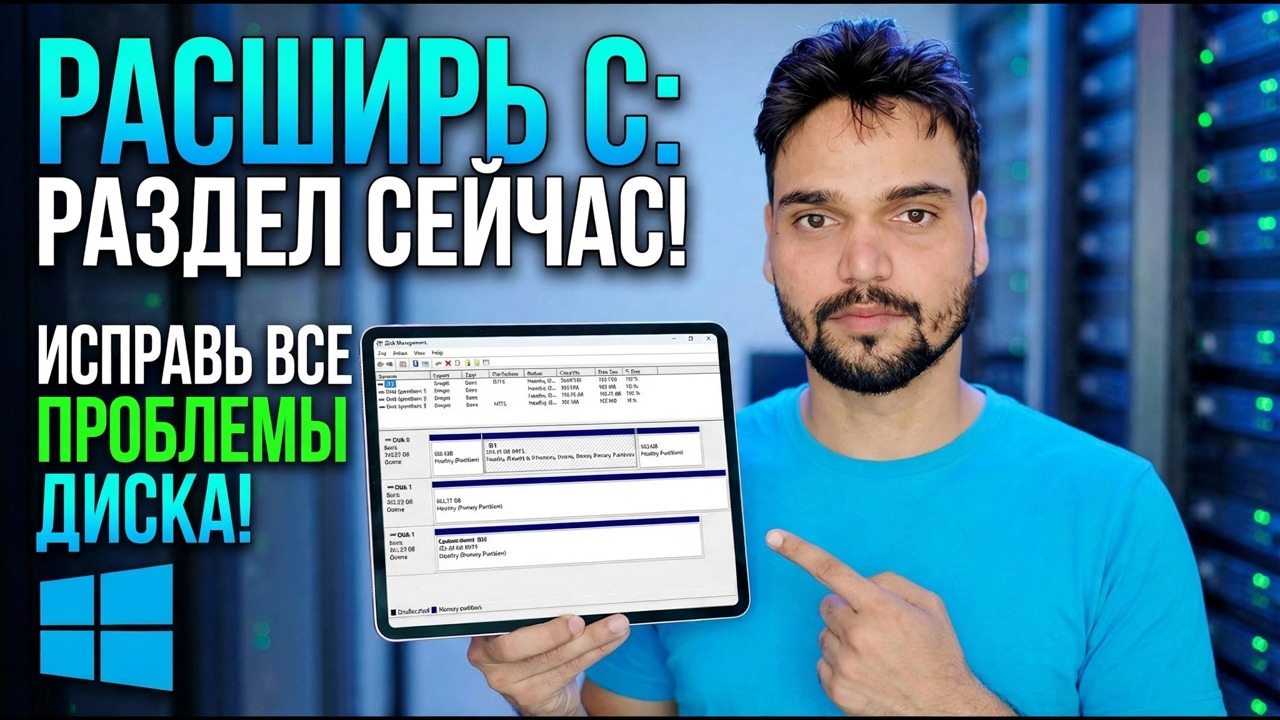
Прежде чем что-либо трогать, откройте «Управление дисками» и изучите графическую полосу вашего системного диска. Блоки рисуются слева направо в их реальном физическом порядке на диске — и этот порядок решает все в этом руководстве.
diskmgmt.mscFind four things: your C drive and how full it is, every partition sitting to its right, and any block labelled Unallocated. If the unallocated block touches the right edge of the C drive, your job takes a few minutes. If anything else sits between them, you are on the second route below — and knowing that now saves you from clicking options that were never going to work.
Поймите одно правило — правило смежности
Управление дисками Windows предлагает функцию Расширить том только в том случае, если нераспределенное пространство находится сразу справа от раздела на том же диске, а раздел отформатирован в NTFS (или еще не отформатирован). Пропустите любую часть этого предложения, и опция останется неактивной. Это не ошибка, проблема с разрешениями или ограничением выпуска — Home, Pro и Server ведут себя одинаково.
Два последствия удивляют почти всех: свободное пространство внутри другого раздела не учитывается — диск D, показывающий в Проводнике 200 ГБ свободного места, по-прежнему остается полностью востребованным разделом, пока он не будет уменьшен или удален. А сжатие раздела освобождает место в дальнем конце этого раздела, который обычно все еще находится за пределами C. Каждый маршрут на этой странице — это всего лишь способ справиться с этим единственным правилом.
Сначала создайте резервную копию — этот шаг не обязателен
Ритуал перед началом: полный образ диска или, как минимум, проверенная копия всего, что вы не можете потерять, хранящегося на другом физическом диске; ноутбук на протяжении всей работы подключен к электросети; и ваш ключ восстановления BitLocker подтвержден, что он сохранен, если диск зашифрован. Ни резервного копирования, ни работы с разделами сегодня — из этого правила нет исключений для «в прошлый раз все сработало».
Маршрут A — свободное пространство уже касается C: расширение за считанные минуты
Если нераспределенное пространство находится сразу справа от диска C, собственные инструменты Windows завершают работу без участия стороннего программного обеспечения:
В «Управлении дисками» щелкните правой кнопкой мыши диск C и выберите Расширить том. Откройте мастер и получите всю предлагаемую сумму или введите меньшую цифру в МБ, если вы хотите оставить немного места. Нажмите Готово — расширение произойдет в реальном времени, без перезагрузки, а диск C станет больше в момент закрытия мастера. Обычное расширение вообще не затрагивает ваши файлы; он лишь перерисовывает границу раздела в свободное пространство рядом с ним.
Путь Б. Перегородка преграждает путь: честные варианты
Если раздел восстановления или диск D находится между C и свободным пространством, параметр «Расширить том» остается серым, и никакие настройки не изменяются — в Windows нет встроенного способа убрать раздел. Сжатие D в первую очередь вас тоже не спасет: освобожденное пространство появится в дальнем конце D, но все еще не рядом с C, а само сжатие может предложить гораздо меньше, чем обещал Проводник, поскольку неподвижные файлы (файл подкачки, файл гибернации, теневые копии и некоторые системные файлы NTFS) закрепляют границу. Ваши три честных варианта:
Переместить блокирующий раздел с помощью стороннего инструмента для работы с разделами — инструмент перемещает весь раздел в дальнюю часть свободного пространства, его файлы перемещаются нетронутыми, а нераспределенный блок оказывается напротив C, где Extend наконец-то работает. Это путь, который на самом деле нужен большинству людей, а также путь с перемещением частей: перемещение физически перемещает данные, поэтому резервное копирование на шаге 3 имеет важное значение.
Удалить и перестроить: файлы блокирующего раздела данных безопасно скопированы в другое место, удалить этот раздел, чтобы его пространство слилось со свободным блоком рядом с C, расширить C, затем воссоздать раздел в оставшемся пространстве и скопировать все обратно. Полностью встроенный инструмент, никаких сторонних инструментов — оплата за время и внимательность при копировании.
Живите с макетом и свободным пространством внутри C — вместо этого перемещайте большие папки, игры и медиатеки в D. Иногда честный ответ, когда выигрыш невелик, а данные ценны.
Проверьте результат, прежде чем расслабиться
Какой бы путь вы ни выбрали, закончите как технический специалист: подтвердите новый размер диска C в «Управлении дисками» и в «Проводнике», один раз перезагрузите компьютер, дайте ему загрузиться без ошибок и откройте несколько реальных файлов из каждого раздела на диске. Сохраните предварительную резервную копию в течение нескольких дней нормального использования, прежде чем удалить ее.
🏷️Topic Search Variables & Keywords
🎙️ Полная расшифровка — нажмите, чтобы развернуть
Пошаговое руководство по устранению неполадок и решениям — РАСШИРИТЕ C: РАЗДЕЛ СЕЙЧАС! УСТРАНИТЕ ВСЕ ПРОБЛЕМЫ С ПРИВОДОМ. Экранная демонстрация от Технического Аншу.
Диск C заполнен, а свободное место на том же диске не используется? Безопасное расширение раздела C — правило смежности, встроенный маршрут и честные варианты, когда раздел блокирует путь.
(расшифровка заканчивается здесь, на исходной странице)
❓ Часто задаваемые вопросы (на английском языке)
Является ли это руководство абсолютно бесплатным?
Да! Во всех руководствах и методах, продемонстрированных Tech Anshu, используются бесплатные легальные и образовательные ресурсы.
Могут ли новички следовать этому руководству?
Абсолютно! Каждый шаг демонстрируется на экране с подробными инструкциями, поэтому каждый может легко следовать им.
Где я могу задать вопросы, если застряну?
Оставьте комментарий прямо под видео на YouTube, и наше сообщество и технический специалист Anshu помогут вам.
🚀 Посмотрите полное руководство на YouTube
🚀 Посмотрите полное пошаговое видеоруководство на YouTube: https://www.youtube.com/watch?v=Dn8_SpJg4iE
Подпишитесь на техническую поддержку Anshu для ИТ-поддержки, устранения неполадок Windows и управления сервером.
▶️ Посмотреть полное видео