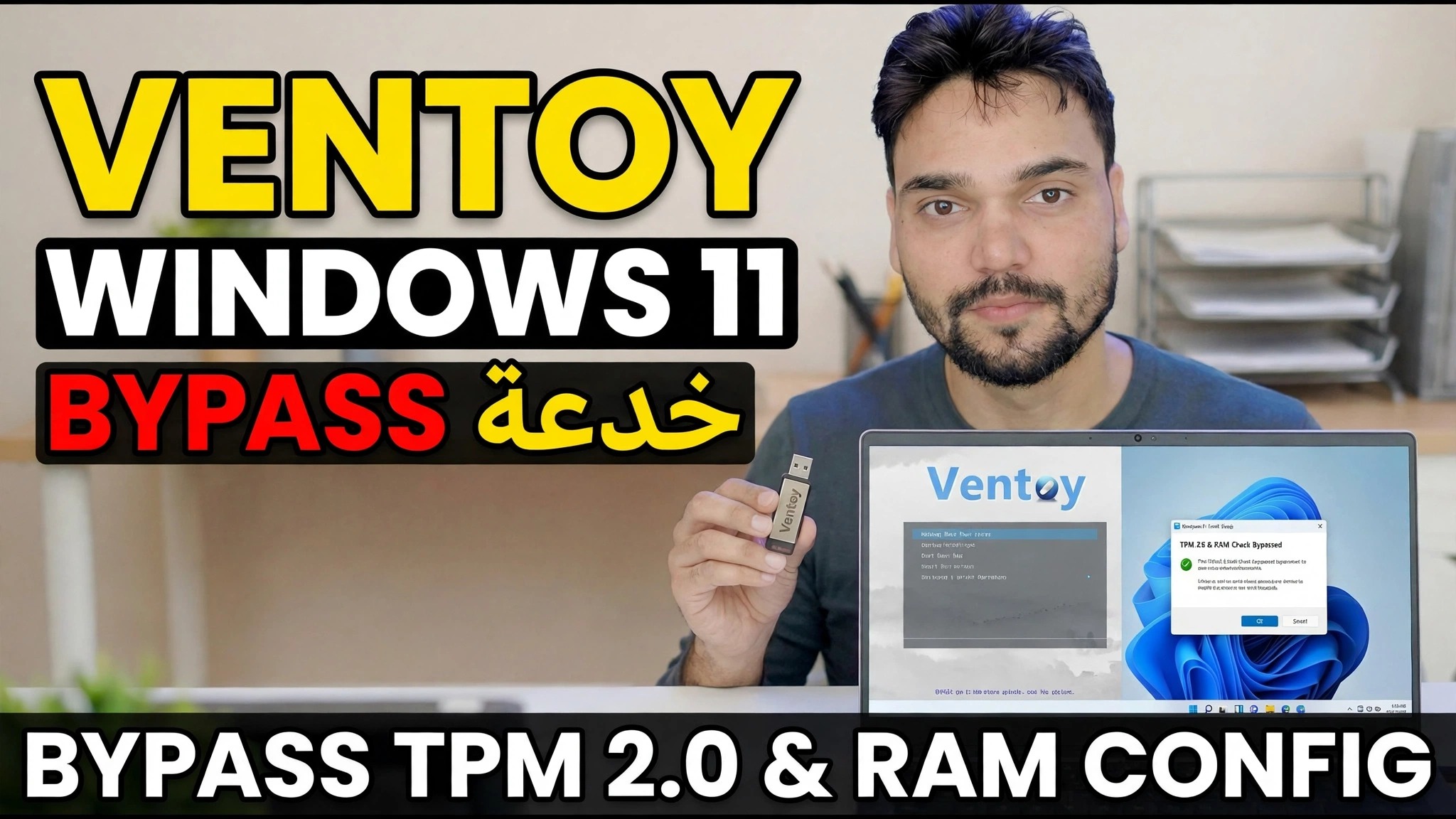
خدعة تجاوز Ventoy لنظام التشغيل Windows 11 😳 Rufus Ki Zarurat Nahi!
يتوقف إعداد Windows 11 على أجهزة الكمبيوتر التي لا تحتوي على TPM 2.0 أو ذاكرة وصول عشوائي كافية - ولكن مع Ventoy، لن تحتاج إلى ISO معدل بواسطة Rufus على الإطلاق. قم بتشغيل فحص التجاوز المدمج في Ventoy مرة واحدة، وسيتم تثبيت نفس ISO العادي على جهاز الكمبيوتر غير المدعوم.
📑الفصول
- المشكلة — يرفض إعداد Windows 11 أجهزة الكمبيوتر التي لا تحتوي على TPM 2.0 أو Secure Boot أو ذاكرة الوصول العشوائي الكافية
- ما تحتاج إليه — محرك أقراص USB وVentoy وWindows 11 ISO الرسمي
- تثبيت Ventoy على محرك أقراص USB
- نسخ Windows 11 ISO إلى محرك Ventoy
- تشغيل خيار التحقق من تجاوز نظام التشغيل Windows 11 الخاص بـ Ventoy
- التمهيد من USB وتثبيت نظام التشغيل Windows 11
- المسار اليدوي — نفس مفاتيح التسجيل LabConfig أثناء الإعداد
- اقرأ هذا قبل التثبيت على جهاز كمبيوتر غير مدعوم
📋 نظرة عامة ودليل خطوة بخطوة
قم بتنزيل Ventoy وWindows 11 ISO الرسمي
قم بتنزيل Ventoy مجانًا من موقعه الرسمي، ventoy.net، واستخرج الملف المضغوط. قم أيضًا بتنزيل Windows 11 ISO من صفحة تنزيل البرامج الرسمية لـ Microsoft - استخدم دائمًا ISO الرسمي، وليس المعدل مسبقًا من موقع عشوائي. تحتاج أيضًا إلى محرك أقراص USB بسعة 8 جيجابايت على الأقل.
قم بتثبيت Ventoy على محرك أقراص USB
قم بتوصيل محرك أقراص USB، وقم بتشغيل Ventoy2Disk.exe من المجلد المستخرج، وحدد محرك أقراص USB الخاص بك في قائمة الأجهزة وانقر فوق تثبيت. يقوم Ventoy بتنسيق محرك الأقراص مرة واحدة ويجعله قابلاً للتمهيد - وبعد ذلك لن تقوم بتهيئته مرة أخرى أبدًا؛ ما عليك سوى نسخ ملفات ISO عليها مثل محرك الأقراص العادي.
انسخ Windows 11 ISO إلى محرك Ventoy Drive
انسخ ملف Windows 11 ISO الذي تم تنزيله مباشرة إلى محرك أقراص Ventoy USB - بدون استخراج أو حرق أو تغييرات على ISO. هذه هي فكرة Ventoy بأكملها: يظل ISO تمامًا كما أصدرته Microsoft، ولهذا السبب لا حاجة إلى وسائط معدلة على طراز Rufus.
قم بتشغيل فحص تجاوز Windows 11 الخاص بـ Ventoy
الآن الحيلة نفسها. على محرك Ventoy، افتح مجلد ventoy وتأكد من أن ملف ventoy.json الخاص به يحتوي على خيار التجاوز أدناه. أسهل طريقة هي تشغيل VentoyPlugson.exe، وفتح قسم Global Control Plugin وتمكين VTOY_WIN11_BYPASS_CHECK - يكتب Plugson الملف نيابةً عنك. في إصدارات Ventoy الحالية، يتم تشغيل هذا الخيار افتراضيًا بالفعل؛ يوضح الملف أدناه بالضبط ما يحدده.
{
    "control": [
        { "VTOY_WIN11_BYPASS_CHECK": "1" }
    ]
}
مع تشغيل هذا الخيار، يقوم Ventoy تلقائيًا بإنشاء مفاتيح تسجيل إعداد Windows التي تتخطى فحوصات TPM والتمهيد الآمن ووحدة المعالجة المركزية وذاكرة الوصول العشوائي والتخزين أثناء تشغيل ISO - لا يتوقف برنامج التثبيت أبدًا عند شاشة "لا يمكن لجهاز الكمبيوتر هذا تشغيل Windows 11".
قم بالتمهيد من USB وتثبيت Windows 11
أعد تشغيل الكمبيوتر المستهدف، وافتح قائمة التمهيد الخاصة به، ثم قم بالتمهيد من محرك أقراص Ventoy USB. في قائمة Ventoy، حدد Windows 11 ISO ودع عملية الإعداد تبدأ. نظرًا لأن التجاوز نشط، يستمر الإعداد بعد فحص الأجهزة على جهاز كمبيوتر بدون TPM 2.0 أو بذاكرة وصول عشوائي أقل - ومن هنا يكون التثبيت هو إعداد Windows 11 العادي، تمامًا كما هو موضح في الفيديو.
التوجيه اليدوي: نفس مفاتيح التسجيل LabConfig أثناء الإعداد
يقوم خيار Ventoy ببساطة بأتمتة تغيير السجل - يمكنك القيام بنفس الشيء يدويًا على أي وسائط قابلة للتمهيد. في شاشة إعداد Windows الأولى، اضغط على Shift + F10 لفتح نافذة أوامر، واكتب regedit واضغط على Enter. في محرر التسجيل، انتقل إلى المفتاح أدناه، وقم بإنشاء مفتاح LabConfig ضمن Setup إذا لم يكن موجودًا، وأضف قيم DWORD (32 بت) هذه، كل منها مضبوط على 1. ثم أغلق محرر التسجيل ونافذة الأوامر واستمر في الإعداد.
Key: HKLM\SYSTEM\Setup\LabConfig

BypassTPMCheck         REG_DWORD  1
BypassSecureBootCheck REG_DWORD  1
BypassRAMCheck        REG_DWORD  1
BypassCPUCheck        REG_DWORD  1
BypassStorageCheck    REG_DWORD  1
هل ترغب في ترقية نظام التشغيل Windows الذي يعمل بالفعل بدلاً من ذلك؟ قم بتشغيل setup.exe من ملف ISO المثبت بعد إضافة قيمة DWORD AllowUpgradesWithUnsupportedTPMOrCPU المعينة على 1 ضمن HKLM\SYSTEM\Setup\MoSetup - وهو المحول الذي توثقه Microsoft نفسها للترقيات الموضعية على وحدات المعالجة المركزية (CPU) أو وحدات TPM غير المدعومة.
🏷️متغيرات البحث والكلمات الرئيسية للموضوع
🎙️ نص كامل - انقر للتوسيع
__TOK_25__
__TOK_26__
❓ الأسئلة المتداولة
هل هذا البرنامج التعليمي مجاني للمتابعة بنسبة 100%؟
__TOK_27__
هل يمكن للمبتدئين اتباع هذا الدليل؟
__TOK_28__
أين يمكنني طرح الأسئلة إذا واجهت مشكلة؟
__TOK_29__