Ventoy Windows 11 绕过技巧 😳 Rufus Ki Zarurat Nahi!
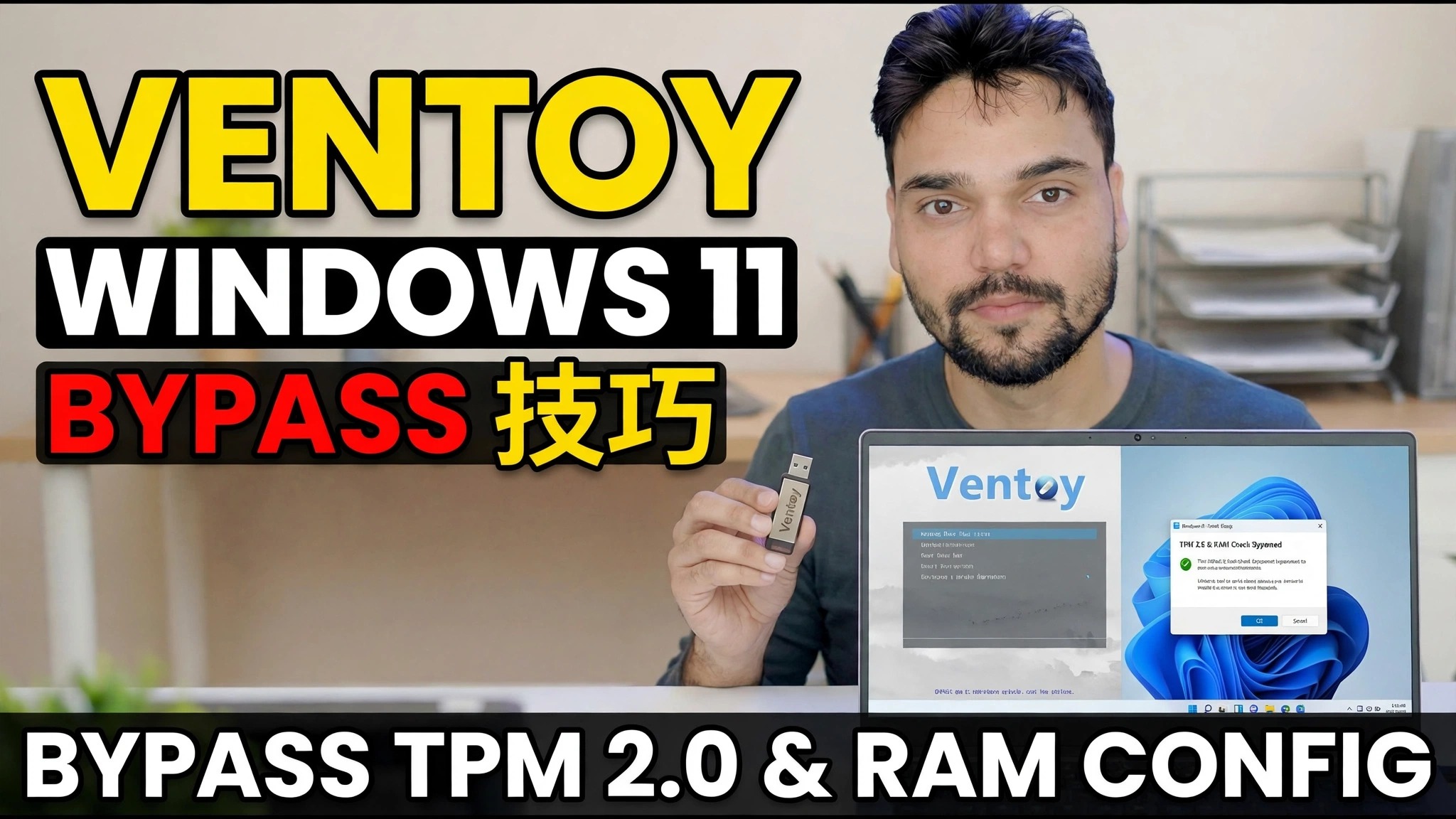
Windows 11 安装程序在没有 TPM 2.0 或足够 RAM 的 PC 上停止 - 但使用 Ventoy,您根本不需要 Rufus 修改的 ISO。打开 Ventoy 的内置旁路检查一次,相同的普通 ISO 就会安装在不受支持的 PC 上。
📑章节
- 问题 - Windows 11 安装程序拒绝没有 TPM 2.0、安全启动或足够 RAM 的电脑
- 您需要什么 - USB 驱动器、Ventoy 和官方 Windows 11 ISO
- 在 USB 驱动器上安装 Ventoy
- 将 Windows 11 ISO 复制到 Ventoy 驱动器
- 开启 Ventoy 的 Windows 11 绕过检查选项
- 从 USB 启动并安装 Windows 11
- 手动路径 - 设置过程中使用相同的 LabConfig 注册表项
- 在不受支持的电脑上安装之前请先阅读本文
📋 概述和分步指南
下载 Ventoy 和官方 Windows 11 ISO
从其官方网站 ventoy.net 免费下载 Ventoy,并解压 zip 文件。另外,请从 Microsoft 官方软件下载页面下载 Windows 11 ISO - 始终使用官方 ISO,切勿使用随机站点中的预修改 ISO。您还需要一个至少 8 GB 的 USB 驱动器。
在 USB 驱动器上安装 Ventoy
插入 USB 驱动器,从解压的文件夹中运行 Ventoy2Disk.exe,在设备列表中选择您的 USB 驱动器,然后单击安装。 Ventoy 格式化驱动器一次并使其可启动 - 此后您再也不会格式化它;你只需将 ISO 文件复制到它上面,就像普通的随身碟一样。
将 Windows 11 ISO 复制到 Ventoy 驱动器
将下载的 Windows 11 ISO 文件直接复制到 Ventoy USB 驱动器上 — 无需提取、无需刻录、无需更改 ISO。这就是整个 Ventoy 的想法:ISO 与 Microsoft 发布的完全相同,这就是为什么不需要 Rufus 风格的修改媒体。
打开 Ventoy 的 Windows 11 绕过检查
现在是技巧本身。在 Ventoy 驱动器上,打开 ventoy 文件夹并确保其 ventoy.json 文件包含下面的绕过选项。最简单的方法是运行 VentoyPlugson.exe,打开全局控制插件部分并启用 VTOY_WIN11_BYPASS_CHECK — Plugson 会为您写入文件。在当前的 Ventoy 版本中,此选项已默认打开;下面的文件准确地显示了它的设置。
{
    "control": [
        { "VTOY_WIN11_BYPASS_CHECK": "1" }
    ]
}
启用此选项后,Ventoy 会自动创建 Windows 安装注册表项,在 ISO 启动时跳过 TPM、安全启动、CPU、RAM 和存储检查 - 安装程序永远不会在“此电脑无法运行 Windows 11”屏幕上停止。
从 USB 启动并安装 Windows 11
重新启动目标 PC,打开其启动菜单并从 Ventoy USB 驱动器启动。在 Ventoy 菜单中,选择 Windows 11 ISO 并开始安装。由于旁路处于活动状态,因此安装程序会在没有 TPM 2.0 或 RAM 较少的 PC 上继续进行硬件检查 - 从这里开始,安装是正常的 Windows 11 设置,与视频中所示完全相同。
手动路径:设置期间使用相同的 LabConfig 注册表项
Ventoy 的选项只是自动更改注册表 - 您可以在任何可启动媒体上手动执行相同的操作。在第一个 Windows 设置屏幕上,按 Shift + F10 打开命令窗口,输入 regedit 并按 Enter。在注册表编辑器中,转到下面的项,在 Setup 下创建一个 LabConfig 项(如果不存在),然后添加这些 DWORD(32 位)值,每个值设置为 1。然后关闭注册表编辑器和命令窗口并继续安装。
Key: HKLM\SYSTEM\Setup\LabConfig

BypassTPMCheck         REG_DWORD  1
BypassSecureBootCheck REG_DWORD  1
BypassRAMCheck        REG_DWORD  1
BypassCPUCheck        REG_DWORD  1
BypassStorageCheck    REG_DWORD  1
升级已经运行的 Windows?在将 HKLM\SYSTEM\Setup\MoSetup 下的 DWORD 值 AllowUpgradesWithUnsupportedTPMOrCPU 设置为 1 后,从挂载的 ISO 运行 setup.exe — 这是 Microsoft 本身记录的在不支持的 CPU 或 TPM 上进行就地升级的开关。
🏷️主题搜索变量和关键字
🎙️ 完整文字记录 — 点击展开
__TOK_25__
__TOK_26__
❓ 常见问题
本教程是 100% 免费学习的吗?
__TOK_27__
初学者可以遵循本指南吗?
__TOK_28__
如果遇到困难我可以在哪里提问?
__TOK_29__