Truque para contornar o Ventoy Windows 11 😳 Rufus Ki Zarurat Nahi!
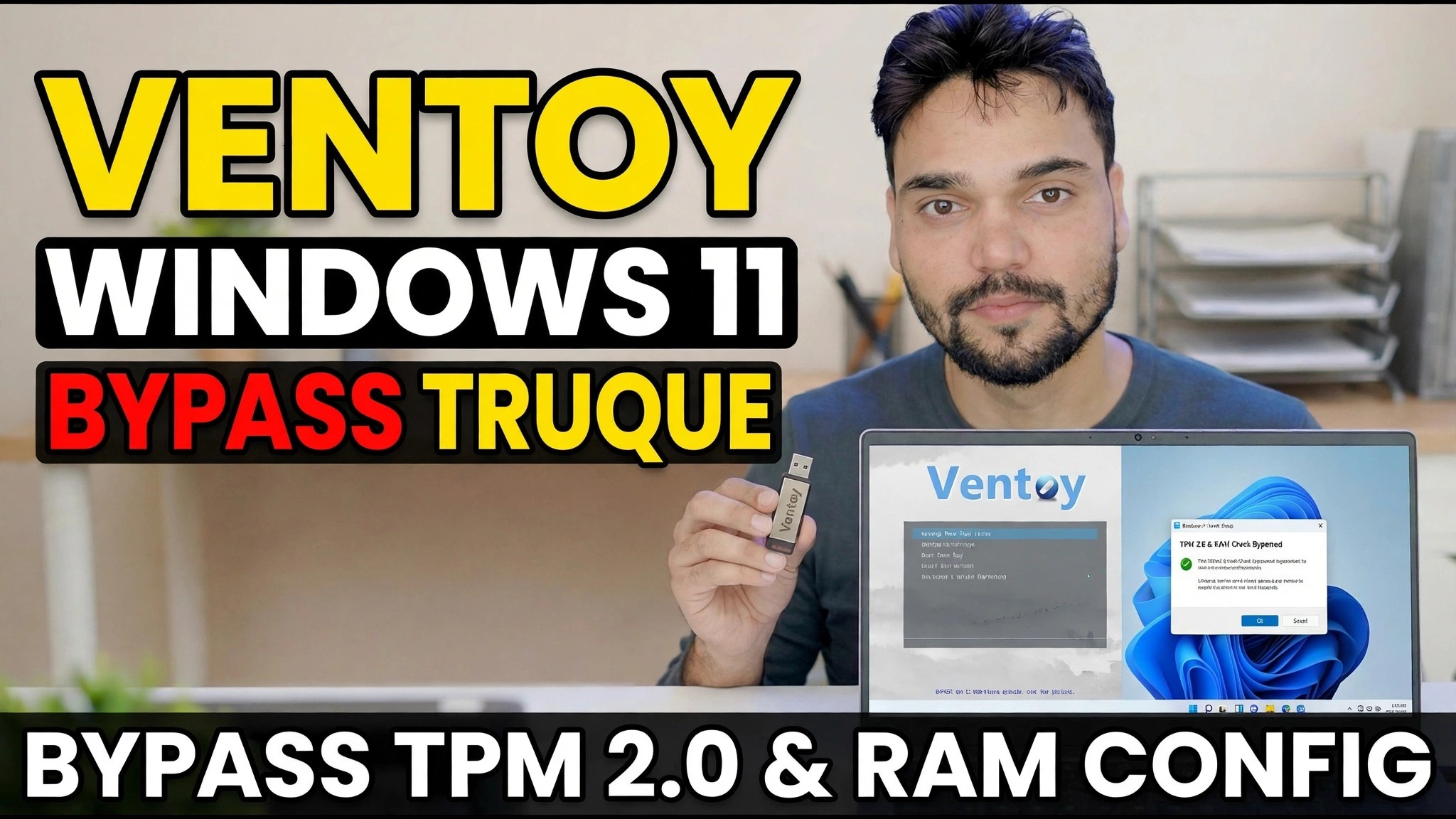
A configuração do Windows 11 é interrompida em PCs sem TPM 2.0 ou RAM suficiente – mas com Ventoy você não precisa de um ISO modificado por Rufus. Ative a verificação de desvio integrada do Ventoy uma vez e o mesmo ISO simples será instalado no PC não compatível.
📑Capítulos
- O problema – a configuração do Windows 11 recusa PCs sem TPM 2.0, inicialização segura ou RAM suficiente
- O que você precisa: uma unidade USB, Ventoy e a ISO oficial do Windows 11
- Instalando o Ventoy na unidade USB
- Copiando o ISO do Windows 11 para a unidade Ventoy
- Ativando a opção de verificação de desvio do Windows 11 do Ventoy
- Inicialização via USB e instalação do Windows 11
- A rota manual — as mesmas chaves de registro do LabConfig durante a configuração
- Leia isto antes de instalar em um PC não compatível
📋 Visão geral e guia passo a passo
Baixe Ventoy e o ISO oficial do Windows 11
Baixe Ventoy gratuitamente de seu site oficial, ventoy.net, e extraia o arquivo zip. Baixe também o ISO do Windows 11 na página oficial de download de software da Microsoft – sempre use o ISO oficial, nunca um pré-modificado de um site aleatório. Você também precisa de uma unidade USB de pelo menos 8 GB.
Instale Ventoy na unidade USB
Conecte a unidade USB, execute Ventoy2Disk.exe da pasta extraída, selecione sua unidade USB na lista de dispositivos e clique em Instalar. Ventoy formata a unidade uma vez e a torna inicializável – depois disso você nunca mais formata; você apenas copia os arquivos ISO para ele como um pendrive normal.
Copie o ISO do Windows 11 para o Ventoy Drive
Copie o arquivo ISO do Windows 11 baixado diretamente para a unidade USB Ventoy – sem extração, sem gravação, sem alterações no ISO. Essa é toda a ideia do Ventoy: a ISO permanece exatamente como a Microsoft a lançou, e é por isso que nenhuma mídia modificada no estilo Rufus é necessária.
Ative a verificação de desvio do Windows 11 do Ventoy
Agora o truque em si. Na unidade Ventoy, abra a pasta ventoy e certifique-se de que seu arquivo ventoy.json contenha a opção de ignorar abaixo. A maneira mais fácil é executar VentoyPlugson.exe, abrir a seção Global Control Plugin e ativar VTOY_WIN11_BYPASS_CHECK — Plugson grava o arquivo para você. Nas versões atuais do Ventoy esta opção já está habilitada por padrão; o arquivo abaixo mostra exatamente o que ele define.
{
    "control": [
        { "VTOY_WIN11_BYPASS_CHECK": "1" }
    ]
}
Com esta opção ativada, Ventoy cria automaticamente as chaves de registro de configuração do Windows que ignoram as verificações de TPM, inicialização segura, CPU, RAM e armazenamento enquanto o ISO é inicializado – o instalador nunca para na tela “Este PC não pode executar o Windows 11”.
Inicialize a partir do USB e instale o Windows 11
Reinicie o PC de destino, abra o menu de inicialização e inicialize a partir da unidade USB do Ventoy. No menu Ventoy, selecione o ISO do Windows 11 e deixe a configuração iniciar. Como o bypass está ativo, a configuração continua após a verificação de hardware em um PC sem TPM 2.0 ou com menos RAM – a partir daqui a instalação é a configuração normal do Windows 11, exatamente como mostrado no vídeo.
Rota manual: as mesmas chaves de registro LabConfig durante a configuração
A opção do Ventoy simplesmente automatiza uma alteração no registro – você pode fazer a mesma coisa manualmente em qualquer mídia inicializável. Na primeira tela de configuração do Windows, pressione Shift + F10 para abrir uma janela de comando, digite regedit e pressione Enter. No Editor do Registro, vá para a chave abaixo, crie uma chave LabConfig em Setup se ela não estiver lá, e adicione esses valores DWORD (32 bits), cada um definido como 1. Em seguida, feche o Editor do Registro e a janela de comando e continue a configuração.
Key: HKLM\SYSTEM\Setup\LabConfig

BypassTPMCheck         REG_DWORD  1
BypassSecureBootCheck REG_DWORD  1
BypassRAMCheck        REG_DWORD  1
BypassCPUCheck        REG_DWORD  1
BypassStorageCheck    REG_DWORD  1
Atualizando um Windows já em execução? Execute setup.exe a partir do ISO montado após adicionar o valor DWORD AllowUpgradesWithUnsupportedTPMOrCPU definido como 1 em HKLM\SYSTEM\Setup\MoSetup - essa é a opção que a própria Microsoft documenta para atualizações locais em CPUs ou TPMs não suportados.
🏷️Variáveis e palavras-chave de pesquisa de tópico
🎙️ Transcrição completa – toque para expandir
__TOK_25__
__TOK_26__
❓ Perguntas frequentes
Este tutorial é 100% gratuito para seguir?
__TOK_27__
Os iniciantes podem seguir este guia?
__TOK_28__
Onde posso fazer perguntas se tiver dúvidas?
__TOK_29__