Ventoy Windows 11 Bypass-Trick 😳 Rufus Ki Zarurat Nahi!
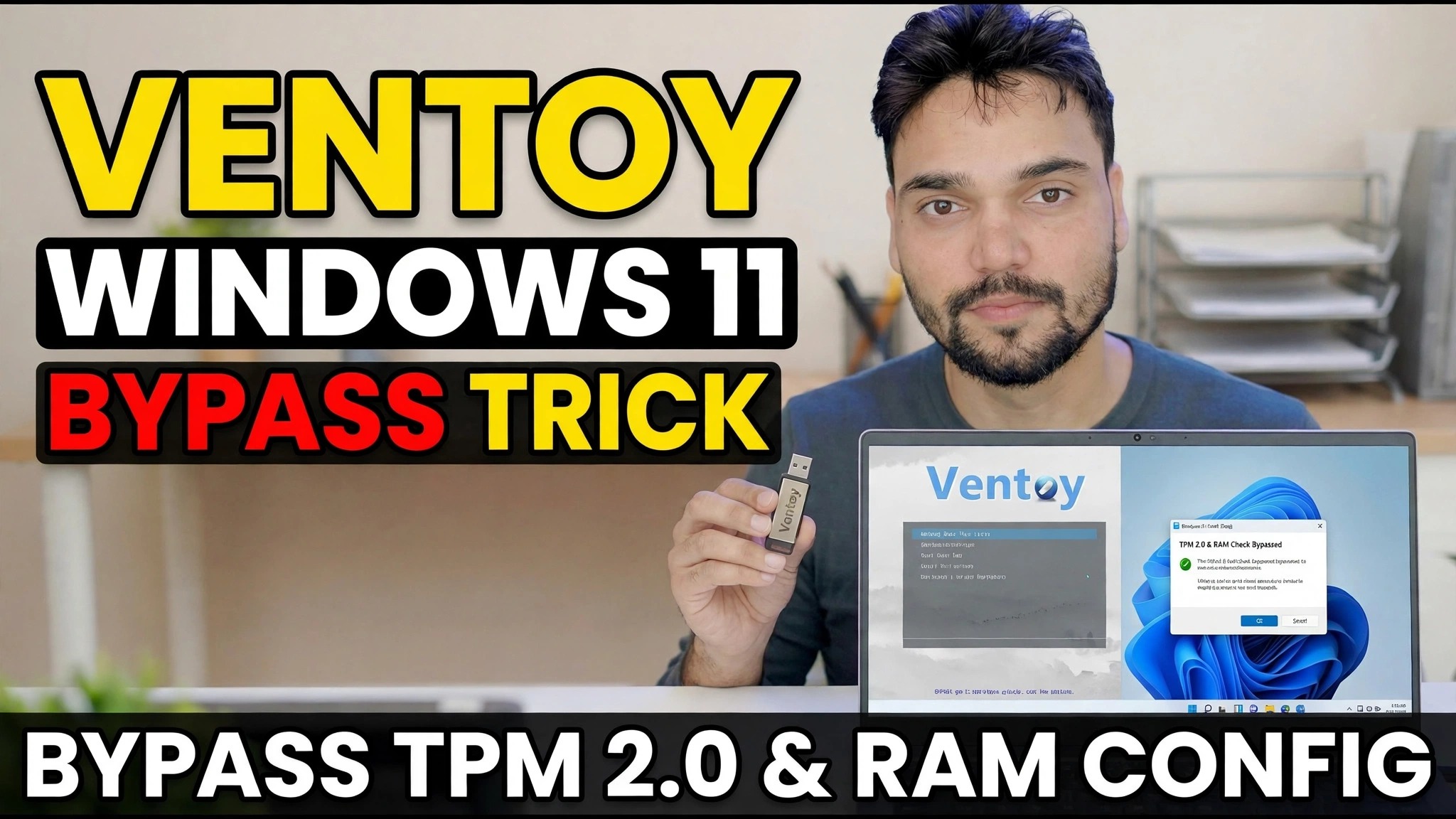
Das Windows 11-Setup stoppt auf PCs ohne TPM 2.0 oder genügend RAM – aber mit Ventoy benötigen Sie überhaupt keine Rufus-modifizierte ISO. Wenn Sie die integrierte Bypass-Prüfung von Ventoy einmal aktivieren, wird auf dem nicht unterstützten PC dieselbe einfache ISO-Datei installiert.
📑Kapitel
- Das Problem – Das Windows 11-Setup lehnt PCs ohne TPM 2.0, Secure Boot oder genügend RAM ab
- Was Sie brauchen – ein USB-Laufwerk, Ventoy und die offizielle Windows 11 ISO
- Ventoy auf dem USB-Laufwerk installieren
- Kopieren der Windows 11-ISO auf das Ventoy-Laufwerk
- Aktivieren der Windows 11-Bypass-Check-Option von Ventoy
- Vom USB booten und Windows 11 installieren
- Die manuelle Route – die gleichen LabConfig-Registrierungsschlüssel während der Einrichtung
- Lesen Sie dies, bevor Sie es auf einem nicht unterstützten PC installieren
📋 Übersicht und Schritt-für-Schritt-Anleitung
Laden Sie Ventoy und die offizielle Windows 11 ISO herunter
Laden Sie Ventoy kostenlos von der offiziellen Website ventoy.net herunter und extrahieren Sie die ZIP-Datei. Laden Sie außerdem die Windows 11-ISO von der offiziellen Software-Downloadseite von Microsoft herunter – verwenden Sie immer die offizielle ISO, niemals eine vorab geänderte von einer zufälligen Website. Sie benötigen außerdem ein USB-Laufwerk mit mindestens 8 GB.
Installieren Sie Ventoy auf dem USB-Laufwerk
Schließen Sie das USB-Laufwerk an, führen Sie Ventoy2Disk.exe aus dem extrahierten Ordner aus, wählen Sie Ihr USB-Laufwerk in der Geräteliste aus und klicken Sie auf Installieren. Ventoy formatiert das Laufwerk einmal und macht es bootfähig – danach formatieren Sie es nie wieder; Sie kopieren einfach ISO-Dateien darauf wie auf einen normalen USB-Stick.
Kopieren Sie die Windows 11-ISO auf das Ventoy-Laufwerk
Kopieren Sie die heruntergeladene Windows 11-ISO-Datei direkt auf das Ventoy-USB-Laufwerk – kein Extrahieren, kein Brennen, keine Änderungen an der ISO. Das ist die ganze Ventoy-Idee: Die ISO bleibt genau so, wie Microsoft sie veröffentlicht hat, weshalb keine modifizierten Medien im Rufus-Stil erforderlich sind.
Aktivieren Sie Ventoys Windows 11 Bypass Check
Jetzt der Trick selbst. Öffnen Sie auf dem Ventoy-Laufwerk den Ordner ventoy und stellen Sie sicher, dass die Datei ventoy.json die folgende Umgehungsoption enthält. Am einfachsten ist es, VentoyPlugson.exe auszuführen, den Abschnitt „Global Control Plugin“ zu öffnen und VTOY_WIN11_BYPASS_CHECK zu aktivieren – Plugson schreibt die Datei für Sie. Bei aktuellen Ventoy-Versionen ist diese Option bereits standardmäßig aktiviert; Die Datei unten zeigt genau, was sie einstellt.
{
    "control": [
        { "VTOY_WIN11_BYPASS_CHECK": "1" }
    ]
}
Wenn diese Option aktiviert ist, erstellt Ventoy automatisch die Windows-Setup-Registrierungsschlüssel, die die TPM-, Secure Boot-, CPU-, RAM- und Speicherprüfungen während des ISO-Starts überspringen – das Installationsprogramm bleibt nie beim Bildschirm „Dieser PC kann Windows 11 nicht ausführen“ stehen.
Booten Sie vom USB und installieren Sie Windows 11
Starten Sie den Ziel-PC neu, öffnen Sie sein Boot-Menü und booten Sie vom Ventoy-USB-Laufwerk. Wählen Sie im Ventoy-Menü die Windows 11-ISO aus und lassen Sie das Setup beginnen. Da der Bypass aktiv ist, läuft das Setup über die Hardwareprüfung hinaus auf einem PC ohne TPM 2.0 oder mit weniger RAM weiter – ab hier erfolgt die Installation wie das normale Windows 11-Setup, genau wie im Video gezeigt.
Manuelle Route: Die gleichen LabConfig-Registrierungsschlüssel während des Setups
Die Option von Ventoy automatisiert einfach eine Registrierungsänderung – Sie können dasselbe manuell auf jedem bootfähigen Medium durchführen. Drücken Sie im ersten Windows-Setup-Bildschirm Shift + F10, um ein Befehlsfenster zu öffnen, geben Sie regedit ein und drücken Sie die Eingabetaste. Gehen Sie im Registrierungseditor zum Schlüssel unten, erstellen Sie einen LabConfig-Schlüssel unter Setup, falls er nicht vorhanden ist, und fügen Sie diese DWORD-Werte (32-Bit) hinzu, die jeweils auf 1 gesetzt sind. Schließen Sie dann den Registrierungseditor und das Befehlsfenster und fahren Sie mit dem Setup fort.
Key: HKLM\SYSTEM\Setup\LabConfig

BypassTPMCheck         REG_DWORD  1
BypassSecureBootCheck REG_DWORD  1
BypassRAMCheck        REG_DWORD  1
BypassCPUCheck        REG_DWORD  1
BypassStorageCheck    REG_DWORD  1
Stattdessen ein bereits laufendes Windows aktualisieren? Führen Sie setup.exe von der gemounteten ISO aus, nachdem Sie den DWORD-Wert AllowUpgradesWithUnsupportedTPMOrCPU hinzugefügt haben, der unter HKLM\SYSTEM\Setup\MoSetup auf 1 gesetzt ist – das ist der Schalter, den Microsoft selbst für direkte Upgrades auf nicht unterstützten CPUs oder TPMs dokumentiert.
🏷️Themensuchvariablen und Schlüsselwörter
🎙️ Vollständiges Transkript – zum Erweitern antippen
__TOK_25__
__TOK_26__
❓ Häufig gestellte Fragen
Ist dieses Tutorial zu 100 % kostenlos?
__TOK_27__
Können Anfänger dieser Anleitung folgen?
__TOK_28__
Wo kann ich Fragen stellen, wenn ich nicht weiterkomme?
__TOK_29__
🚀 Sehen Sie sich das vollständige Tutorial auf YouTube an
__TOK_30__
__TOK_31__
▶️ Komplettes Video ansehen