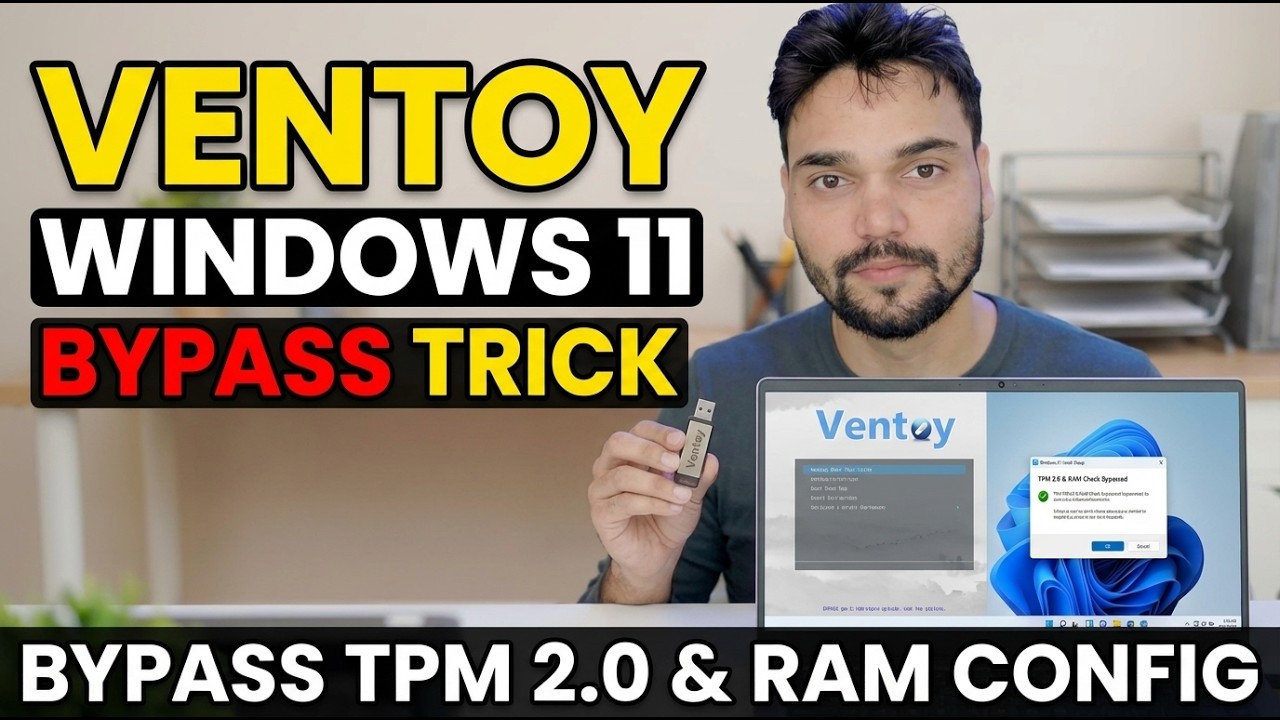
वेंटॉय विंडोज 11 बायपास ट्रिक 😳 रूफस की जरूरी नहीं!
विंडोज 11 सेटअप टीपीएम 2.0 या पर्याप्त रैम के बिना पीसी पर बंद हो जाता है - लेकिन वेंटॉय के साथ आपको रूफस-संशोधित आईएसओ की बिल्कुल भी आवश्यकता नहीं है। वेंटोय के अंतर्निर्मित बाईपास चेक को एक बार चालू करें, और वही सादा आईएसओ असमर्थित पीसी पर स्थापित हो जाता है।
📑अध्याय
- समस्या - विंडोज़ 11 सेटअप टीपीएम 2.0, सुरक्षित बूट या पर्याप्त रैम के बिना पीसी को अस्वीकार कर देता है
- आपको क्या चाहिए - एक यूएसबी ड्राइव, वेंटॉय, और आधिकारिक विंडोज 11 आईएसओ
- यूएसबी ड्राइव पर वेंटॉय स्थापित करना
- Windows 11 ISO को वेंटॉय ड्राइव पर कॉपी करना
- वेंटॉय के विंडोज 11 बायपास चेक विकल्प को चालू करना
- USB से बूट करना और Windows 11 इंस्टॉल करना
- मैन्युअल रूट - सेटअप के दौरान वही LabConfig रजिस्ट्री कुंजियाँ
- किसी असमर्थित पीसी पर इंस्टॉल करने से पहले इसे पढ़ें
📋 अवलोकन और चरण-दर-चरण मार्गदर्शिका
वेंटॉय और आधिकारिक विंडोज 11 आईएसओ डाउनलोड करें
वेंटोय को इसकी आधिकारिक वेबसाइट, <कोड>ventoy.net से निःशुल्क डाउनलोड करें और ज़िप फ़ाइल निकालें। इसके अलावा माइक्रोसॉफ्ट के आधिकारिक सॉफ्टवेयर डाउनलोड पेज से विंडोज 11 आईएसओ डाउनलोड करें - हमेशा आधिकारिक आईएसओ का उपयोग करें, कभी भी किसी यादृच्छिक साइट से पूर्व-संशोधित आईएसओ का उपयोग न करें। आपको कम से कम 8 जीबी की यूएसबी ड्राइव की भी आवश्यकता है।
यूएसबी ड्राइव पर वेंटॉय स्थापित करें
USB ड्राइव प्लग इन करें, निकाले गए फ़ोल्डर से Ventoy2Disk.exe चलाएं, डिवाइस सूची में अपना USB ड्राइव चुनें और इंस्टॉल करें पर क्लिक करें। वेंटॉय ड्राइव को एक बार प्रारूपित करता है और इसे बूट करने योग्य बनाता है - इसके बाद आप इसे दोबारा कभी प्रारूपित नहीं करते हैं; आप बस एक सामान्य पेनड्राइव की तरह आईएसओ फाइलों को इसमें कॉपी कर लें।
Windows 11 ISO को वेंटॉय ड्राइव पर कॉपी करें
डाउनलोड की गई विंडोज 11 आईएसओ फाइल को सीधे वेंटॉय यूएसबी ड्राइव पर कॉपी करें - कोई निष्कर्षण नहीं, कोई जलन नहीं, आईएसओ में कोई बदलाव नहीं। यह संपूर्ण वेंटॉय विचार है: आईएसओ बिल्कुल वैसा ही रहता है जैसा माइक्रोसॉफ्ट ने इसे जारी किया था, यही कारण है कि रूफस-शैली संशोधित मीडिया की आवश्यकता नहीं है।
वेंटॉय के विंडोज 11 बायपास चेक को चालू करें
अब चाल ही. वेंटॉय ड्राइव पर, ventoy फ़ोल्डर खोलें और सुनिश्चित करें कि इसकी ventoy.json फ़ाइल में नीचे बायपास विकल्प मौजूद है। सबसे आसान तरीका है VentoyPlugson.exe को चलाना, ग्लोबल कंट्रोल प्लगइन सेक्शन को खोलना और VTOY_WIN11_BYPASS_CHECK को सक्षम करना - प्लगसन आपके लिए फ़ाइल लिखता है। वर्तमान वेंटॉय संस्करणों पर यह विकल्प पहले से ही डिफ़ॉल्ट रूप से चालू है; नीचे दी गई फ़ाइल बिल्कुल वही दिखाती है जो वह सेट करती है।
{
    "control": [
        { "VTOY_WIN11_BYPASS_CHECK": "1" }
    ]
}
इस विकल्प के साथ, वेंटॉय स्वचालित रूप से विंडोज सेटअप रजिस्ट्री कुंजी बनाता है जो आईएसओ बूट होने पर टीपीएम, सिक्योर बूट, सीपीयू, रैम और स्टोरेज चेक को छोड़ देता है - इंस्टॉलर कभी भी "यह पीसी विंडोज 11 नहीं चला सकता" स्क्रीन पर नहीं रुकता है।
यूएसबी से बूट करें और विंडोज 11 इंस्टॉल करें
लक्ष्य पीसी को पुनरारंभ करें, इसका बूट मेनू खोलें और वेंटॉय यूएसबी ड्राइव से बूट करें। वेंटॉय मेनू में, विंडोज 11 आईएसओ का चयन करें और सेटअप शुरू होने दें। क्योंकि बाईपास सक्रिय है, सेटअप टीपीएम 2.0 के बिना या कम रैम वाले पीसी पर हार्डवेयर जांच से आगे बढ़ता है - यहां से इंस्टॉलेशन सामान्य विंडोज 11 सेटअप है, जैसा कि वीडियो में दिखाया गया है।
मैनुअल रूट: सेटअप के दौरान वही LabConfig रजिस्ट्री कुंजियाँ
वेंटॉय का विकल्प केवल रजिस्ट्री परिवर्तन को स्वचालित करता है - आप यही काम किसी भी बूट करने योग्य मीडिया पर हाथ से कर सकते हैं। पहली विंडोज़ सेटअप स्क्रीन पर, कमांड विंडो खोलने के लिए Shift + F10 दबाएँ, regedit टाइप करें और Enter दबाएँ। रजिस्ट्री संपादक में, नीचे दी गई कुंजी पर जाएं, <कोड>सेटअप के अंतर्गत एक <कोड>लैबकॉन्फिग कुंजी बनाएं यदि यह वहां नहीं है, और इन DWORD (32-बिट) मानों को जोड़ें, प्रत्येक को 1 पर सेट करें। फिर रजिस्ट्री संपादक और कमांड विंडो को बंद करें और सेटअप जारी रखें।
Key: HKLM\SYSTEM\Setup\LabConfig

BypassTPMCheck         REG_DWORD  1
BypassSecureBootCheck REG_DWORD  1
BypassRAMCheck        REG_DWORD  1
BypassCPUCheck        REG_DWORD  1
BypassStorageCheck    REG_DWORD  1
इसके बजाय पहले से चल रहे विंडोज़ को अपग्रेड करना? DWORD मान जोड़ने के बाद माउंटेड ISO से setup.exe चलाएं AllowUpgradesWithUnsupportedTPMOrCPU को HKLM\SYSTEM\Setup\MoSetup के अंतर्गत 1 पर सेट करें - यह वह स्विच है जिसे Microsoft स्वयं असमर्थित CPU या TPM पर इन-प्लेस अपग्रेड के लिए दस्तावेज़ बनाता है।
🏷️विषय खोज चर और कीवर्ड
🎙️ पूर्ण प्रतिलेख - विस्तार करने के लिए टैप करें
__TOK_25__
__TOK_26__
❓अक्सर पूछे जाने वाले प्रश्न
क्या यह ट्यूटोरियल अनुसरण करने के लिए 100% निःशुल्क है?
__TOK_27__
क्या शुरुआती लोग इस गाइड का पालन कर सकते हैं?
__TOK_28__
यदि मैं फंस जाऊं तो मैं प्रश्न कहां पूछ सकता हूं?
__TOK_29__