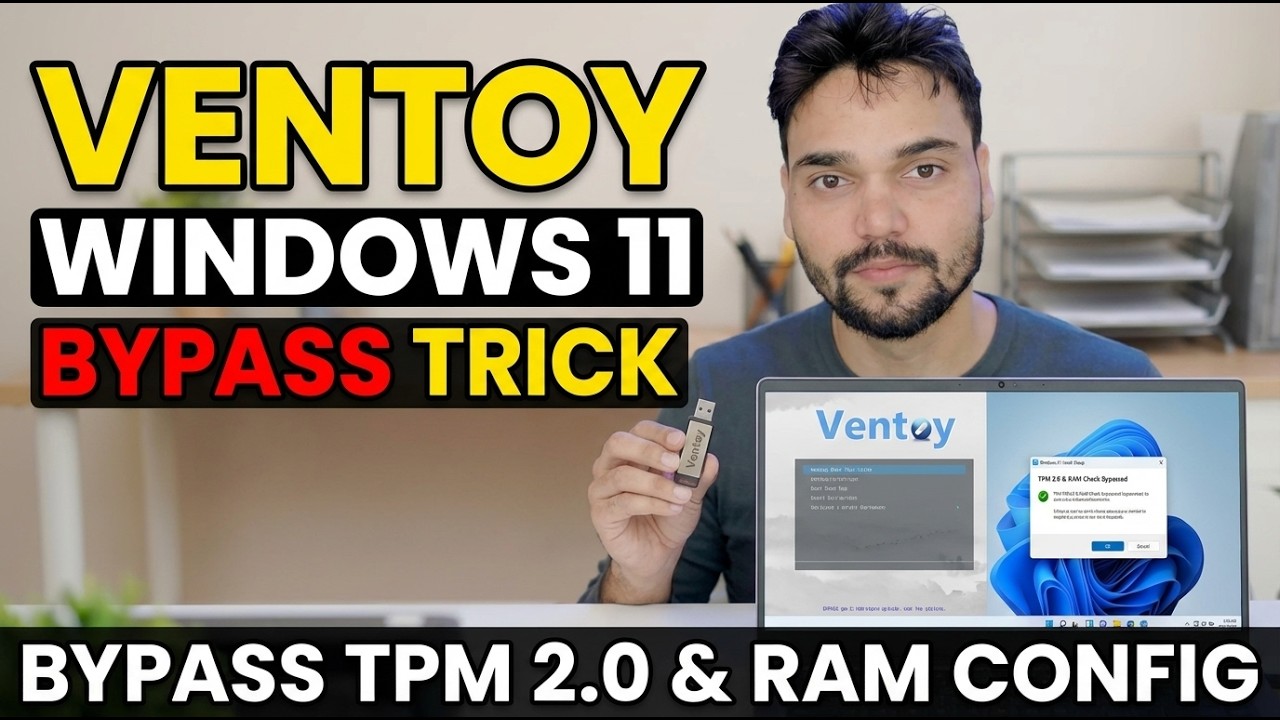
Уловка для обхода Ventoy Windows 11 😳 Руфус Ки Зарурат Нахи!
Установка Windows 11 останавливается на компьютерах без TPM 2.0 или достаточного количества оперативной памяти — но с Ventoy вам вообще не нужен ISO-образ, модифицированный Rufus. Включите встроенную обходную проверку Ventoy один раз, и на неподдерживаемый компьютер будет установлен тот же самый простой ISO.
📑Главы
- Проблема: установка Windows 11 отклоняет компьютеры без TPM 2.0, безопасной загрузки или достаточного количества оперативной памяти.
- Что вам понадобится — USB-накопитель, Ventoy и официальный ISO-образ Windows 11.
- Установка Ventoy на USB-накопитель
- Копирование ISO-образа Windows 11 на диск Ventoy
- Включение опции обхода проверки Windows 11 в Ventoy
- Загрузка с USB-накопителя и установка Windows 11
- Ручной маршрут — те же ключи реестра LabConfig во время установки.
- Прочитайте это перед установкой на неподдерживаемый компьютер.
📋 Обзор и пошаговое руководство
Загрузите Ventoy и официальный ISO-образ Windows 11.
Загрузите Ventoy бесплатно с официального сайта ventoy.net и распакуйте zip-файл. Также загрузите ISO-образ Windows 11 с официальной страницы загрузки программного обеспечения Microsoft — всегда используйте официальный ISO, а не предварительно измененный со случайного сайта. Вам также понадобится USB-накопитель объемом не менее 8 ГБ.
Установите Ventoy на USB-накопитель
Подключите USB-накопитель, запустите Ventoy2Disk.exe из извлеченной папки, выберите USB-накопитель в списке устройств и нажмите Установить. Ventoy один раз форматирует диск и делает его загрузочным — после этого вы его больше никогда не форматируете; вы просто копируете на него файлы ISO, как на обычный флэш-накопитель.
Скопируйте ISO-образ Windows 11 на диск Ventoy.
Скопируйте загруженный ISO-файл Windows 11 прямо на USB-накопитель Ventoy — без извлечения, записи и внесения изменений в ISO. В этом вся идея Ventoy: ISO остается точно таким, каким его выпустила Microsoft, поэтому никаких модифицированных носителей в стиле Rufus не требуется.
Включите проверку обхода Windows 11 в Ventoy
Теперь сам трюк. На диске Ventoy откройте папку ventoy и убедитесь, что ее файл ventoy.json содержит параметр обхода, указанный ниже. Самый простой способ — запустить VentoyPlugson.exe, открыть раздел Global Control Plugin и включить VTOY_WIN11_BYPASS_CHECK — Plugson напишет файл за вас. В текущих версиях Ventoy эта опция уже включена по умолчанию; файл ниже показывает, что именно он устанавливает.
{
    "control": [
        { "VTOY_WIN11_BYPASS_CHECK": "1" }
    ]
}
Если эта опция включена, Ventoy автоматически создает ключи реестра установки Windows, которые пропускают проверки TPM, безопасной загрузки, ЦП, ОЗУ и хранилища во время загрузки ISO — установщик никогда не останавливается на экране «Этот компьютер не может запустить Windows 11».
Загрузитесь с USB и установите Windows 11.
Перезагрузите целевой компьютер, откройте его меню загрузки и загрузитесь с USB-накопителя Ventoy. В меню Ventoy выберите ISO-образ Windows 11 и начните установку. Поскольку обход активен, установка продолжается после проверки оборудования на ПК без TPM 2.0 или с меньшим объемом оперативной памяти — с этого момента установка выполняется как обычная установка Windows 11, точно так, как показано на видео.
Ручной маршрут: одни и те же ключи реестра LabConfig во время установки
Опция Ventoy просто автоматизирует изменение реестра — вы можете сделать то же самое вручную на любом загрузочном носителе. На первом экране настройки Windows нажмите Shift + F10, чтобы открыть командное окно, введите regedit и нажмите Enter. В редакторе реестра перейдите к указанному ниже ключу, создайте ключ LabConfig в разделе Setup, если его там нет, и добавьте эти значения DWORD (32-разрядные), каждое из которых равно 1. Затем закройте редактор реестра и окно команд и продолжите настройку.
Key: HKLM\SYSTEM\Setup\LabConfig

BypassTPMCheck         REG_DWORD  1
BypassSecureBootCheck REG_DWORD  1
BypassRAMCheck        REG_DWORD  1
BypassCPUCheck        REG_DWORD  1
BypassStorageCheck    REG_DWORD  1
Вместо этого обновляете уже работающую Windows? Запустите setup.exe из смонтированного ISO после добавления значения DWORD, для которого AllowUpgradesWithUnsupportedTPMOrCPU установлено значение 1 в разделе HKLM\SYSTEM\Setup\MoSetup — это переключатель, который документирует сама Microsoft для обновлений на месте на неподдерживаемых процессорах или TPM.
🏷️Переменные и ключевые слова поиска по теме
🎙️ Полная расшифровка — нажмите, чтобы развернуть.
__TOK_25__
__TOK_26__
❓ Часто задаваемые вопросы
Это руководство на 100 % бесплатно?
__TOK_27__
Могут ли новички следовать этому руководству?
__TOK_28__
Где я могу задать вопросы, если застрял?
__TOK_29__