Ventoy Windows 11 バイパス トリック 😳 Rufus Ki Zarurat Nahi!
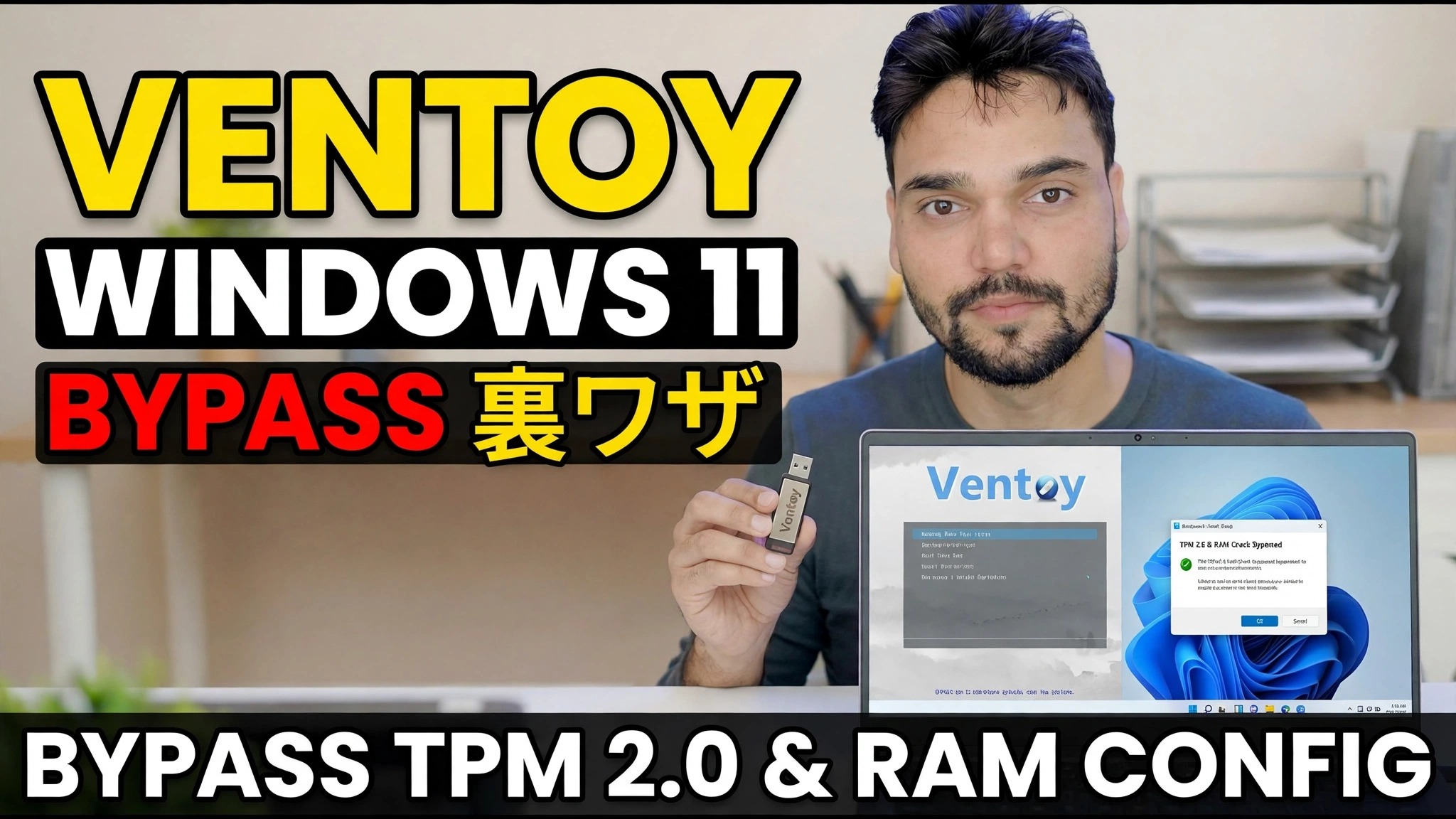
TPM 2.0 または十分な RAM が搭載されていない PC では Windows 11 セットアップが停止しますが、Ventoy を使用すると、Rufus で修正された ISO はまったく必要ありません。 Ventoy の組み込みバイパス チェックを一度オンにすると、サポートされていない PC に同じプレーン ISO がインストールされます。
📑章
- 問題 — Windows 11 セットアップは、TPM 2.0、セキュア ブート、または十分な RAM を備えていない PC を拒否します
- 必要なもの - USB ドライブ、Ventoy、公式 Windows 11 ISO
- USB ドライブに Ventoy をインストールする
- Windows 11 ISO を Ventoy ドライブにコピーする
- Ventoy の Windows 11 バイパス チェック オプションをオンにする
- USB からの起動と Windows 11 のインストール
- 手動ルート — セットアップ中に同じ LabConfig レジストリ キーを使用する
- サポートされていない PC にインストールする前にこれをお読みください
📋 概要とステップバイステップガイド
Ventoy と公式 Windows 11 ISO をダウンロードする
Ventoy を公式 Web サイト ventoy.net から無料でダウンロードし、zip ファイルを解凍します。また、Microsoft の公式ソフトウェア ダウンロード ページから Windows 11 ISO をダウンロードします。常に公式 ISO を使用し、ランダムなサイトから入手した事前に変更された ISO を使用しないでください。少なくとも 8 GB の USB ドライブも必要です。
Ventoy を USB ドライブにインストールする
USB ドライブを接続し、抽出したフォルダーから Ventoy2Disk.exe を実行し、デバイス リストで USB ドライブを選択し、インストール をクリックします。 Ventoy はドライブを一度フォーマットして起動可能にします。その後、再度フォーマットすることはありません。通常のペンドライブと同じように ISO ファイルをコピーするだけです。
Windows 11 ISO を Ventoy ドライブにコピーします。
ダウンロードした Windows 11 ISO ファイルを Ventoy USB ドライブに直接コピーします。抽出や書き込み、ISO への変更は必要ありません。これが Ventoy のアイデア全体です。ISO は Microsoft がリリースしたものとまったく同じままであるため、Rufus スタイルの修正メディアは必要ありません。
Ventoy の Windows 11 バイパス チェックをオンにする
さて、トリック自体です。 Ventoy ドライブで ventoy フォルダーを開き、その ventoy.json ファイルに以下のバイパス オプションが含まれていることを確認します。最も簡単な方法は、VentoyPlugson.exe を実行し、グローバル コントロール プラグイン セクションを開いて VTOY_WIN11_BYPASS_CHECK を有効にすることです。プラグソンがファイルを書き込みます。現在の Ventoy バージョンでは、このオプションはデフォルトですでにオンになっています。以下のファイルは、設定内容を正確に示しています。
{
    "control": [
        { "VTOY_WIN11_BYPASS_CHECK": "1" }
    ]
}
このオプションをオンにすると、Ventoy は ISO 起動中に TPM、セキュア ブート、CPU、RAM、ストレージのチェックをスキップする Windows セットアップ レジストリ キーを自動的に作成します。インストーラーは「この PC では Windows 11 を実行できません」画面で停止しません。
USB から起動して Windows 11 をインストールする
ターゲット PC を再起動し、ブート メニューを開き、Ventoy USB ドライブから起動します。 Ventoy メニューで Windows 11 ISO を選択し、セットアップを開始します。バイパスがアクティブになっているため、TPM 2.0 を搭載していない PC または RAM が少ない PC では、セットアップはハードウェア チェックを通過して続行されます。ここからのインストールは、ビデオで示されているとおり、通常の Windows 11 セットアップとなります。
手動ルート: セットアップ中の同じ LabConfig レジストリ キー
Ventoy のオプションは単にレジストリの変更を自動化するものであり、ブータブル メディア上で同じことを手動で行うことができます。最初の Windows セットアップ画面で、Shift + F10 を押してコマンド ウィンドウを開き、「regedit」と入力して Enter を押します。レジストリ エディターで、以下のキーに移動し、Setup の下に LabConfig キーが存在しない場合は作成し、これらの DWORD (32 ビット) 値を追加し、それぞれ 1 に設定します。次に、レジストリ エディターとコマンド ウィンドウを閉じて、セットアップを続行します。
Key: HKLM\SYSTEM\Setup\LabConfig

BypassTPMCheck         REG_DWORD  1
BypassSecureBootCheck REG_DWORD  1
BypassRAMCheck        REG_DWORD  1
BypassCPUCheck        REG_DWORD  1
BypassStorageCheck    REG_DWORD  1
代わりに、すでに実行されている Windows をアップグレードしますか? HKLM\SYSTEM\Setup\MoSetup で DWORD 値 AllowUpgradesWithUnsupportedTPMOrCPU を 1 に設定して追加した後、マウントされた ISO から setup.exe を実行します。これは、サポートされていない CPU または TPM でのインプレース アップグレード用に Microsoft 自体が文書化しているスイッチです。
🏷️トピック検索変数とキーワード
🎙️ 全文転写 — タップして展開します
__TOK_25__
__TOK_26__
❓ よくある質問
このチュートリアルは完全に無料で実行できますか?
__TOK_27__
初心者でもこのガイドに従うことができますか?
__TOK_28__
行き詰まった場合はどこに質問すればよいですか?
__TOK_29__