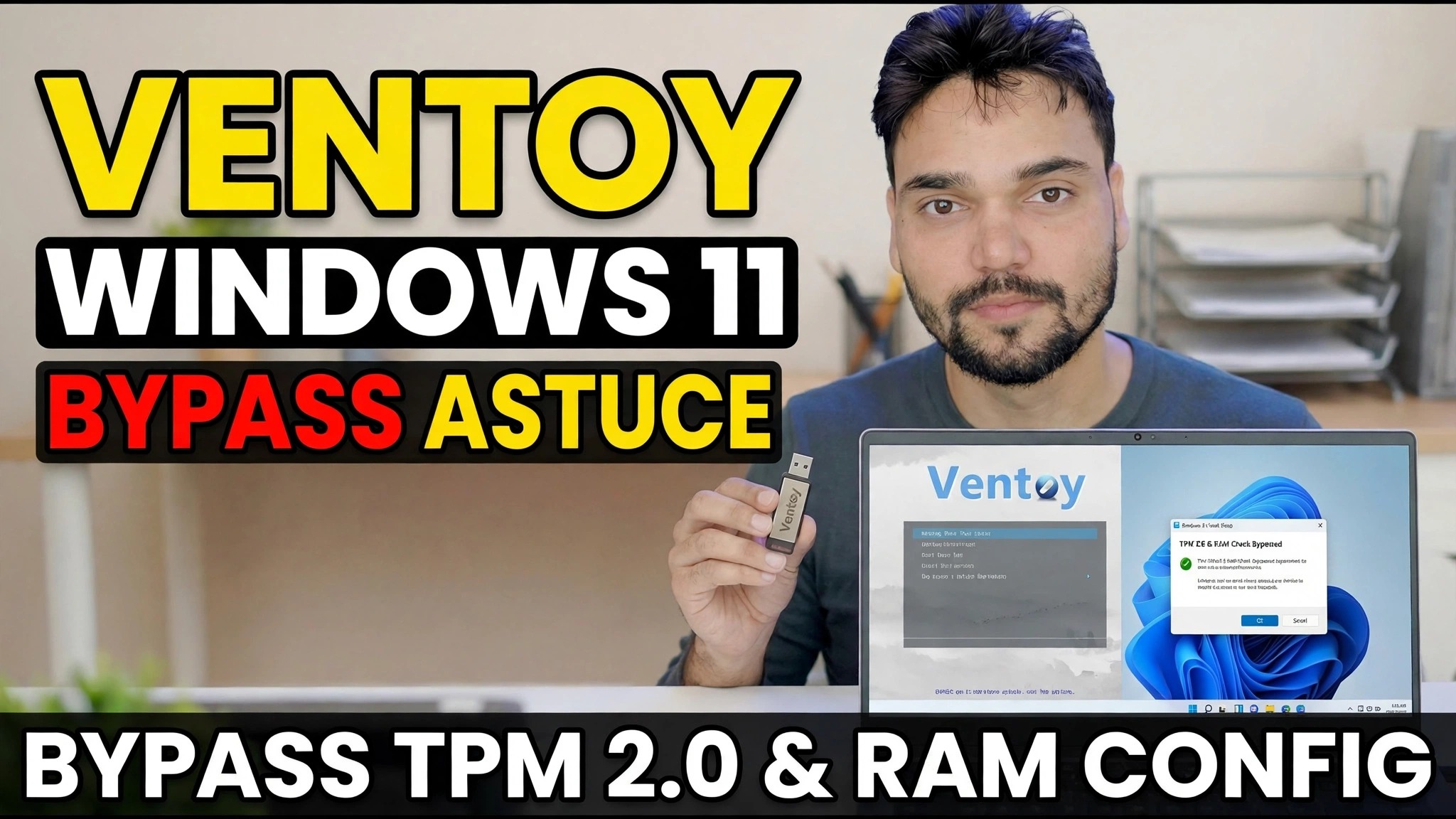
Astuce de contournement de Ventoy Windows 11 😳 Rufus Ki Zarurat Nahi !
La configuration de Windows 11 s'arrête sur les PC sans TPM 2.0 ou sans suffisamment de RAM, mais avec Ventoy, vous n'avez pas du tout besoin d'un ISO modifié par Rufus. Activez une fois la vérification de contournement intégrée de Ventoy, et la même image ISO simple s'installe sur le PC non pris en charge.
📑Chapitres
- Le problème : la configuration de Windows 11 refuse les PC sans TPM 2.0, sans démarrage sécurisé ou sans suffisamment de RAM
- Ce dont vous avez besoin : une clé USB, Ventoy et l'ISO officielle de Windows 11
- Installer Ventoy sur la clé USB
- Copier l'ISO de Windows 11 sur le lecteur Ventoy
- Activer l'option de vérification du contournement de Windows 11 de Ventoy
- Démarrer à partir de la clé USB et installer Windows 11
- La route manuelle : les mêmes clés de registre LabConfig lors de l'installation
- Lisez ceci avant d'installer sur un PC non pris en charge
📋 Présentation et guide étape par étape
Téléchargez Ventoy et l'ISO officiel de Windows 11
Téléchargez Ventoy gratuitement depuis son site officiel, ventoy.net, et extrayez le fichier zip. Téléchargez également l'ISO de Windows 11 à partir de la page de téléchargement de logiciels officielle de Microsoft – utilisez toujours l'ISO officielle, jamais une ISO pré-modifiée provenant d'un site aléatoire. Vous avez également besoin d'une clé USB d'au moins 8 Go.
Installez Ventoy sur la clé USB
Branchez la clé USB, exécutez Ventoy2Disk.exe à partir du dossier extrait, sélectionnez votre clé USB dans la liste des appareils et cliquez sur Installer. Ventoy formate le disque une fois et le rend amorçable – après cela, vous ne le formaterez plus jamais ; vous copiez simplement des fichiers ISO dessus comme une clé USB normale.
Copiez l'ISO de Windows 11 sur le lecteur Ventoy
Copiez le fichier ISO Windows 11 téléchargé directement sur la clé USB Ventoy – pas d'extraction, pas de gravure, pas de modification de l'ISO. C'est toute l'idée de Ventoy : l'ISO reste exactement telle que Microsoft l'a publiée, c'est pourquoi aucun support modifié à la Rufus n'est nécessaire.
Activez la vérification du contournement de Windows 11 de Ventoy
Maintenant, l'astuce elle-même. Sur le lecteur Ventoy, ouvrez le dossier ventoy et assurez-vous que son fichier ventoy.json contient l'option de contournement ci-dessous. Le moyen le plus simple est d'exécuter VentoyPlugson.exe, d'ouvrir la section Global Control Plugin et d'activer VTOY_WIN11_BYPASS_CHECK — Plugson écrit le fichier pour vous. Sur les versions actuelles de Ventoy, cette option est déjà activée par défaut ; le fichier ci-dessous montre exactement ce qu'il définit.
{
    "control": [
        { "VTOY_WIN11_BYPASS_CHECK": "1" }
    ]
}
Avec cette option activée, Ventoy crée automatiquement les clés de registre d'installation de Windows qui ignorent les vérifications du TPM, du démarrage sécurisé, du processeur, de la RAM et du stockage pendant le démarrage de l'ISO — le programme d'installation ne s'arrête jamais à l'écran « Ce PC ne peut pas exécuter Windows 11 ».
Démarrez à partir de l’USB et installez Windows 11
Redémarrez le PC cible, ouvrez son menu de démarrage et démarrez à partir de la clé USB Ventoy. Dans le menu Ventoy, sélectionnez l'ISO Windows 11 et laissez l'installation démarrer. Étant donné que le contournement est actif, l'installation se poursuit au-delà de la vérification matérielle sur un PC sans TPM 2.0 ou avec moins de RAM. À partir de là, l'installation est la configuration normale de Windows 11, exactement comme indiqué dans la vidéo.
Route manuelle : les mêmes clés de registre LabConfig lors de l'installation
L'option de Ventoy automatise simplement une modification du registre : vous pouvez faire la même chose manuellement sur n'importe quel support de démarrage. Sur le premier écran de configuration de Windows, appuyez sur Shift + F10 pour ouvrir une fenêtre de commande, tapez regedit et appuyez sur Entrée. Dans l'Éditeur du Registre, accédez à la clé ci-dessous, créez une clé LabConfig sous Setup si elle n'y est pas, et ajoutez ces valeurs DWORD (32 bits), chacune définie sur 1. Fermez ensuite l'Éditeur du Registre et la fenêtre de commande et poursuivez l'installation.
Key: HKLM\SYSTEM\Setup\LabConfig

BypassTPMCheck         REG_DWORD  1
BypassSecureBootCheck REG_DWORD  1
BypassRAMCheck        REG_DWORD  1
BypassCPUCheck        REG_DWORD  1
BypassStorageCheck    REG_DWORD  1
Mettre à niveau un Windows déjà en cours d'exécution à la place ? Exécutez setup.exe à partir de l'ISO monté après avoir ajouté la valeur DWORD AllowUpgradesWithUnsupportedTPMOrCPU définie sur 1 sous HKLM\SYSTEM\Setup\MoSetup - c'est le commutateur que Microsoft lui-même documente pour les mises à niveau sur place sur les processeurs ou TPM non pris en charge.
🏷️Variables et mots clés de recherche de sujet
🎙️ Transcription complète — appuyez pour développer
__TOK_25__
__TOK_26__
❓ Questions fréquemment posées
Ce tutoriel est-il 100% gratuit à suivre ?
__TOK_27__
Les débutants peuvent-ils suivre ce guide ?
__TOK_28__
Où puis-je poser des questions si je suis bloqué ?
__TOK_29__