Truco de derivación de Ventoy Windows 11 😳 ¡Rufus Ki Zarurat Nahi!
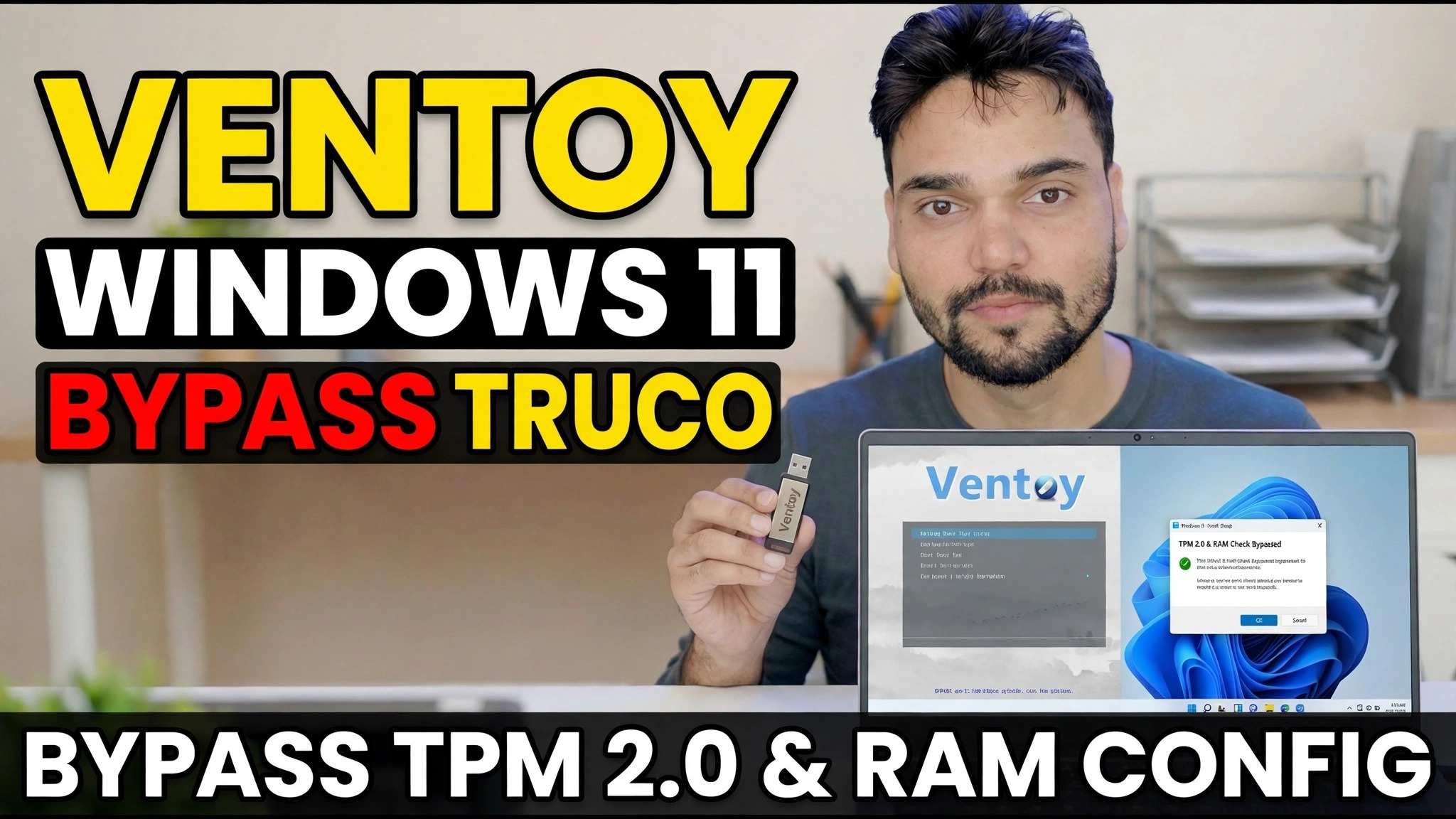
La configuración de Windows 11 se detiene en las PC sin TPM 2.0 o suficiente RAM, pero con Ventoy no necesitas una ISO modificada por Rufus. Active la verificación de derivación incorporada de Ventoy una vez y se instalará la misma ISO simple en la PC no compatible.
📑Capítulos
- El problema: la configuración de Windows 11 rechaza las PC sin TPM 2.0, arranque seguro o suficiente RAM
- Lo que necesitas: una unidad USB, Ventoy y la ISO oficial de Windows 11
- Instalación de Ventoy en la unidad USB
- Copiar la ISO de Windows 11 en la unidad Ventoy
- Activar la opción de verificación de omisión de Windows 11 de Ventoy
- Arranque desde el USB e instalación de Windows 11
- La ruta manual: las mismas claves de registro de LabConfig durante la instalación
- Lea esto antes de instalar en una PC no compatible
📋 Descripción general y guía paso a paso
Descarga Ventoy y la ISO oficial de Windows 11
Descarga Ventoy gratis desde su sitio web oficial, ventoy.net, y extrae el archivo zip. Descargue también la ISO de Windows 11 desde la página oficial de descarga de software de Microsoft; utilice siempre la ISO oficial, nunca una modificada previamente de un sitio aleatorio. También necesitas una unidad USB de al menos 8 GB.
Instale Ventoy en la unidad USB
Conecte la unidad USB, ejecute Ventoy2Disk.exe desde la carpeta extraída, seleccione su unidad USB en la lista de dispositivos y haga clic en Instalar. Ventoy formatea la unidad una vez y la hace arrancable; después de esto, nunca más la formatea; simplemente copias archivos ISO en él como en un pendrive normal.
Copie la ISO de Windows 11 a Ventoy Drive
Copie el archivo ISO de Windows 11 descargado directamente en la unidad USB Ventoy: sin extracción, sin grabación, sin cambios en el ISO. Esta es toda la idea de Ventoy: la ISO permanece exactamente como la lanzó Microsoft, razón por la cual no se necesitan medios modificados al estilo Rufus.
Active la verificación de omisión de Windows 11 de Ventoy
Ahora el truco en sí. En la unidad Ventoy, abra la carpeta ventoy y asegúrese de que su archivo ventoy.json contenga la siguiente opción de omisión. La forma más sencilla es ejecutar VentoyPlugson.exe, abrir la sección Global Control Plugin y habilitar VTOY_WIN11_BYPASS_CHECK. Plugson escribe el archivo por usted. En las versiones actuales de Ventoy, esta opción ya está activada de forma predeterminada; el siguiente archivo muestra exactamente lo que establece.
{
    "control": [
        { "VTOY_WIN11_BYPASS_CHECK": "1" }
    ]
}
Con esta opción activada, Ventoy crea automáticamente las claves de registro de configuración de Windows que omiten las comprobaciones de TPM, arranque seguro, CPU, RAM y almacenamiento mientras arranca la ISO; el instalador nunca se detiene en la pantalla "Esta PC no puede ejecutar Windows 11".
Arranque desde el USB e instale Windows 11
Reinicie la PC de destino, abra su menú de inicio e inicie desde la unidad USB Ventoy. En el menú Ventoy, seleccione la ISO de Windows 11 y deje que comience la configuración. Debido a que la derivación está activa, la configuración continúa después de la verificación de hardware en una PC sin TPM 2.0 o con menos RAM; desde aquí, la instalación es la configuración normal de Windows 11, exactamente como se muestra en el video.
Ruta manual: las mismas claves de registro de LabConfig durante la instalación
La opción de Ventoy simplemente automatiza un cambio de registro; puede hacer lo mismo manualmente en cualquier dispositivo de arranque. En la primera pantalla de configuración de Windows, presione Shift + F10 para abrir una ventana de comandos, escriba regedit y presione Enter. En el Editor del Registro, vaya a la siguiente clave, cree una clave LabConfig en Setup si no está allí, y agregue estos valores DWORD (32 bits), cada uno establecido en 1. Luego cierre el Editor del Registro y la ventana de comandos y continúe con la configuración.
Key: HKLM\SYSTEM\Setup\LabConfig

BypassTPMCheck         REG_DWORD  1
BypassSecureBootCheck REG_DWORD  1
BypassRAMCheck        REG_DWORD  1
BypassCPUCheck        REG_DWORD  1
BypassStorageCheck    REG_DWORD  1
¿Actualizar un Windows que ya se está ejecutando? Ejecute setup.exe desde el ISO montado después de agregar el valor DWORD AllowUpgradesWithUnsupportedTPMOrCPU establecido en 1 en HKLM\SYSTEM\Setup\MoSetup; ese es el cambio que Microsoft documenta para las actualizaciones in situ en CPU o TPM no compatibles.
🏷️Variables y palabras clave de búsqueda de temas
🎙️ Transcripción completa: toque para ampliar
__TOK_25__
__TOK_26__
❓ Preguntas frecuentes
¿Este tutorial es 100% gratuito?
__TOK_27__
¿Pueden los principiantes seguir esta guía?
__TOK_28__
¿Dónde puedo hacer preguntas si me quedo atascado?
__TOK_29__