قم بتثبيت نظام التشغيل Tiny11 على جهاز MacBook Pro - إعداد سريع لنظام التشغيل Windows
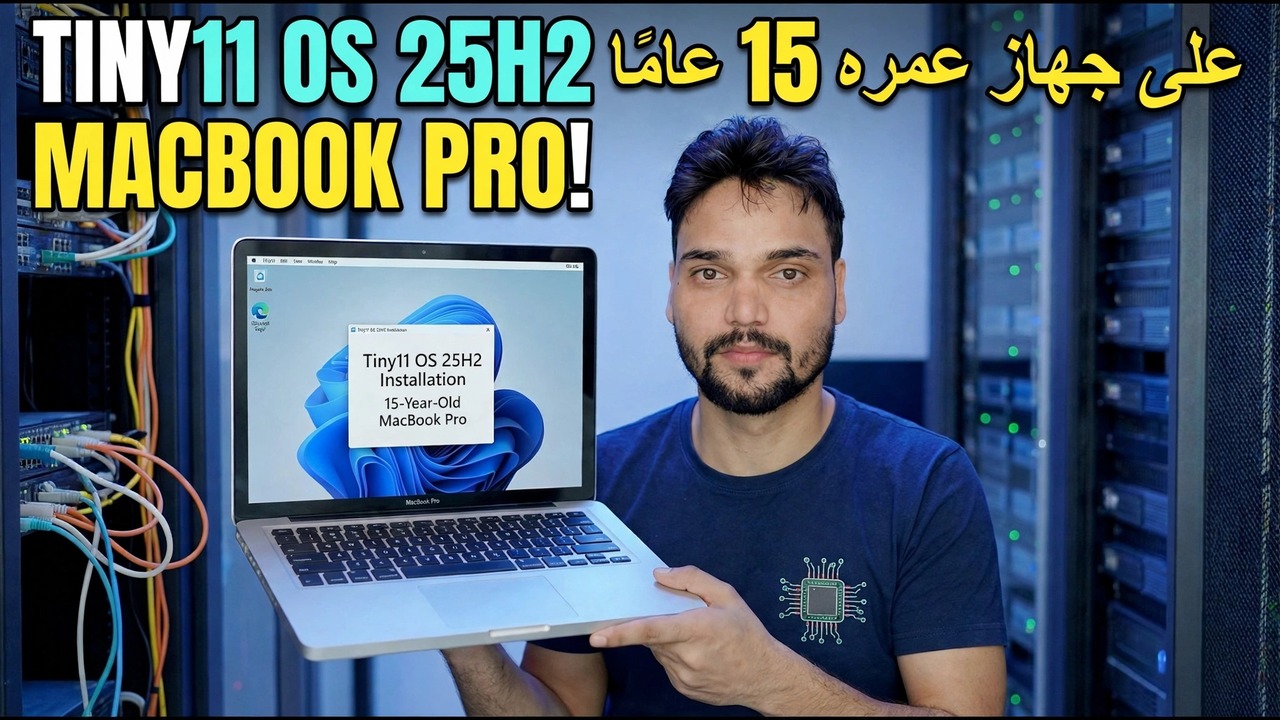
Tiny11 25H2 على جهاز MacBook Pro عمره 15 عامًا - والدليل الكامل لأي جهاز MacBook Pro: تحقق من Intel vs Apple Silicon أولاً، ثم Boot Camp على Intel أو Windows 11 على ARM في جهاز افتراضي على Apple Silicon، مع ذكر الترخيص الصادق وحدود التحديث بوضوح.
📑Chapters
- One video title, two completely different jobs - the Mac's chip decides the whole route
- Step 1: check your chip in About This Mac
- The honest note first: what Tiny11 is, and what it is not
- Intel MacBook Pro: prepare the Mac - backup, free space and power
- Intel MacBook Pro: install Tiny11 with Boot Camp Assistant
- Intel MacBook Pro: install the Boot Camp drivers and test every device
- Apple Silicon MacBook Pro: Windows 11 on ARM inside a virtual machine
- Activate with a genuine licence, and what to expect from updates
- Switching between macOS and Windows afterwards
📋 نظرة عامة ودليل خطوة بخطوة
افحص شريحتك قبل أي شيء آخر
انقر على قائمة Apple وافتح حول جهاز Mac هذا، ثم اقرأ سطرًا واحدًا. إذا كانت الرسالة الشريحة: Apple M1 - أو أي شريحة أحدث من سلسلة M - فإن جهاز Mac الخاص بك هو Apple Silicon. إذا كانت الرسالة المعالج: Intel، فهذا يعني أن جهاز Mac الخاص بك هو Intel. يحدد هذا السطر كل ما يلي، لأن Boot Camp Assistant، أداة Apple لتثبيت Windows محليًا بجانب macOS، موجودة فقط على أجهزة Intel Mac. لم تقم Apple أبدًا بتصنيعه لـ Apple Silicon، ولا يعيده أي إعداد أو تصحيح أو ISO معدل.
جهاز MacBook Pro الموجود في الفيديو هو جهاز عمره 15 عامًا، وكل جهاز Mac بهذا العمر هو Intel - لذا فإن مسار الفيديو هو تثبيت Boot Camp الأصلي أدناه. لا تقم بتنزيل أي ملف ISO حتى يتم إجراء هذا الفحص: تحتاج Intel وApple Silicon إلى صور Windows مختلفة، والصورة الخاطئة ترفض التثبيت ببساطة.
اعرف ما هو Tiny11 قبل تثبيته
Tiny11 ليس Microsoft Windows حيث تقوم Microsoft بشحنه. إنها صورة Windows 11 غير رسمية تم تعديلها من قبل المجتمع مع إزالة التطبيقات والمكونات لجعلها صغيرة وخفيفة بما يكفي للأجهزة القديمة. هذا التشذيب هو بالضبط السبب وراء كونه مثيرًا للاهتمام على جهاز MacBook Pro عمره 15 عامًا - وهو بالضبط سبب كونه يأتي بحدود صادقة.
قم بإعداد Intel Mac: النسخ الاحتياطي والمساحة والطاقة
على جهاز Intel Mac، قم بالتحضير بشكل صحيح قبل أن يلمس Boot Camp Assistant القرص:
حرر ما لا يقل عن 64 غيغابايت على قرص بدء التشغيل، وهو الحد الأدنى الذي توفره Apple، واختر 128 غيغابايت أو أكثر لقسم Windows إذا كنت تخطط للتحديثات والبرامج الحقيقية - وسيمتلئ القسم ذو الحجم المخصص ليوم التثبيت فقط خلال أشهر. قم بتوصيل الشاحن، وأغلق التطبيقات الأخرى، وقم بتحديث macOS أولاً، لأن تحسينات Boot Camp Assistant تصل مع تحديثات macOS. على أجهزة Mac المزودة بشريحة الأمان T2، احتفظ بالتمهيد الآمن في وضع الأمان الكامل، وفقًا لتوجيهات Apple لـ Boot Camp.
قم بتشغيل Boot Camp Assistant وتثبيت Tiny11
افتح Boot Camp Assistant من التطبيقات، ثم الأدوات المساعدة، واتبع خطواته. تطلب بعض الطرز القديمة محرك أقراص USB بسعة 16 جيجابايت أو أكبر لتثبيت برنامج التثبيت؛ الأحدث لا تفعل ذلك. قم بتوجيه المساعد نحو صورة Tiny11 الخاصة بك واضبط حجم القسم بعناية - وهذه هي خطوة عدم التراجع.
يتم إعادة تشغيل جهاز Mac في برنامج تثبيت Windows. اختر إعدادات اللغة الخاصة بك وانتقل إلى شاشة اختيار القرص. هناك، حدد القسم المسمى BOOTCAMP، وانقر فوق "تنسيق" إذا طلب منك المثبت ذلك، ثم "التالي".
أكمل إعداد Windows وانتقل إلى سطح المكتب. نظرًا لأن Tiny11 يزيل فحوصات الأجهزة القياسية، يمكن لبرنامج التثبيت الخاص به الاستمرار على أجهزة Intel Mac التي قد يرفضها مثبت Windows 11 عبر TPM 2.0. هذه الراحة حقيقية - وكذلك النتيجة: تقوم Apple بتوثيق Boot Camp لنظام التشغيل Windows 10 رسميًا، لذا فإن الصورة المستندة إلى Windows 11 تقع خارج المسار الذي تم اختباره من قبل Apple، ولا تدعم Apple ولا Microsoft هذه المجموعة. حافظ على سلامة نظام التشغيل macOS ونسخه احتياطيًا باعتباره مسار الاسترداد.
قم بتثبيت برامج تشغيل Boot Camp على الفور
إن نظام التشغيل Windows الجديد على جهاز Mac بدون برامج تشغيل Apple هو نصف جهاز كمبيوتر محمول: قد يتم تمرير لوحة التتبع بشكل سيئ، وقد تعمل مفاتيح الوظائف والإضاءة الخلفية للوحة المفاتيح بشكل سيء، وقد تعمل شبكة Wi-Fi أو الصوت أو الرسومات على عمليات احتياطية أساسية. تثبيت برنامج التشغيل إلزامي وليس اختياريًا:
عند أول تشغيل لنظام Windows، ابحث عن نافذة مرحبًا بك في مثبت Boot Camp وقم بتشغيله بالكامل، ثم أعد تشغيله. إذا لم يظهر، فافتح برنامج دعم Boot Camp من وسائط التثبيت - أو محرك OSXRESERVED أو BOOTCAMP الذي أعده المساعد - وقم بتشغيل الإعداد الخاص به. بعد إعادة التشغيل، افتح Apple Software Update داخل Windows وقم بتثبيت أي تحديثات Boot Camp يقدمها؛ تعمل حزم برامج التشغيل الأحدث على إصلاح مشكلات الجهاز الحقيقية.
ثم اختبر كل جهاز مرة واحدة: انقر بزر الماوس الأيمن على لوحة التتبع، وقم بالتمرير، وWi-Fi، والصوت، ومفاتيح السطوع، والكاميرا، والبلوتوث. عادةً ما يعني وجود جهاز واحد مفقود أن حزمة برنامج التشغيل لم تنتهِ، وليس أن Tiny11 قد عطل الجهاز - أعد تشغيل إعداد برنامج تشغيل Boot Camp كمسؤول، ثم أعد تشغيله، ثم اختبره مرة أخرى قبل أن تفكر في إعادة تثبيت Windows.
في Apple Silicon، استخدم جهازًا افتراضيًا بدلاً من ذلك
إذا أظهر فحص About This Mac وجود شريحة Apple، انسَ الأقسام بالكامل - فلا يوجد Boot Camp على Apple Silicon. يعمل Windows داخل macOS في تطبيق جهاز افتراضي، وهناك ثلاثة خيارات صادقة: Parallels Desktop (الإعداد المدفوع، الأكثر سلاسة، والذي تسمح به Microsoft لنظام التشغيل Windows 11 على Apple Silicon)، VMware Fusion (مجاني للاستخدام الشخصي، قوي، يدوي أكثر قليلاً) وUTM (مجاني ومفتوح المصدر، الأفضل للمستخدمين التقنيين).
يحتاج الثلاثة جميعًا إلى صورة Windows 11 ARM64 - وليس نسخة x64 Tiny11 ISO العادية، والتي لا يمكن تثبيتها على جهاز ARM. يمكن لتطبيق VM عادةً تنزيل صورة ARM لك. امنح جهاز VM ما لا يقل عن 4 غيغابايت من الذاكرة، ويفضل أن تكون 8 غيغابايت أو أكثر إذا كان جهاز Mac الخاص بك يحتوي على 16 غيغابايت إجمالاً، ثم قم بتثبيت Windows، ثم قم بتثبيت أدوات ضيف التطبيق لبرامج التشغيل والمجلدات المشتركة والحافظة. يقوم Windows on ARM بتشغيل معظم برامج x64 العادية من خلال المحاكاة المضمنة، ولهذا السبب يعمل هذا المسار بشكل جيد مع الأدوات المكتبية وتكنولوجيا المعلومات على الرغم من أن الصورة هي ARM.
قم بتنشيط "الصدق" وحدد توقعات التحديث
لا يتضمن Tiny11 ترخيصًا ولا يقوم بتنشيط Windows بنفسه. قم بالتنشيط باستخدام مفتاح منتج Windows 11 الأصلي في الإعدادات، ثم النظام، ثم التنشيط. لا يرتبط مفتاح Windows 11 Pro بـ Intel أو ARM، لذا فإن نفس النوع من المفاتيح يقوم بتنشيط جهاز ARM الظاهري أيضًا.
بعد التنشيط، تحقق من Windows Update مرة واحدة، ثم قم بتثبيت ما يتم تقديمه، ثم أعد تشغيله. ثم حدد توقعاتك بوضوح: نظرًا لأنه تمت إزالة المكونات لجعل الصورة صغيرة، فقد تفشل بعض التحديثات التراكمية أو ترقيات الميزات، أو يتم تثبيتها جزئيًا، أو إعادة التطبيقات التي تمت إزالتها. احتفظ بالملفات المهمة في نظام التشغيل macOS أو احتفظ بنسخة احتياطية منها، وتعامل مع Windows هذا باعتباره نظامًا ثانيًا مفيدًا - وليس المكان الوحيد الذي تعيش فيه عملك.
Tiny11 يقوم بتشذيب نظام التشغيل Windows. إنه لا يقطع القواعد: تحصل Intel على Boot Camp، وتحصل Apple Silicon على جهاز افتراضي يعمل بنظام Windows على ARM، وكلاهما يحتاج إلى ترخيص أصلي، ولا يتم دعم أي من المسارين من قبل Microsoft أو Apple كإعداد Tiny11. إذا كانت هذه المقايضة مناسبة لنظام احتياطي أو جهاز اختبار، فتابع - وإذا كان جهاز Mac هذا هو جهاز العمل الوحيد لديك، فقم بوزن مخزون Windows أولاً.
🏷️Topic Search Variables & Keywords
🎙️ النص الكامل — انقر للتوسيع
دليل استكشاف الأخطاء وإصلاحها خطوة بخطوة والحلول - TINY11 OS 25H2 على جهاز MACBOOK PRO الذي يبلغ عمره 15 عامًا! عرض توضيحي على الشاشة بواسطة الفني Anshu.
الدليل الكامل لـ Tiny11 على MacBook Pro. تحقق من مقارنة Intel وApple Silicon أولاً، ثم Boot Camp على Intel أو Windows ARM في جهاز افتراضي على Apple Silicon. ترخيص صادق وحدود التحديث.
(ينتهي النص هنا في الصفحة المصدر)
❓ الأسئلة الشائعة (باللغة الإنجليزية)
هل هذا البرنامج التعليمي مجاني للمتابعة بنسبة 100%؟
نعم! تستخدم جميع الأدلة والأساليب التي أوضحتها شركة Technical Anshu موارد مجانية وقانونية وتعليمية.
هل يمكن للمبتدئين اتباع هذا الدليل؟
بالتأكيد! يتم عرض كل خطوة على الشاشة مع تعليمات تفصيلية حتى يتمكن أي شخص من متابعتها بسهولة.
أين يمكنني طرح الأسئلة إذا واجهت مشكلة؟
اترك تعليقًا مباشرة على مقطع فيديو YouTube، وسيقوم مجتمعنا وفريق Anshu الفني بمساعدتك.
🚀 شاهد البرنامج التعليمي الكامل على اليوتيوب
🚀 شاهد الفيديو التعليمي الكامل خطوة بخطوة على YouTube: https://www.youtube.com/watch?v=J4GmvXmX7O8
اشترك في Technical Anshu للحصول على دعم تكنولوجيا المعلومات واستكشاف أخطاء Windows وإصلاحها وإدارة الخادم.
▶️ شاهد الفيديو كاملاً