Установите ОС Tiny11 на MacBook Pro — быстрая установка Windows
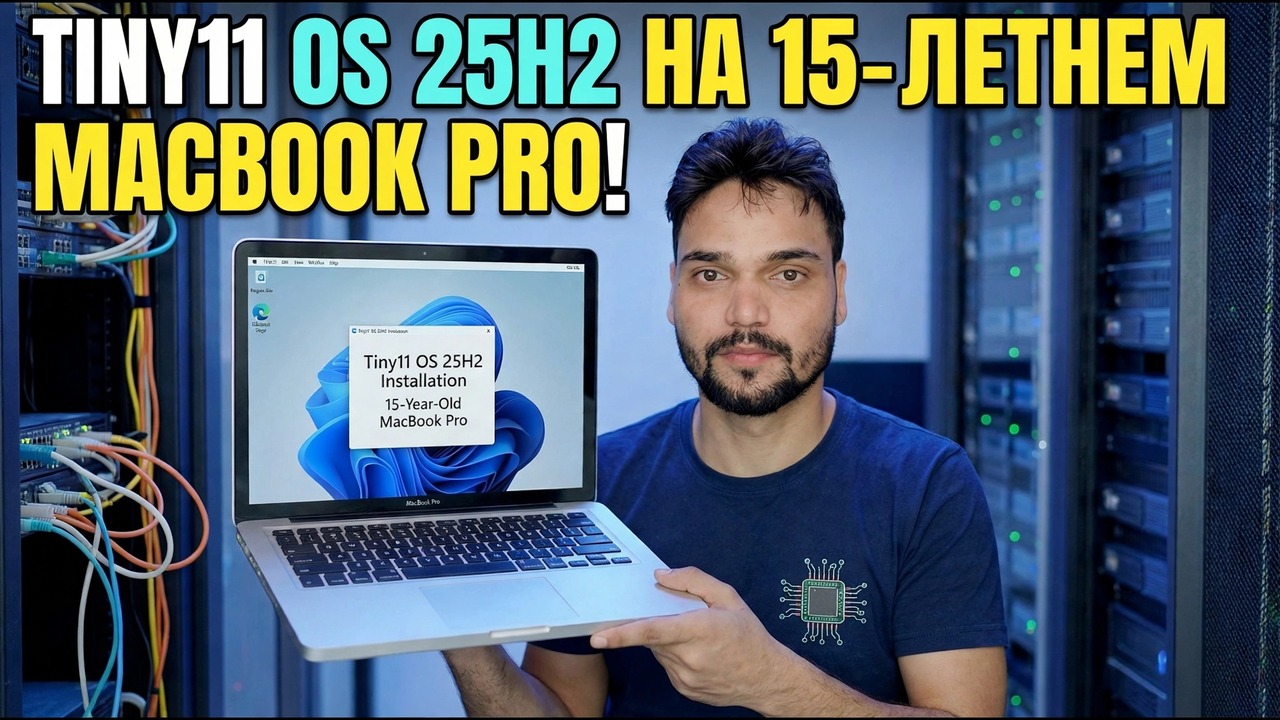
Tiny11 25H2 на MacBook Pro 15-летней давности — и полное руководство для любого MacBook Pro: сначала проверьте Intel и Apple Silicon, затем Boot Camp на Intel или Windows 11 на ARM на виртуальной машине на Apple Silicon с четко указанными ограничениями по лицензии и обновлениям.
📑Chapters
- One video title, two completely different jobs - the Mac's chip decides the whole route
- Step 1: check your chip in About This Mac
- The honest note first: what Tiny11 is, and what it is not
- Intel MacBook Pro: prepare the Mac - backup, free space and power
- Intel MacBook Pro: install Tiny11 with Boot Camp Assistant
- Intel MacBook Pro: install the Boot Camp drivers and test every device
- Apple Silicon MacBook Pro: Windows 11 on ARM inside a virtual machine
- Activate with a genuine licence, and what to expect from updates
- Switching between macOS and Windows afterwards
📋 Обзор и пошаговое руководство
Прежде всего проверьте свой чип
Нажмите меню Apple и откройте Об этом Mac, затем прочитайте одну строку. Если там написано Чип: Apple M1 — или любой более поздний чип серии M — ваш Mac — Apple Silicon. Если написано Процессор: Intel, ваш Mac — Intel. Эта одна строка решает все, что будет дальше, поскольку Boot Camp Assistant, инструмент Apple для установки Windows помимо macOS, существует только на компьютерах Intel Mac. Apple никогда не создавала его для Apple Silicon, и никакие настройки, патчи или изменения ISO не вернут его обратно.
MacBook Pro на видео — это машина 15-летней давности, и каждый Mac этого возраста — это процессор Intel, поэтому маршрут видео — это встроенная установка Boot Camp, представленная ниже. Не загружайте ISO до тех пор, пока не будет выполнена эта проверка: Intel и Apple Silicon нужны разные образы Windows, а неправильный просто отказывается устанавливаться.
Узнайте, что такое Tiny11, прежде чем устанавливать его
Tiny11 — это не Microsoft Windows в том виде, в котором ее поставляет Microsoft. Это неофициальный, модифицированный сообществом образ Windows 11, из которого удалены приложения и компоненты, чтобы сделать его достаточно маленьким и легким для старого оборудования. Именно эта обрезка интересна для MacBook Pro 15-летней давности и именно поэтому у нее есть честные ограничения.
Подготовка Intel Mac: резервное копирование, пространство и питание
На Intel Mac подготовьтесь должным образом, прежде чем Ассистент Boot Camp коснется диска:
Свободно не менее 64 ГБ на загрузочном диске (минимум Apple) и выберите 128 ГБ или больше для раздела Windows, если вы планируете обновления и реальные программы — раздел, размер которого рассчитан только на день установки, заполняется в течение нескольких месяцев. Подключите зарядное устройство, закройте другие приложения и сначала обновите macOS, поскольку улучшения Boot Camp Assistant появляются вместе с обновлениями macOS. На компьютерах Mac с чипом безопасности T2 оставьте для безопасной загрузки режим полной безопасности, как указано Apple для Boot Camp.
Запустите Boot Camp Assistant и установите Tiny11
Откройте Boot Camp Assistant в разделе «Приложения», затем «Утилиты» и следуйте инструкциям. Некоторые старые модели требуют USB-накопитель емкостью 16 ГБ или больше для хранения установщика; в новых нет. Направьте помощника на изображение Tiny11 и осторожно установите размер раздела — это шаг, который нельзя отменить.
Макинтош перезагрузится и запустит установщик Windows. Выберите настройки языка и перейдите к экрану выбора диска. Там выберите раздел с надписью BOOTCAMP, нажмите «Форматировать», если установщик спросит, затем «Далее».
Завершите установку Windows и перейдите на рабочий стол. Поскольку Tiny11 удаляет стандартные проверки оборудования, его установщик может продолжить работу на компьютерах Intel Mac, от которых стандартный установщик Windows 11 отказался бы в случае использования TPM 2.0. Это удобство реально, как и его последствия: Apple официально документирует Boot Camp для Windows 10, поэтому образ на основе Windows 11 находится за пределами проверенного пути Apple, и ни Apple, ни Microsoft не поддерживают эту комбинацию. Обеспечьте работоспособность стороны macOS и сделайте резервную копию в качестве пути восстановления.
Немедленно установите драйверы Boot Camp
Свежая Windows на Mac без драйверов Apple — это половина ноутбука: трекпад может плохо прокручиваться, функциональные клавиши и подсветка клавиатуры могут работать некорректно, а Wi-Fi, звук или графика могут работать в базовых резервных режимах. Установка драйвера является обязательной, а не дополнительной:
При первом запуске Windows найдите окно Добро пожаловать в установщик Boot Camp и запустите его полностью, а затем перезапустите. Если оно не появилось, откройте программное обеспечение поддержки Boot Camp с установочного носителя — или диска OSXRESERVED или BOOTCAMP, подготовленного помощником — и запустите его установку. После перезагрузки откройте Apple Software Update в Windows и установите все предлагаемые обновления Boot Camp; более поздние пакеты драйверов исправляют реальные проблемы с устройством.
Затем проверьте каждое устройство один раз: щелкните правой кнопкой мыши трекпад и прокрутите его, выберите Wi-Fi, звук, клавиши яркости, камеру и Bluetooth. Отсутствие одного устройства обычно означает, что пакет драйверов не завершил работу, а не то, что Tiny11 сломал оборудование — повторно запустите настройку драйвера Boot Camp от имени администратора, перезагрузите компьютер и проверьте еще раз, прежде чем рассматривать возможность переустановки Windows.
В Apple Silicon вместо этого используйте виртуальную машину
Если при проверке «Об этом Mac» был обнаружен чип Apple, полностью забудьте о разделах — на Apple Silicon нет Boot Camp. Windows работает внутри macOS в приложении виртуальной машины, и есть три честных варианта: Parallels Desktop (платный, самая простая установка и тот, который Microsoft разрешает использовать для Windows 11 на Apple Silicon), VMware Fusion (бесплатный для личного использования, надежный, немного больше инструкций) и UTM (бесплатный и с открытым исходным кодом, лучше всего подходит для технических пользователей).
Всем трем нужен образ Windows 11 ARM64, а не обычный ISO-образ x64 Tiny11, который невозможно установить на компьютер ARM. Приложение VM обычно может загрузить для вас образ ARM. Выделите виртуальной машине не менее 4 ГБ памяти, в идеале 8 ГБ или больше, если на вашем Mac всего 16 ГБ, установите Windows, затем установите гостевые инструменты приложения для драйверов, общих папок и буфера обмена. Windows на ARM запускает большинство обычных программ x64 через встроенную эмуляцию, поэтому этот путь хорошо подходит для офисных и ИТ-инструментов, даже если образ — ARM.
Активируйте честно и устанавливайте ожидания обновлений
Tiny11 не включает лицензию и не активирует Windows самостоятельно. Активируйте с помощью подлинного ключа продукта Windows 11: «Настройки», затем «Система», затем «Активация». Ключ Windows 11 Pro не привязан к Intel или ARM, поэтому ключ того же типа активирует и виртуальную машину ARM.
После активации один раз проверьте Центр обновления Windows, установите то, что предлагается, и перезапустите. Затем четко сформулируйте свои ожидания: поскольку компоненты были удалены, чтобы уменьшить размер образа, некоторые накопительные обновления или обновления функций могут не работать, устанавливаться частично или возвращать удаленные приложения. Сохраняйте важные файлы в macOS или делайте их резервные копии и относитесь к этой Windows как к полезной второй системе, а не как к единственному месту, где живет ваша работа.
Tiny11 обрезает Windows. Правила не ущемляются: Intel получает Boot Camp, Apple Silicon получает виртуальную машину с Windows на ARM, обоим требуется подлинная лицензия, и ни один из этих маршрутов не поддерживается ни Microsoft, ни Apple в качестве установки Tiny11. Если этот компромисс подходит для запасной системы или тестовой машины, продолжайте, а если этот Mac — ваша единственная рабочая машина, сначала взвесьте стандартную Windows.
🏷️Topic Search Variables & Keywords
🎙️ Полная расшифровка — нажмите, чтобы развернуть
Пошаговое руководство по устранению неполадок и решениям — ОС TINY11 25H2 НА MACBOOK PRO 15-ЛЕТНЕЙ ВЕРИИ! Экранная демонстрация от Технического Аншу.
Полное руководство Tiny11 на MacBook Pro. Сначала проверьте Intel и Apple Silicon, а затем Boot Camp на Intel или Windows ARM на виртуальной машине на Apple Silicon. Честная лицензия и ограничения на обновления.
(расшифровка заканчивается здесь, на исходной странице)
❓ Часто задаваемые вопросы (на английском языке)
Является ли это руководство абсолютно бесплатным?
Да! Во всех руководствах и методах, продемонстрированных Tech Anshu, используются бесплатные легальные и образовательные ресурсы.
Могут ли новички следовать этому руководству?
Абсолютно! Каждый шаг демонстрируется на экране с подробными инструкциями, поэтому каждый может легко следовать им.
Где я могу задать вопросы, если застряну?
Оставьте комментарий прямо под видео на YouTube, и наше сообщество и технический специалист Anshu помогут вам.
🚀 Посмотрите полное руководство на YouTube
🚀 Посмотрите полное пошаговое видеоруководство на YouTube: https://www.youtube.com/watch?v=J4GmvXmX7O8
Подпишитесь на техническую поддержку Anshu для ИТ-поддержки, устранения неполадок Windows и управления сервером.
▶️ Посмотреть полное видео