Installez Tiny11 OS sur MacBook Pro - Configuration rapide de Windows
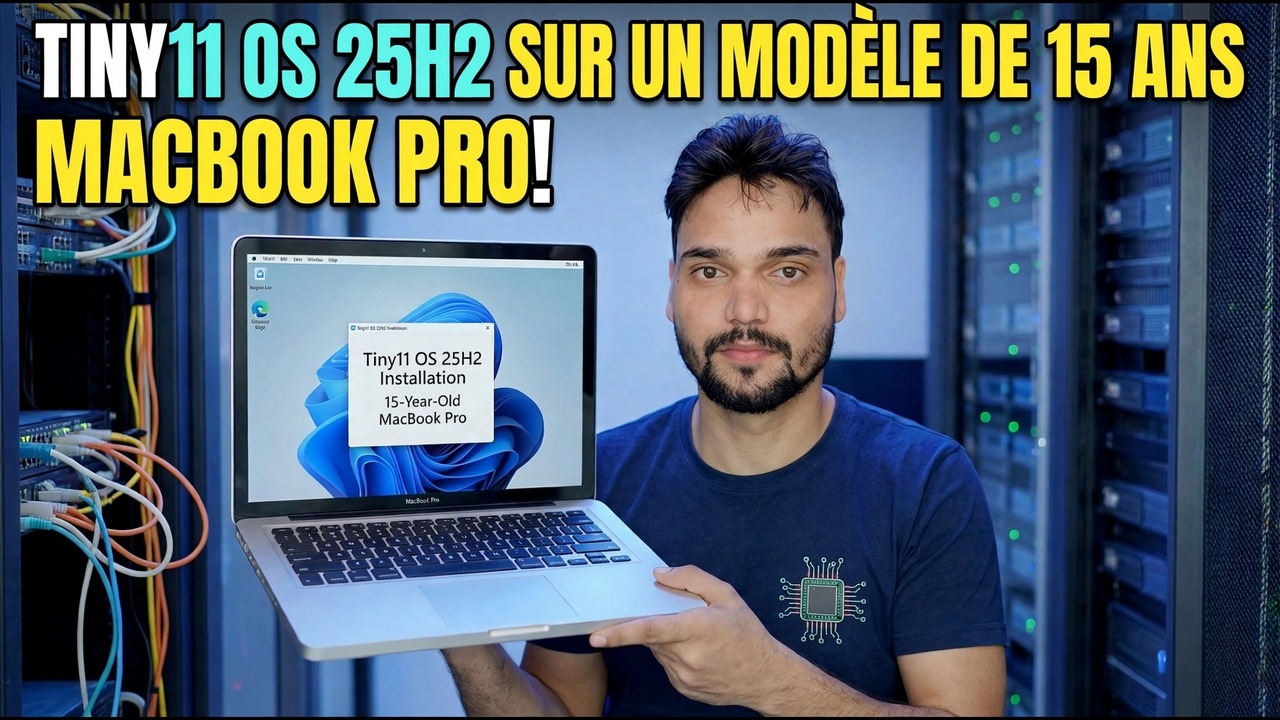
Tiny11 25H2 sur un MacBook Pro de 15 ans - et le guide complet pour n'importe quel MacBook Pro : vérifiez d'abord Intel vs Apple Silicon, puis Boot Camp sur Intel ou Windows 11 sur ARM dans une machine virtuelle sur Apple Silicon, avec la licence honnête et les limites de mise à jour clairement indiquées.
📑Chapters
- One video title, two completely different jobs - the Mac's chip decides the whole route
- Step 1: check your chip in About This Mac
- The honest note first: what Tiny11 is, and what it is not
- Intel MacBook Pro: prepare the Mac - backup, free space and power
- Intel MacBook Pro: install Tiny11 with Boot Camp Assistant
- Intel MacBook Pro: install the Boot Camp drivers and test every device
- Apple Silicon MacBook Pro: Windows 11 on ARM inside a virtual machine
- Activate with a genuine licence, and what to expect from updates
- Switching between macOS and Windows afterwards
📋 Présentation et guide étape par étape
Vérifiez votre puce avant toute chose
Cliquez sur le menu Pomme et ouvrez À propos de ce Mac, puis lisez une ligne. S'il est indiqué Puce : Apple M1 - ou toute puce ultérieure de la série M - votre Mac est Apple Silicon. S'il est indiqué Processeur : Intel, votre Mac est Intel. Cette seule ligne décide de tout ce qui suit, car Boot Camp Assistant, l'outil d'Apple permettant d'installer Windows de manière native à côté de macOS, n'existe que sur les Mac Intel. Apple ne l'a jamais conçu pour Apple Silicon, et aucun paramètre, patch ou ISO modifié ne le ramène.
Le MacBook Pro dans la vidéo est une machine vieille de 15 ans, et tous les Mac de cet âge sont Intel. L'itinéraire de la vidéo est donc l'installation native de Boot Camp ci-dessous. Ne téléchargez aucun ISO tant que cette vérification n'est pas effectuée : Intel et Apple Silicon ont besoin d'images Windows différentes, et la mauvaise refuse tout simplement de s'installer.
Sachez ce qu'est Tiny11 avant de l'installer
Tiny11 n'est pas Microsoft Windows tel que Microsoft le propose. Il s'agit d'une image Windows 11 non officielle modifiée par la communauté, avec des applications et des composants supprimés pour la rendre suffisamment petite et légère pour l'ancien matériel. Ce découpage est exactement la raison pour laquelle il est intéressant sur un MacBook Pro de 15 ans - et exactement pourquoi il comporte des limites honnêtes.
Préparer le Mac Intel : sauvegarde, espace et alimentation
Sur un Mac Intel, préparez-vous correctement avant que l'Assistant Boot Camp ne touche le disque :
Libérez au moins 64 Go sur le disque de démarrage, ce qui est le minimum d'Apple, et choisissez 128 Go ou plus pour la partition Windows si vous prévoyez des mises à jour et de vrais programmes - une partition dimensionnée uniquement pour le jour d'installation se remplit en quelques mois. Branchez le chargeur, fermez les autres applications et mettez d'abord à jour macOS, car les améliorations de Boot Camp Assistant arrivent avec les mises à jour de macOS. Sur les Mac équipés de la puce de sécurité T2, conservez Secure Boot en mode Sécurité totale, comme Apple le demande pour Boot Camp.
Exécutez Boot Camp Assistant et installez Tiny11
Ouvrez Assistant Boot Camp depuis Applications, puis Utilitaires, et suivez ses étapes. Certains modèles plus anciens nécessitent une clé USB de 16 Go ou plus pour contenir le programme d'installation ; les plus récents ne le font pas. Pointez l'assistant vers votre image Tiny11 et définissez soigneusement la taille de la partition : c'est l'étape incontournable.
Le Mac redémarre dans le programme d'installation de Windows. Choisissez vos paramètres de langue et passez à l'écran de choix du disque. Là, sélectionnez la partition intitulée BOOTCAMP, cliquez sur Format si le programme d'installation le demande, puis sur Suivant.
Terminez la configuration de Windows et accédez au bureau. Étant donné que Tiny11 supprime les vérifications matérielles standard, son programme d'installation peut procéder sur les Mac Intel qu'un programme d'installation Windows 11 d'origine refuserait sur TPM 2.0. Cette commodité est réelle - tout comme la conséquence : Apple documente officiellement Boot Camp pour Windows 10, donc une image basée sur Windows 11 se situe en dehors du chemin testé par Apple, et ni Apple ni Microsoft ne prennent en charge cette combinaison. Gardez le côté macOS sain et sauvegardé comme chemin de récupération.
Installez immédiatement les pilotes Boot Camp
Un nouveau Windows sur un Mac sans pilotes Apple est la moitié d'un ordinateur portable : le trackpad peut mal défiler, les touches de fonction et le rétroéclairage du clavier peuvent mal se comporter, et le Wi-Fi, le son ou les graphiques peuvent fonctionner avec des solutions de secours de base. L'installation du pilote est obligatoire et non facultative :
Au premier démarrage de Windows, recherchez la fenêtre Bienvenue dans le programme d'installation de Boot Camp et exécutez-le entièrement, puis redémarrez. S'il n'apparaît pas, ouvrez le logiciel de support Boot Camp à partir du support d'installation - ou du lecteur OSXRESERVED ou BOOTCAMP préparé par l'assistant - et exécutez sa configuration. Après le redémarrage, ouvrez Apple Software Update dans Windows et installez toutes les mises à jour Boot Camp proposées ; les packs de pilotes ultérieurs corrigent de vrais problèmes de périphérique.
Testez ensuite chaque appareil une fois : clic droit et défilement du trackpad, Wi-Fi, son, touches de luminosité, appareil photo et Bluetooth. Un seul périphérique manquant signifie généralement que le pack de pilotes n'a pas été terminé, et non que Tiny11 ait cassé le matériel : réexécutez la configuration du pilote Boot Camp en tant qu'administrateur, redémarrez et testez à nouveau avant d'envisager de réinstaller Windows.
Sur Apple Silicon, utilisez plutôt une machine virtuelle
Si votre vérification À propos de ce Mac a montré une puce Apple, oubliez complètement les partitions : il n'y a pas de Boot Camp sur Apple Silicon. Windows s'exécute dans macOS dans une application de machine virtuelle, et il existe trois options honnêtes : Parallels Desktop (payant, configuration la plus fluide et celle autorisée par Microsoft pour Windows 11 sur Apple Silicon), VMware Fusion (gratuit pour un usage personnel, solide, légèrement plus manuel) et UTM (gratuit et open source, idéal pour les utilisateurs techniques).
Tous les trois ont besoin de l'image Windows 11 ARM64 - et non de l'ISO Tiny11 x64 standard, qui ne peut pas être installée sur une machine ARM. L'application VM peut généralement télécharger l'image ARM pour vous. Donnez à la VM au moins 4 Go de mémoire, idéalement 8 Go ou plus si votre Mac dispose de 16 Go au total, installez Windows, puis installez les outils invités de l'application pour les pilotes, les dossiers partagés et le presse-papiers. Windows sur ARM exécute la plupart des programmes x64 classiques grâce à son émulation intégrée, c'est pourquoi cette voie fonctionne bien pour les outils bureautiques et informatiques, même si l'image est ARM.
Activez honnêtement et définissez les attentes en matière de mise à jour
Tiny11 n'inclut pas de licence et n'active pas Windows par lui-même. Activez avec une clé de produit Windows 11 authentique dans Paramètres, puis Système, puis Activation. Une clé Windows 11 Pro n'est pas liée à Intel ou ARM, donc le même type de clé active également la machine virtuelle ARM.
Après l'activation, vérifiez une fois Windows Update, installez ce qui est proposé et redémarrez. Définissez ensuite clairement vos attentes : étant donné que des composants ont été supprimés pour réduire la taille de l'image, certaines mises à jour cumulatives ou mises à niveau de fonctionnalités peuvent échouer, s'installer partiellement ou ramener des applications qui ont été supprimées. Conservez les fichiers importants dans macOS ou sauvegardez-les, et traitez ce Windows comme un deuxième système utile - pas le seul endroit où vous travaillez.
Tiny11 supprime Windows. Cela ne modifie pas les règles : Intel obtient Boot Camp, Apple Silicon obtient une machine virtuelle avec Windows sur ARM, les deux nécessitent une véritable licence et aucune des deux solutions n'est prise en charge par Microsoft ou Apple en tant que configuration Tiny11. Si ce compromis convient pour un système de rechange ou une machine de test, continuez - et si ce Mac est votre seule machine de travail, pesez d'abord Windows.
🏷️Topic Search Variables & Keywords
🎙️ Transcription complète — appuyez pour développer
Guide de dépannage et solutions étape par étape - TINY11 OS 25H2 SUR MACBOOK PRO DE 15 ANS ! Démonstration à l'écran par Technical Anshu.
Guide complet de Tiny11 sur MacBook Pro. Vérifiez d'abord Intel vs Apple Silicon, puis Boot Camp sur Intel ou Windows ARM dans une VM sur Apple Silicon. Limites honnêtes de licence et de mise à jour.
(la transcription se termine ici sur la page source)
❓ Foire aux questions
Ce tutoriel est-il 100 % gratuit ?
Oui ! Tous les guides et méthodes présentés par Technical Anshu utilisent des ressources gratuites, légales et éducatives.
Les débutants peuvent-ils suivre ce guide ?
Absolument ! Chaque étape est affichée à l'écran avec des instructions détaillées afin que tout le monde puisse suivre facilement.
Où puis-je poser des questions si je suis bloqué ?
Laissez un commentaire directement sur la vidéo YouTube, et notre communauté et Technical Anshu vous aideront.
🚀 Regardez le didacticiel complet sur YouTube
🚀 Regardez le didacticiel vidéo complet étape par étape sur YouTube : https://www.youtube.com/watch?v=J4GmvXmX7O8
Abonnez-vous à Technical Anshu pour l'assistance informatique, le dépannage Windows et la gestion des serveurs.
▶️ Regarder la vidéo complète