Instale o sistema operacional Tiny11 no MacBook Pro - configuração rápida do Windows
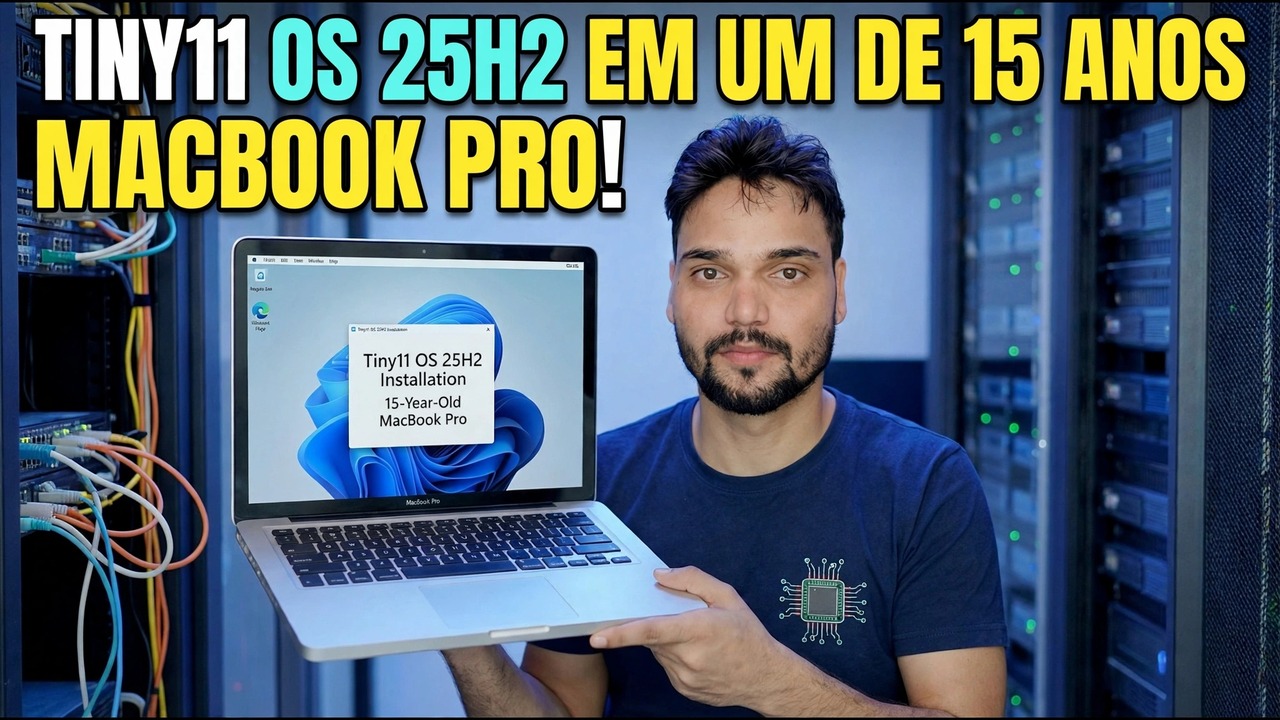
Tiny11 25H2 em um MacBook Pro de 15 anos - e o guia completo para qualquer MacBook Pro: verifique primeiro Intel vs Apple Silicon, depois Boot Camp em Intel ou Windows 11 em ARM em uma máquina virtual em Apple Silicon, com licença honesta e limites de atualização declarados claramente.
📑Chapters
- One video title, two completely different jobs - the Mac's chip decides the whole route
- Step 1: check your chip in About This Mac
- The honest note first: what Tiny11 is, and what it is not
- Intel MacBook Pro: prepare the Mac - backup, free space and power
- Intel MacBook Pro: install Tiny11 with Boot Camp Assistant
- Intel MacBook Pro: install the Boot Camp drivers and test every device
- Apple Silicon MacBook Pro: Windows 11 on ARM inside a virtual machine
- Activate with a genuine licence, and what to expect from updates
- Switching between macOS and Windows afterwards
📋 Visão geral e guia passo a passo
Verifique seu chip antes de qualquer coisa
Clique no menu Apple, abra Sobre este Mac e leia uma linha. Se estiver escrito Chip: Apple M1 - ou qualquer chip posterior da série M - seu Mac é Apple Silicon. Se estiver escrito Processador: Intel, seu Mac é Intel. Esta linha decide tudo o que se segue, porque o Boot Camp Assistant, a ferramenta da Apple para instalar o Windows nativamente ao lado do macOS, existe apenas em Macs Intel. A Apple nunca fez isso para o Apple Silicon, e nenhuma configuração, patch ou ISO modificado o traz de volta.
O MacBook Pro no vídeo é uma máquina com 15 anos de idade, e todos os Mac dessa idade são Intel. Portanto, o caminho do vídeo é a instalação nativa do Boot Camp abaixo. Não baixe nenhum ISO até que esta verificação seja feita: Intel e Apple Silicon precisam de imagens diferentes do Windows, e a errada simplesmente se recusa a instalar.
Saiba o que é o Tiny11 antes de instalá-lo
Tiny11 não é o Microsoft Windows como a Microsoft o envia. É uma imagem não oficial do Windows 11 modificada pela comunidade, com aplicativos e componentes removidos para torná-la pequena e leve o suficiente para hardware antigo. Esse corte é exatamente o motivo pelo qual é interessante em um MacBook Pro de 15 anos - e exatamente por que ele vem com limites honestos.
Prepare o Mac Intel: backup, espaço e energia
Em um Mac Intel, prepare-se adequadamente antes que o Assistente do Boot Camp toque no disco:
Liberte pelo menos 64 GB no disco de inicialização, que é o mínimo da Apple, e escolha 128 GB ou mais para a partição do Windows se você planeja atualizações e programas reais - uma partição dimensionada apenas para o dia da instalação fica cheia em meses. Conecte o carregador, feche outros aplicativos e atualize o macOS primeiro, porque as melhorias do Boot Camp Assistant chegam com as atualizações do macOS. Em Macs com chip de segurança T2, mantenha a inicialização segura com segurança total, conforme orientação da Apple para o Boot Camp.
Execute o Assistente do Boot Camp e instale o Tiny11
Abra o Boot Camp Assistant em Aplicativos, depois em Utilitários e siga as etapas. Alguns modelos mais antigos pedem uma unidade USB de 16 GB ou maior para armazenar o instalador; os mais novos não. Aponte o assistente para sua imagem Tiny11 e defina o tamanho da partição com cuidado - esta é a etapa que não pode ser desfeita.
O Mac é reiniciado no instalador do Windows. Escolha as configurações de idioma e prossiga para a tela de escolha do disco. Lá, selecione a partição chamada BOOTCAMP, clique em Formatar se o instalador solicitar e depois em Avançar.
Conclua a configuração do Windows e acesse a área de trabalho. Como o Tiny11 remove as verificações de hardware padrão, seu instalador pode prosseguir em Macs Intel que um instalador padrão do Windows 11 recusaria no TPM 2.0. Essa conveniência é real – e a consequência também: a Apple documenta oficialmente o Boot Camp para Windows 10, portanto, uma imagem baseada no Windows 11 está fora do caminho testado da Apple, e nem a Apple nem a Microsoft suportam essa combinação. Mantenha o lado do macOS íntegro e com backup como caminho de recuperação.
Instale os drivers do Boot Camp imediatamente
O novo Windows em um Mac sem drivers da Apple é metade de um laptop: o trackpad pode rolar mal, as teclas de função e a luz de fundo do teclado podem funcionar mal e o Wi-Fi, o som ou os gráficos podem funcionar com recursos básicos. A instalação do driver é obrigatória, não opcional:
Na primeira inicialização do Windows, procure a janela Bem-vindo ao instalador do Boot Camp, execute-o completamente e reinicie. Se não aparecer, abra o software de suporte Boot Camp a partir da mídia de instalação - ou a unidade OSXRESERVED ou BOOTCAMP que o assistente preparou - e execute sua configuração. Após a reinicialização, abra o Apple Software Update dentro do Windows e instale todas as atualizações do Boot Camp que ele oferece; pacotes de drivers posteriores corrigem problemas reais do dispositivo.
Em seguida, teste cada dispositivo uma vez: clique com o botão direito e role no trackpad, Wi-Fi, som, teclas de brilho, câmera e Bluetooth. Um único dispositivo ausente geralmente significa que o pacote de driver não foi concluído, não que o Tiny11 quebrou o hardware - execute novamente a configuração do driver do Boot Camp como administrador, reinicie e teste novamente antes de considerar reinstalar o Windows.
No Apple Silicon, use uma máquina virtual
Se a verificação Sobre este Mac mostrou um chip da Apple, esqueça completamente as partições - não há Boot Camp no Apple Silicon. O Windows é executado dentro do macOS em um aplicativo de máquina virtual, e há três opções honestas: Parallels Desktop (pago, a configuração mais suave e aquele que a Microsoft autoriza para Windows 11 no Apple Silicon), VMware Fusion (gratuito para uso pessoal, sólido, um pouco mais manual) e UTM (gratuito e de código aberto, melhor para usuários técnicos).
Todos os três precisam da imagem do Windows 11 ARM64 - não do ISO x64 Tiny11 normal, que não pode ser instalado em uma máquina ARM. O aplicativo VM geralmente pode baixar a imagem ARM para você. Dê à VM pelo menos 4 GB de memória, de preferência 8 GB ou mais se o seu Mac tiver 16 GB no total, instale o Windows e instale as ferramentas convidadas do aplicativo para drivers, pastas compartilhadas e área de transferência. O Windows no ARM executa a maioria dos programas x64 regulares por meio de sua emulação integrada, e é por isso que essa rota funciona bem para ferramentas de escritório e de TI, mesmo que a imagem seja ARM.
Ative honestamente e defina expectativas de atualização
Tiny11 não inclui licença e não ativa o Windows por si só. Ative com uma chave de produto genuína do Windows 11 em Configurações, Sistema e Ativação. Uma chave do Windows 11 Pro não está vinculada à Intel ou ARM, portanto, o mesmo tipo de chave também ativa a máquina virtual ARM.
Após a ativação, verifique o Windows Update uma vez, instale o que é oferecido e reinicie. Em seguida, defina suas expectativas com clareza: como os componentes foram removidos para tornar a imagem pequena, algumas atualizações cumulativas ou de recursos podem falhar, instalar parcialmente ou trazer de volta aplicativos que foram removidos. Mantenha arquivos importantes no macOS ou em backup e trate este Windows como um segundo sistema útil e não o único lugar onde seu trabalho reside.
Tiny11 corta o Windows. Isso não elimina as regras: a Intel obtém o Boot Camp, a Apple Silicon obtém uma máquina virtual com Windows no ARM, ambas precisam de uma licença genuína e nenhuma das rotas é suportada pela Microsoft ou Apple como uma configuração Tiny11. Se essa compensação for adequada para um sistema sobressalente ou uma máquina de teste, prossiga - e se este Mac for sua única máquina de trabalho, avalie primeiro o estoque do Windows.
🏷️Topic Search Variables & Keywords
🎙️ Transcrição completa — toque para expandir
Guia passo a passo para solução de problemas e soluções - TINY11 OS 25H2 NO MACBOOK PRO DE 15 ANOS! Demonstração na tela por Technical Anshu.
Guia completo do Tiny11 no MacBook Pro. Verifique primeiro Intel vs Apple Silicon e depois Boot Camp em Intel ou Windows ARM em uma VM em Apple Silicon. Licença honesta e limites de atualização.
(a transcrição termina aqui na página de origem)
❓ Perguntas frequentes
Este tutorial é 100% gratuito para seguir?
Sim! Todos os guias e métodos demonstrados pela Technical Anshu usam recursos gratuitos, legais e educacionais.
Os iniciantes podem seguir este guia?
Com certeza! Cada etapa é demonstrada na tela com instruções detalhadas para que qualquer pessoa possa acompanhar facilmente.
Onde posso fazer perguntas se tiver dúvidas?
Deixe um comentário diretamente no vídeo do YouTube e nossa comunidade e o Técnico Anshu irão ajudá-lo.
🚀 Assista ao tutorial completo no YouTube
🚀 Assista ao tutorial em vídeo passo a passo completo no YouTube: https://www.youtube.com/watch?v=J4GmvXmX7O8
Assine o Technical Anshu para obter suporte de TI, solução de problemas do Windows e gerenciamento de servidores.
▶️ Assistir ao vídeo completo