Installieren Sie Tiny11 OS auf dem MacBook Pro – Schnelles Windows-Setup
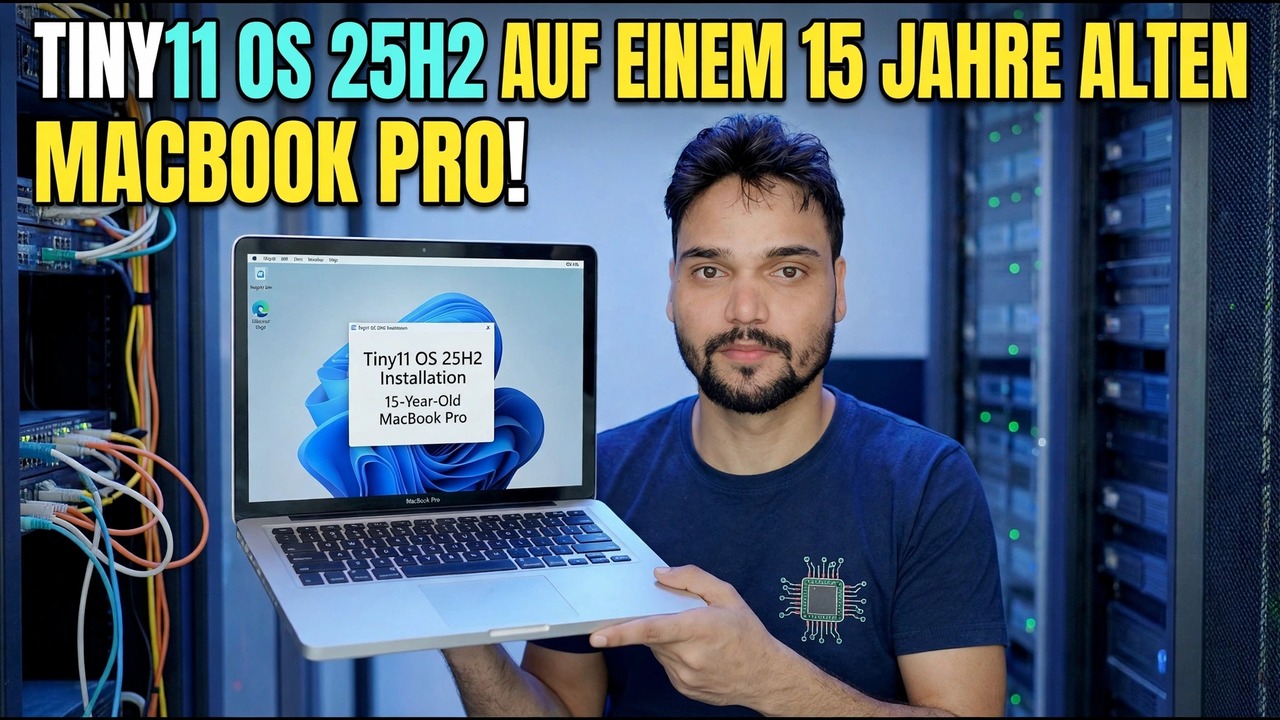
Tiny11 25H2 auf einem 15 Jahre alten MacBook Pro – und die vollständige Anleitung für jedes MacBook Pro: Überprüfen Sie zuerst Intel vs. Apple Silicon, dann Boot Camp auf Intel oder Windows 11 auf ARM in einer virtuellen Maschine auf Apple Silicon, wobei die ehrlichen Lizenz- und Update-Limits klar angegeben sind.
📑Chapters
- One video title, two completely different jobs - the Mac's chip decides the whole route
- Step 1: check your chip in About This Mac
- The honest note first: what Tiny11 is, and what it is not
- Intel MacBook Pro: prepare the Mac - backup, free space and power
- Intel MacBook Pro: install Tiny11 with Boot Camp Assistant
- Intel MacBook Pro: install the Boot Camp drivers and test every device
- Apple Silicon MacBook Pro: Windows 11 on ARM inside a virtual machine
- Activate with a genuine licence, and what to expect from updates
- Switching between macOS and Windows afterwards
📋 Übersicht und Schritt-für-Schritt-Anleitung
Überprüfen Sie vor allem Ihren Chip
Klicken Sie auf das Apple-Menü und öffnen Sie Über diesen Mac. Lesen Sie dann eine Zeile. Wenn dort Chip: Apple M1 – oder ein späterer Chip der M-Serie – steht, handelt es sich bei Ihrem Mac um einen Apple Silicon. Wenn dort Prozessor: Intel steht, handelt es sich bei Ihrem Mac um einen Intel-Prozessor. Diese eine Zeile entscheidet über alles, was folgt, denn Boot Camp Assistant, Apples Tool zur nativen Installation von Windows neben macOS, gibt es nur auf Intel-Macs. Apple hat es nie für Apple Silicon gemacht und keine Einstellung, kein Patch oder keine geänderte ISO bringt es zurück.
Das MacBook Pro im Video ist ein 15 Jahre altes Gerät, und jeder Mac dieses Alters ist von Intel – daher ist die Route im Video die unten aufgeführte native Boot Camp-Installation. Laden Sie keine ISO herunter, bis diese Prüfung abgeschlossen ist: Intel und Apple Silicon benötigen unterschiedliche Windows-Images, und das falsche verweigert einfach die Installation.
Wissen Sie, was Tiny11 ist, bevor Sie es installieren
Tiny11 ist nicht Microsoft Windows, wie Microsoft es ausliefert. Es handelt sich um ein inoffizielles, von der Community modifiziertes Windows 11-Image, bei dem Apps und Komponenten entfernt wurden, um es klein und leicht genug für alte Hardware zu machen. Genau dieser Zuschnitt ist der Grund, warum er bei einem 15 Jahre alten MacBook Pro interessant ist – und genau der Grund, warum er mit ehrlichen Grenzen verbunden ist.
Bereiten Sie den Intel Mac vor: Backup, Speicherplatz und Strom
Bereiten Sie sich auf einem Intel-Mac ordnungsgemäß vor, bevor der Boot Camp-Assistent die Festplatte berührt:
Geben Sie mindestens 64 GB auf dem Startvolume frei, was das Minimum von Apple ist, und wählen Sie 128 GB oder mehr für die Windows-Partition, wenn Sie Updates und echte Programme planen – eine Partition, die nur für den Installationstag dimensioniert ist, füllt sich innerhalb von Monaten. Schließen Sie das Ladegerät an, schließen Sie andere Apps und aktualisieren Sie zuerst macOS, da Verbesserungen des Boot Camp Assistant mit macOS-Updates eintreffen. Behalten Sie auf Macs mit dem T2-Sicherheitschip den sicheren Start bei voller Sicherheit bei, wie Apple es für Boot Camp empfiehlt.
Führen Sie den Boot Camp-Assistenten aus und installieren Sie Tiny11
Öffnen Sie Boot Camp Assistant unter „Anwendungen“, dann „Dienstprogramme“ und befolgen Sie die Schritte. Einige ältere Modelle erfordern ein USB-Laufwerk mit 16 GB oder mehr, um das Installationsprogramm zu speichern. neuere nicht. Richten Sie den Assistenten auf Ihr Tiny11-Image und legen Sie die Partitionsgröße sorgfältig fest – das ist der Schritt, den Sie nicht rückgängig machen müssen.
Der Mac wird mit dem Windows-Installationsprogramm neu gestartet. Wählen Sie Ihre Spracheinstellungen und fahren Sie mit dem Bildschirm zur Datenträgerauswahl fort. Wählen Sie dort die Partition mit der Bezeichnung BOOTCAMP aus, klicken Sie auf „Formatieren“, wenn das Installationsprogramm Sie dazu auffordert, und dann auf „Weiter“.
Schließen Sie das Windows-Setup ab und rufen Sie den Desktop auf. Da Tiny11 die Standard-Hardwareprüfungen entfernt, kann sein Installationsprogramm auf Intel-Macs fortfahren, was ein standardmäßiges Windows 11-Installationsprogramm gegenüber TPM 2.0 ablehnen würde. Dieser Komfort ist real – und das gilt auch für die Konsequenz: Apple dokumentiert Boot Camp offiziell für Windows 10, sodass ein Windows 11-basiertes Image außerhalb des von Apple getesteten Pfads liegt und weder Apple noch Microsoft diese Kombination unterstützen. Sorgen Sie dafür, dass die macOS-Seite als Wiederherstellungspfad fehlerfrei und gesichert bleibt.
Installieren Sie die Boot Camp-Treiber sofort
Ein frisches Windows auf einem Mac ohne Apple-Treiber ist ein halber Laptop: Das Trackpad scrollt möglicherweise schlecht, Funktionstasten und die Hintergrundbeleuchtung der Tastatur funktionieren möglicherweise nicht richtig und WLAN, Sound oder Grafik funktionieren möglicherweise mit einfachen Ausweichfunktionen. Die Treiberinstallation ist obligatorisch und nicht optional:
Suchen Sie beim ersten Windows-Start nach dem Fenster Willkommen beim Boot Camp-Installationsprogramm, führen Sie es vollständig aus und starten Sie es dann neu. Wenn es nicht angezeigt wird, öffnen Sie die Boot Camp-Unterstützungssoftware vom Installationsmedium – oder das vom Assistenten vorbereitete OSXRESERVED- oder BOOTCAMP-Laufwerk – und führen Sie das Setup aus. Öffnen Sie nach dem Neustart Apple Software Update in Windows und installieren Sie alle angebotenen Boot Camp-Updates; Spätere Treiberpakete beheben echte Geräteprobleme.
Testen Sie dann jedes Gerät einmal: Rechtsklick und Scrollen mit dem Trackpad, WLAN, Ton, Helligkeitstasten, Kamera und Bluetooth. Ein einzelnes fehlendes Gerät bedeutet normalerweise, dass das Treiberpaket nicht abgeschlossen wurde, und nicht, dass Tiny11 die Hardware kaputt gemacht hat – führen Sie das Boot Camp-Treiber-Setup erneut als Administrator aus, starten Sie es neu und testen Sie es erneut, bevor Sie über eine Neuinstallation von Windows nachdenken.
Verwenden Sie auf Apple Silicon stattdessen eine virtuelle Maschine
Wenn Ihr „Über diesen Mac“-Check einen Apple-Chip ergab, vergessen Sie die Partitionen ganz – es gibt kein Boot Camp auf Apple Silicon. Windows läuft in macOS in einer virtuellen Maschinen-App, und es gibt drei ehrliche Optionen: Parallels Desktop (kostenpflichtig, das reibungsloseste Setup und das, das Microsoft für Windows 11 auf Apple Silicon autorisiert), VMware Fusion (kostenlos für den persönlichen Gebrauch, solide, etwas manuellere) und UTM (kostenlos und Open Source, am besten für technische Benutzer).
Alle drei benötigen das Windows 11 ARM64-Image – nicht das reguläre x64 Tiny11 ISO, das nicht auf einer ARM-Maschine installiert werden kann. Die VM-App kann normalerweise das ARM-Image für Sie herunterladen. Geben Sie der VM mindestens 4 GB Arbeitsspeicher, idealerweise 8 GB oder mehr, wenn Ihr Mac insgesamt über 16 GB verfügt, installieren Sie Windows und installieren Sie dann die Gasttools der App für Treiber, freigegebene Ordner und Zwischenablage. Windows auf ARM führt die meisten regulären x64-Programme über die integrierte Emulation aus, weshalb dieser Weg gut für Büro- und IT-Tools funktioniert, auch wenn das Image ARM ist.
Aktivieren Sie ehrlich und legen Sie Aktualisierungserwartungen fest
Tiny11 beinhaltet keine Lizenz und aktiviert Windows nicht selbst. Aktivieren Sie mit einem echten Windows 11-Produktschlüssel unter „Einstellungen“, dann „System“ und dann „Aktivierung“. Ein Windows 11 Pro-Schlüssel ist nicht an Intel oder ARM gebunden, daher aktiviert der gleiche Schlüsseltyp auch die virtuelle ARM-Maschine.
Überprüfen Sie nach der Aktivierung einmal Windows Update, installieren Sie das Angebot und starten Sie neu. Stellen Sie dann Ihre Erwartungen klar dar: Da Komponenten entfernt wurden, um das Image zu verkleinern, können einige kumulative Updates oder Funktionsupgrades fehlschlagen, teilweise installiert werden oder entfernte Apps wiederherstellen. Bewahren Sie wichtige Dateien in macOS auf oder sichern Sie sie und betrachten Sie Windows als ein nützliches Zweitsystem – nicht den einzigen Ort, an dem Ihre Arbeit lebt.
Tiny11 trimmt Windows. Die Regeln werden dadurch nicht gekürzt: Intel erhält Boot Camp, Apple Silicon erhält eine virtuelle Maschine mit Windows auf ARM, beide benötigen eine Originallizenz und keiner der beiden Wege wird von Microsoft oder Apple als Tiny11-Setup unterstützt. Wenn dieser Kompromiss für ein Ersatzsystem oder eine Testmaschine in Ordnung ist, fahren Sie fort – und wenn dieser Mac Ihre einzige Arbeitsmaschine ist, wägen Sie zuerst das Standard-Windows ab.
🏷️Topic Search Variables & Keywords
🎙️ Vollständiges Transkript – zum Erweitern antippen
Schritt-für-Schritt-Anleitung und Lösungen zur Fehlerbehebung – TINY11 OS 25H2 AUF EINEM 15 JAHRE ALTEN MACBOOK PRO! Bildschirmdemonstration durch Technical Anshu.
Tiny11 auf dem MacBook Pro, vollständige Anleitung. Überprüfen Sie zuerst Intel vs. Apple Silicon, dann Boot Camp auf Intel oder Windows ARM in einer VM auf Apple Silicon. Ehrliche Lizenz- und Update-Limits.
(Das Transkript endet hier auf der Quellseite)
❓ Häufig gestellte Fragen
Ist dieses Tutorial zu 100 % kostenlos?
Ja! Alle von Technical Anshu demonstrierten Leitfäden und Methoden nutzen kostenlose, legale und pädagogische Ressourcen.
Können Anfänger dieser Anleitung folgen?
Absolut! Jeder Schritt wird auf dem Bildschirm mit detaillierten Anweisungen demonstriert, sodass jeder problemlos mitmachen kann.
Wo kann ich Fragen stellen, wenn ich nicht weiterkomme?
Hinterlassen Sie einen Kommentar direkt zum YouTube-Video und unsere Community und Technical Anshu helfen Ihnen weiter.
🚀 Sehen Sie sich das vollständige Tutorial auf YouTube an
🚀 Sehen Sie sich das vollständige Schritt-für-Schritt-Video-Tutorial auf YouTube an: https://www.youtube.com/watch?v=J4GmvXmX7O8
Abonnieren Sie Technical Anshu für IT-Support, Windows-Fehlerbehebung und Serververwaltung.
▶️ Vollständiges Video ansehen