在 MacBook Pro 上安装 Tiny11 操作系统 - 快速 Windows 设置
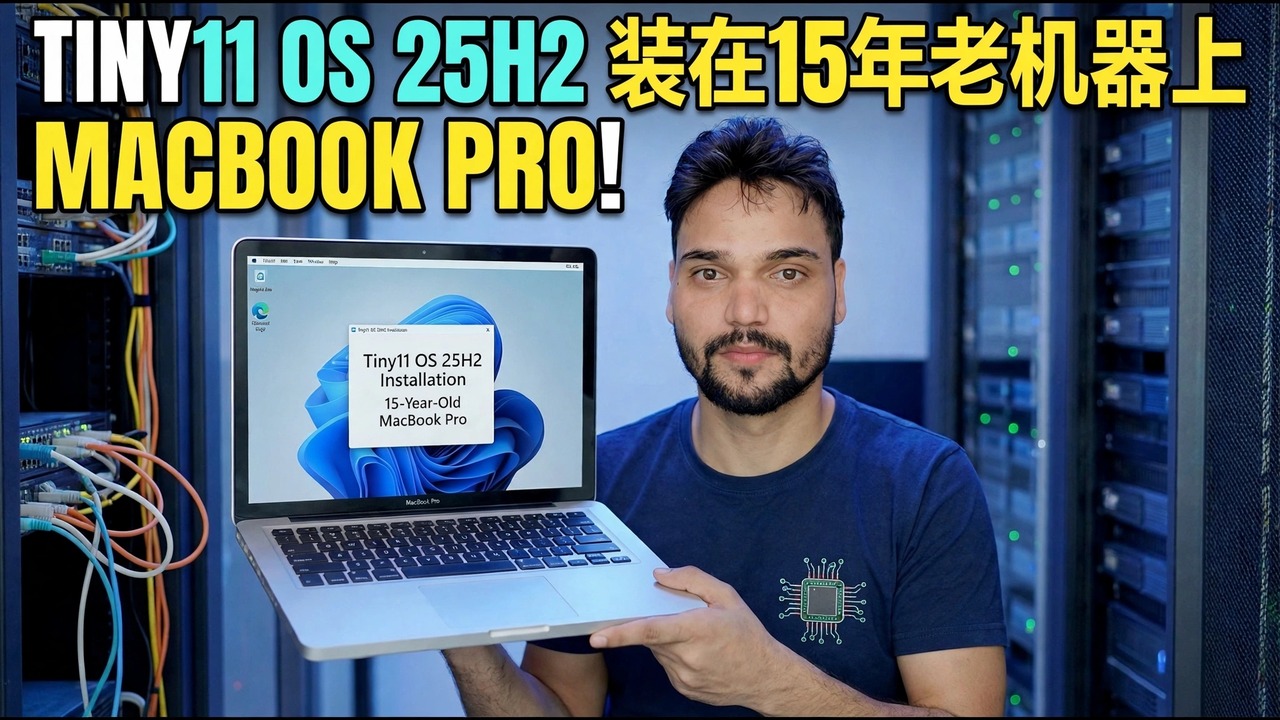
15 年 MacBook Pro 上的 Tiny11 25H2 - 以及适用于任何 MacBook Pro 的完整指南:首先检查 Intel 与 Apple Silicon,然后在 Apple Silicon 上的虚拟机中进行 Intel 上的 Boot Camp 或 ARM 上的 Windows 11,并明确说明诚实的许可证和更新限制。
📑Chapters
- One video title, two completely different jobs - the Mac's chip decides the whole route
- Step 1: check your chip in About This Mac
- The honest note first: what Tiny11 is, and what it is not
- Intel MacBook Pro: prepare the Mac - backup, free space and power
- Intel MacBook Pro: install Tiny11 with Boot Camp Assistant
- Intel MacBook Pro: install the Boot Camp drivers and test every device
- Apple Silicon MacBook Pro: Windows 11 on ARM inside a virtual machine
- Activate with a genuine licence, and what to expect from updates
- Switching between macOS and Windows afterwards
📋 概述和分步指南
先检查您的芯片
单击 Apple 菜单并打开关于本机,然后阅读一行。如果显示芯片:Apple M1 - 或任何更高版本的 M 系列芯片 - 您的 Mac 就是 Apple Silicon。如果显示处理器:Intel,则您的 Mac 是 Intel 的。这一行决定了接下来的一切,因为 Boot Camp Assistant 是 Apple 用于在 macOS 旁边本地安装 Windows 的工具,仅存在于 Intel Mac 上。 Apple 从未为 Apple Silicon 制造过这种功能,也没有任何设置、补丁或修改的 ISO 可以恢复这种功能。
视频中的 MacBook Pro 是一台已有 15 年历史的机器,那个年代的每台 Mac 都是 Intel 的 - 所以视频的路线是下面的原生 Boot Camp 安装。在完成此检查之前,请勿下载任何 ISO:Intel 和 Apple Silicon 需要不同的 Windows 映像,错误的映像会拒绝安装。
安装 Tiny11 之前先了解它
Tiny11 并不是 Microsoft 发布的 Microsoft Windows。它是一个非官方的、经过社区修改的 Windows 11 映像,删除了应用程序和组件,使其足够小且轻,适合旧硬件。这种修剪正是它在 15 年历史的 MacBook Pro 上有趣的原因 - 也正是它具有诚实限制的原因。
准备英特尔 Mac:备份、空间和电源
在 Intel Mac 上,在 Boot Camp 助理接触磁盘之前做好准备:
启动磁盘上至少有 64 GB 的空间,这是 Apple 的最低要求,如果您计划更新和实际程序,则为 Windows 分区选择 128 GB 或更多 - 仅适合安装日大小的分区在几个月内就会被填满。插上充电器,关闭其他应用程序,然后首先更新 macOS,因为 Boot Camp 助手的改进会随 macOS 更新一起到来。在配备 T2 安全芯片的 Mac 上,将“安全启动”设置为“完全安全”,正如 Apple 对 Boot Camp 的指示。
运行 Boot Camp Assistant 并安装 Tiny11
从“应用程序”中打开“Boot Camp Assistant”,然后从“实用程序”中打开,然后按照其步骤操作。一些较旧的型号需要 16 GB 或更大的 USB 驱动器来保存安装程序;较新的则没有。将助手指向您的 Tiny11 映像并仔细设置分区大小 - 这是不可撤消的步骤。
Mac 重新启动并进入 Windows 安装程序。选择您的语言设置并进入磁盘选择屏幕。在那里,选择标记为 BOOTCAMP 的分区,如果安装程序询问,请单击“格式化”,然后单击“下一步”。
完成 Windows 设置并到达桌面。由于 Tiny11 删除了标准硬件检查,因此其安装程序可以在 Intel Mac 上继续,而普通 Windows 11 安装程序会通过 TPM 2.0 拒绝。这种便利是真实存在的 - 结果也是如此:Apple 正式记录了 Windows 10 的 Boot Camp,因此基于 Windows 11 的映像不在 Apple 的测试路径之外,Apple 和 Microsoft 都不支持这种组合。保持 macOS 端健康并备份作为您的恢复路径。
立即安装 Boot Camp 驱动程序
没有 Apple 驱动程序的 Mac 上的全新 Windows 相当于半台笔记本电脑:触控板可能会滚动不良,功能键和键盘背光可能会出现故障,Wi-Fi、声音或图形可能会在基本后备状态下运行。驱动程序安装是强制性的,不是可选的:
首次启动 Windows 时,查找欢迎使用 Boot Camp 安装程序窗口并完全运行它,然后重新启动。如果它没有出现,请从安装介质打开 Boot Camp 支持软件 - 或助手准备的 OSXRESERVED 或 BOOTCAMP 驱动器 - 并运行其安装程序。重新启动后,在 Windows 中打开 Apple Software Update 并安装它提供的任何 Boot Camp 更新;更高版本的驱动程序包修复了实际设备问题。
然后对每个设备进行一次测试:触控板右键单击并滚动、Wi-Fi、声音、亮度键、摄像头和蓝牙。单个丢失设备通常意味着驱动程序包未完成,而不是 Tiny11 损坏了硬件 - 以管理员身份重新运行 Boot Camp 驱动程序安装程序,重新启动并再次测试,然后再考虑重新安装 Windows。
在 Apple Silicon 上,改用虚拟机
如果您的“关于本机”检查显示有 Apple 芯片,请完全忘记分区 - Apple Silicon 上没有 Boot Camp。 Windows 在 macOS 中的虚拟机应用程序中运行,共有三个可靠选项:Parallels Desktop(付费、最流畅的设置,也是 Microsoft 授权在 Apple Silicon 上运行 Windows 11 的桌面)、VMware Fusion(免费供个人使用,稳定,稍微需要更多手动操作)和 UTM(免费且开源,最适合技术用户)。
这三个都需要 Windows 11 ARM64 映像 - 而不是常规的 x64 Tiny11 ISO,后者无法安装在 ARM 计算机上。 VM 应用程序通常可以为您下载 ARM 映像。为虚拟机提供至少 4 GB 内存,如果您的 Mac 总共有 16 GB,则最好为 8 GB 或更多,安装 Windows,然后安装应用程序的驱动程序、共享文件夹和剪贴板的来宾工具。 ARM 上的 Windows 通过其内置仿真运行大多数常规 x64 程序,这就是为什么此路线适用于办公和 IT 工具,即使映像是 ARM。
诚实激活并设定更新期望
Tiny11 不包含许可证,并且不会自行激活 Windows。使用正版 Windows 11 产品密钥在“设置”、“系统”和“激活”中激活。 Windows 11 Pro 密钥不与 Intel 或 ARM 绑定,因此同一种密钥也可以激活 ARM 虚拟机。
激活后,检查一次 Windows 更新,安装提供的内容,然后重新启动。然后明确设定您的期望:由于删除了组件以缩小映像,因此某些累积更新或功能升级可能会失败、部分安装或恢复已删除的应用程序。将重要文件保留在 macOS 中或进行备份,并将此 Windows 视为有用的第二系统 - 而不是您工作的唯一场所。
Tiny11 修剪 Windows。它并没有修改规则:英特尔获得了 Boot Camp,Apple Silicon 获得了带有 Windows on ARM 的虚拟机,两者都需要正版许可证,而且 Microsoft 或 Apple 都不支持作为 Tiny11 设置的任何途径。如果这种权衡对于备用系统或测试机器来说是可以的,那么请继续 - 如果这台 Mac 是您唯一的工作机器,请首先权衡库存 Windows。
🏷️Topic Search Variables & Keywords
🎙️ 完整文字记录 — 点击展开
分步故障排除指南和解决方案 - 15 年历史的 MACBOOK PRO 上的 TINY11 OS 25H2!技术安叔屏幕演示。
MacBook Pro 上的 Tiny11 完整指南。首先检查 Intel 与 Apple Silicon,然后在 Apple Silicon 上的 VM 中的 Intel 或 Windows ARM 上进行 Boot Camp。诚实的许可和更新限制。
(转录在源页面上结束)
❓ 常见问题(英文)
本教程 100% 免费学习吗?
是的!技术安数演示的所有指南和方法均使用免费、合法的教育资源。
初学者可以遵循本指南吗?
绝对是!每个步骤都在屏幕上演示并附有详细说明,以便任何人都可以轻松遵循。
如果遇到困难我可以在哪里提问?
直接在 YouTube 视频上发表评论,我们的社区和技术安树将为您提供帮助。
🚀 在 YouTube 上观看完整教程
🚀 在 YouTube 上观看完整的分步视频教程:https://www.youtube.com/watch?v=J4GmvXmX7O8
订阅技术安数以获取 IT 支持、Windows 故障排除和服务器管理。
▶️观看完整视频