मैकबुक प्रो पर Tiny11 OS स्थापित करें - तेज़ विंडोज़ सेटअप
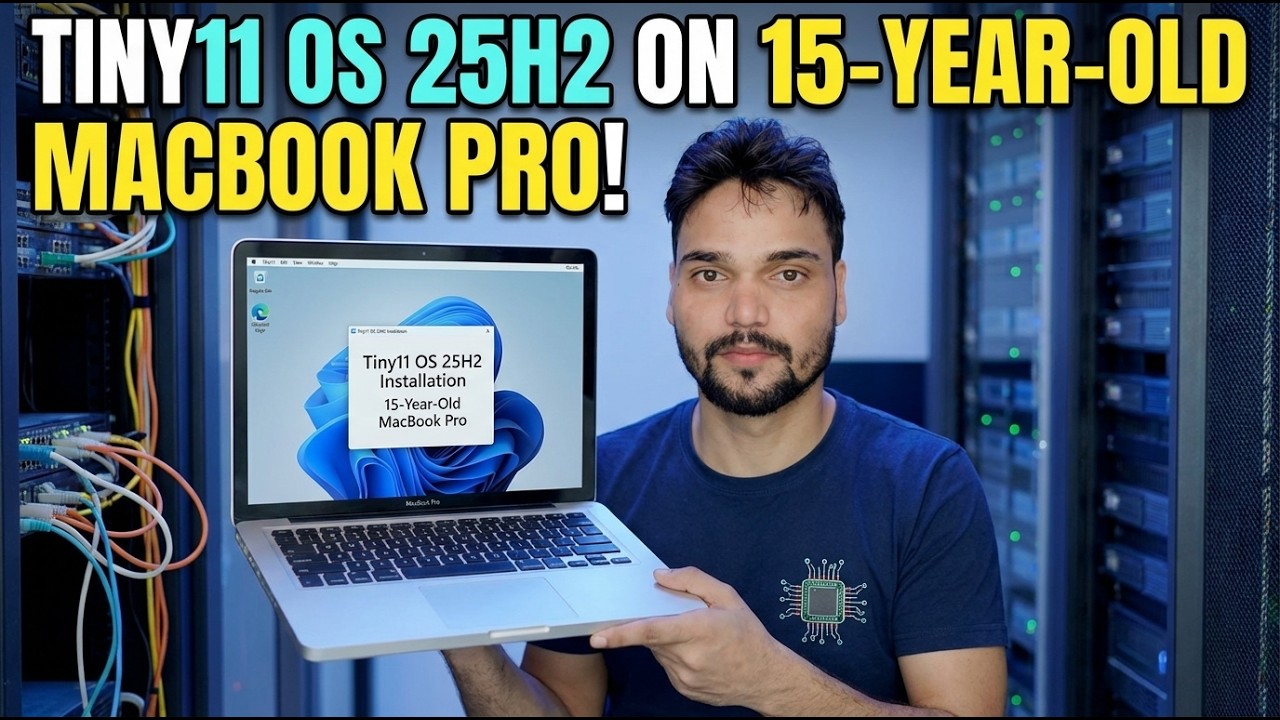
15 साल पुराने मैकबुक प्रो पर टिनी11 25H2 - और किसी भी मैकबुक प्रो के लिए संपूर्ण गाइड: पहले इंटेल बनाम ऐप्पल सिलिकॉन की जांच करें, फिर इंटेल पर बूट कैंप या ऐप्पल सिलिकॉन पर एक वर्चुअल मशीन में एआरएम पर विंडोज 11 की जांच करें, ईमानदार लाइसेंस और अपडेट सीमाएं स्पष्ट रूप से बताई गई हैं।
📑Chapters
- One video title, two completely different jobs - the Mac's chip decides the whole route
- Step 1: check your chip in About This Mac
- The honest note first: what Tiny11 is, and what it is not
- Intel MacBook Pro: prepare the Mac - backup, free space and power
- Intel MacBook Pro: install Tiny11 with Boot Camp Assistant
- Intel MacBook Pro: install the Boot Camp drivers and test every device
- Apple Silicon MacBook Pro: Windows 11 on ARM inside a virtual machine
- Activate with a genuine licence, and what to expect from updates
- Switching between macOS and Windows afterwards
📋 अवलोकन और चरण-दर-चरण मार्गदर्शिका
कुछ भी करने से पहले अपनी चिप जांचें
Apple मेनू पर क्लिक करें और इस मैक के बारे में खोलें, फिर एक पंक्ति पढ़ें। यदि यह कहता है चिप: Apple M1 - या कोई बाद की M-श्रृंखला चिप - तो आपका Mac Apple सिलिकॉन है। यदि यह प्रोसेसर: इंटेल कहता है, तो आपका मैक इंटेल है। यह एक पंक्ति आगे आने वाली सभी चीज़ों का निर्णय करती है, क्योंकि बूट कैंप असिस्टेंट, मैकओएस के अलावा विंडोज़ को मूल रूप से स्थापित करने के लिए एप्पल का उपकरण, केवल इंटेल मैक पर मौजूद है। Apple ने इसे Apple सिलिकॉन के लिए कभी नहीं बनाया, और कोई सेटिंग, पैच या संशोधित ISO इसे वापस नहीं लाता है।
वीडियो में मैकबुक प्रो एक 15 साल पुरानी मशीन है, और उस युग का प्रत्येक मैक इंटेल है - इसलिए वीडियो का मार्ग नीचे दिया गया मूल बूट कैंप इंस्टाल है। जब तक यह जांच न हो जाए, तब तक कोई भी आईएसओ डाउनलोड न करें: इंटेल और ऐप्पल सिलिकॉन को अलग-अलग विंडोज छवियों की आवश्यकता होती है, और गलत व्यक्ति इंस्टॉल करने से इंकार कर देता है।
इसे इंस्टॉल करने से पहले जानें कि Tiny11 क्या है
Tiny11 Microsoft Windows नहीं है क्योंकि Microsoft इसे शिप करता है। यह एक अनौपचारिक, समुदाय-संशोधित विंडोज 11 छवि है जिसमें पुराने हार्डवेयर के लिए इसे छोटा और हल्का बनाने के लिए ऐप्स और घटकों को हटा दिया गया है। यह ट्रिमिंग वास्तव में 15 साल पुराने मैकबुक प्रो पर दिलचस्प क्यों है - और वास्तव में यह ईमानदार सीमाओं के साथ क्यों आती है।
इंटेल मैक तैयार करें: बैकअप, स्पेस और पावर
इंटेल मैक पर, बूट कैंप असिस्टेंट के डिस्क को छूने से पहले ठीक से तैयारी करें:
स्टार्टअप डिस्क पर कम से कम 64 जीबी मुफ़्त, जो कि Apple का न्यूनतम है, और यदि आप अपडेट और वास्तविक प्रोग्राम की योजना बनाते हैं, तो विंडोज़ विभाजन के लिए 128 जीबी या अधिक चुनें - केवल इंस्टॉल दिवस के लिए एक विभाजन का आकार महीनों के भीतर भर जाता है। चार्जर प्लग इन करें, अन्य ऐप्स बंद करें और पहले macOS अपडेट करें, क्योंकि बूट कैंप असिस्टेंट सुधार macOS अपडेट के साथ आते हैं। T2 सुरक्षा चिप वाले Mac पर, सुरक्षित बूट को पूर्ण सुरक्षा पर रखें, जैसा कि Apple बूट कैंप के लिए निर्देश देता है।
बूट कैंप असिस्टेंट चलाएं और Tiny11 इंस्टॉल करें
एप्लिकेशन, फिर यूटिलिटीज़ से बूट कैंप असिस्टेंट खोलें और इसके चरणों का पालन करें। कुछ पुराने मॉडल इंस्टॉलर को होल्ड करने के लिए 16 जीबी या उससे बड़ी यूएसबी ड्राइव की मांग करते हैं; नये लोग ऐसा नहीं करते. सहायक को अपनी Tiny11 छवि पर इंगित करें और विभाजन आकार को सावधानीपूर्वक सेट करें - यह कोई पूर्ववत चरण नहीं है।
मैक विंडोज़ इंस्टालर में पुनः आरंभ होता है। अपनी भाषा सेटिंग चुनें और डिस्क चयन स्क्रीन पर आगे बढ़ें। वहां, BOOTCAMP लेबल वाले विभाजन का चयन करें, यदि इंस्टॉलर पूछता है तो फ़ॉर्मेट पर क्लिक करें, फिर अगला पर क्लिक करें।
विंडोज सेटअप पूरा करें और डेस्कटॉप पर पहुंचें। क्योंकि Tiny11 मानक हार्डवेयर जांच को हटा देता है, इसका इंस्टॉलर Intel Mac पर आगे बढ़ सकता है जिसे स्टॉक Windows 11 इंस्टॉलर TPM 2.0 पर अस्वीकार कर देगा। वह सुविधा वास्तविक है - और परिणाम भी यही है: Apple आधिकारिक तौर पर Windows 10 के लिए बूट कैंप का दस्तावेजीकरण करता है, इसलिए Windows 11 आधारित छवि Apple के परीक्षण किए गए पथ से बाहर है, और न तो Apple और न ही Microsoft इस संयोजन का समर्थन करता है। अपने पुनर्प्राप्ति पथ के रूप में macOS को स्वस्थ और बैकअप रखें।
बूट कैंप ड्राइवर तुरंत इंस्टॉल करें
एप्पल ड्राइवर के बिना मैक पर ताज़ा विंडोज़ आधा लैपटॉप है: ट्रैकपैड खराब तरीके से स्क्रॉल कर सकता है, फ़ंक्शन कुंजियाँ और कीबोर्ड बैकलाइट ख़राब हो सकते हैं, और वाई-फ़ाई, ध्वनि या ग्राफ़िक्स बुनियादी फ़ॉलबैक पर चल सकते हैं। ड्राइवर स्थापित करना अनिवार्य है, वैकल्पिक नहीं:
पहली विंडोज़ शुरुआत पर, बूट कैंप इंस्टॉलर में आपका स्वागत है विंडो देखें और इसे पूरी तरह से चलाएँ, फिर पुनरारंभ करें। यदि यह दिखाई नहीं देता है, तो इंस्टॉल मीडिया से बूट कैंप सपोर्ट सॉफ़्टवेयर खोलें - या OSXRESERVED या BOOTCAMP सहायक तैयार ड्राइव करें - और इसका सेटअप चलाएं। पुनरारंभ करने के बाद, विंडोज़ के अंदर Apple सॉफ़्टवेयर अपडेट खोलें और इसके द्वारा प्रदान किए जाने वाले किसी भी बूट कैंप अपडेट को इंस्टॉल करें; बाद के ड्राइवर पैक वास्तविक डिवाइस समस्याओं को ठीक करते हैं।
फिर प्रत्येक डिवाइस का एक बार परीक्षण करें: ट्रैकपैड राइट-क्लिक करें और स्क्रॉल करें, वाई-फाई, ध्वनि, चमक कुंजी, कैमरा और ब्लूटूथ। एक भी डिवाइस गायब होने का आमतौर पर मतलब होता है कि ड्राइवर पैक खत्म नहीं हुआ, न कि यह कि Tiny11 ने हार्डवेयर को तोड़ दिया - बूट कैंप ड्राइवर सेटअप को प्रशासक के रूप में फिर से चलाएं, पुनरारंभ करें और विंडोज़ को फिर से स्थापित करने पर विचार करने से पहले दोबारा परीक्षण करें।
Apple सिलिकॉन पर, इसके बजाय एक वर्चुअल मशीन का उपयोग करें
यदि आपके इस मैक के बारे में चेक में Apple चिप दिखाई देती है, तो विभाजन को पूरी तरह से भूल जाएं - Apple सिलिकॉन पर कोई बूट कैंप नहीं है। विंडोज़ एक वर्चुअल मशीन ऐप में macOS के अंदर चलता है, और तीन ईमानदार विकल्प हैं: समानांतर डेस्कटॉप (भुगतान किया गया, सबसे आसान सेटअप, और जिसे Microsoft Apple सिलिकॉन पर Windows 11 के लिए अधिकृत करता है), VMware फ़्यूज़न (व्यक्तिगत उपयोग के लिए मुफ़्त, ठोस, थोड़ा अधिक मैनुअल) और UTM (निःशुल्क और खुला स्रोत, तकनीकी उपयोगकर्ताओं के लिए सर्वोत्तम)।
तीनों को Windows 11 ARM64 छवि की आवश्यकता है - नियमित x64 Tiny11 ISO की नहीं, जो ARM मशीन पर स्थापित नहीं हो सकती। वीएम ऐप आमतौर पर आपके लिए एआरएम छवि डाउनलोड कर सकता है। वीएम को कम से कम 4 जीबी मेमोरी दें, आदर्श रूप से 8 जीबी या अधिक यदि आपके मैक में कुल 16 जीबी है, तो विंडोज इंस्टॉल करें, फिर ड्राइवरों, साझा फ़ोल्डरों और क्लिपबोर्ड के लिए ऐप के अतिथि टूल इंस्टॉल करें। एआरएम पर विंडोज़ अपने अंतर्निहित इम्यूलेशन के माध्यम से अधिकांश नियमित x64 प्रोग्राम चलाता है, यही कारण है कि छवि एआरएम होने के बावजूद यह मार्ग कार्यालय और आईटी टूल के लिए अच्छा काम करता है।
ईमानदारी से सक्रिय करें और अपडेट अपेक्षाएं निर्धारित करें
Tiny11 में कोई लाइसेंस शामिल नहीं है और यह विंडोज़ को स्वयं सक्रिय नहीं करता है। सेटिंग्स, फिर सिस्टम, फिर एक्टिवेशन में वास्तविक विंडोज 11 उत्पाद कुंजी के साथ सक्रिय करें। विंडोज़ 11 प्रो कुंजी इंटेल या एआरएम से बंधी नहीं है, इसलिए उसी प्रकार की कुंजी एआरएम वर्चुअल मशीन को भी सक्रिय करती है।
सक्रियण के बाद, एक बार विंडोज अपडेट की जांच करें, जो प्रस्तावित है उसे इंस्टॉल करें और पुनरारंभ करें। फिर अपनी अपेक्षाओं को स्पष्ट रूप से निर्धारित करें: क्योंकि छवि को छोटा बनाने के लिए घटकों को हटा दिया गया था, कुछ संचयी अपडेट या फीचर अपग्रेड विफल हो सकते हैं, आंशिक रूप से इंस्टॉल हो सकते हैं, या हटाए गए ऐप्स वापस आ सकते हैं। महत्वपूर्ण फ़ाइलों को macOS में रखें या बैकअप लें, और इस विंडोज़ को एक उपयोगी दूसरे सिस्टम के रूप में मानें - न कि केवल आपके काम करने की जगह।
Tiny11 विंडोज़ को ट्रिम करता है। यह नियमों में कटौती नहीं करता है: इंटेल को बूट कैंप मिलता है, ऐप्पल सिलिकॉन को एआरएम पर विंडोज़ के साथ एक वर्चुअल मशीन मिलती है, दोनों को वास्तविक लाइसेंस की आवश्यकता होती है, और कोई भी रूट टाइनी11 सेटअप के रूप में माइक्रोसॉफ्ट या ऐप्पल द्वारा समर्थित नहीं है। यदि वह समझौता किसी अतिरिक्त सिस्टम या परीक्षण मशीन के लिए ठीक है, तो आगे बढ़ें - और यदि यह मैक आपकी एकमात्र कार्य मशीन है, तो पहले स्टॉक विंडोज़ का मूल्यांकन करें।
🏷️Topic Search Variables & Keywords
चरण-दर-चरण समस्या निवारण मार्गदर्शिका और समाधान - 15-वर्षीय मैकबुक प्रो पर TINY11 OS 25H2! टेक्निकल अंशू द्वारा ऑन-स्क्रीन प्रदर्शन।
मैकबुक प्रो पर Tiny11 संपूर्ण गाइड। पहले इंटेल बनाम एप्पल सिलिकॉन की जांच करें, फिर इंटेल पर बूट कैंप या एप्पल सिलिकॉन पर एक वीएम में विंडोज एआरएम की जांच करें। ईमानदार लाइसेंस और अद्यतन सीमाएँ।
(प्रतिलेख यहां स्रोत पृष्ठ पर समाप्त होता है)
❓ अक्सर पूछे जाने वाले प्रश्न
हाँ! टेक्निकल अंशु द्वारा प्रदर्शित सभी गाइड और विधियाँ मुफ़्त, कानूनी और शैक्षिक संसाधनों का उपयोग करती हैं।
बिल्कुल! प्रत्येक चरण को विस्तृत निर्देशों के साथ स्क्रीन पर प्रदर्शित किया जाता है ताकि कोई भी आसानी से अनुसरण कर सके।
सीधे YouTube वीडियो पर एक टिप्पणी छोड़ें, और हमारा समुदाय और तकनीकी अंशू आपकी सहायता करेंगे।
🚀 YouTube पर पूरा ट्यूटोरियल देखें
🚀 YouTube पर पूरा चरण-दर-चरण वीडियो ट्यूटोरियल देखें: https://www.youtube.com/watch?v=J4GmvXmX7O8
आईटी समर्थन, विंडोज समस्या निवारण और सर्वर प्रबंधन के लिए तकनीकी अंशू की सदस्यता लें।
▶️ पूरा वीडियो देखें