MacBook Pro に Tiny11 OS をインストールする - 高速 Windows セットアップ
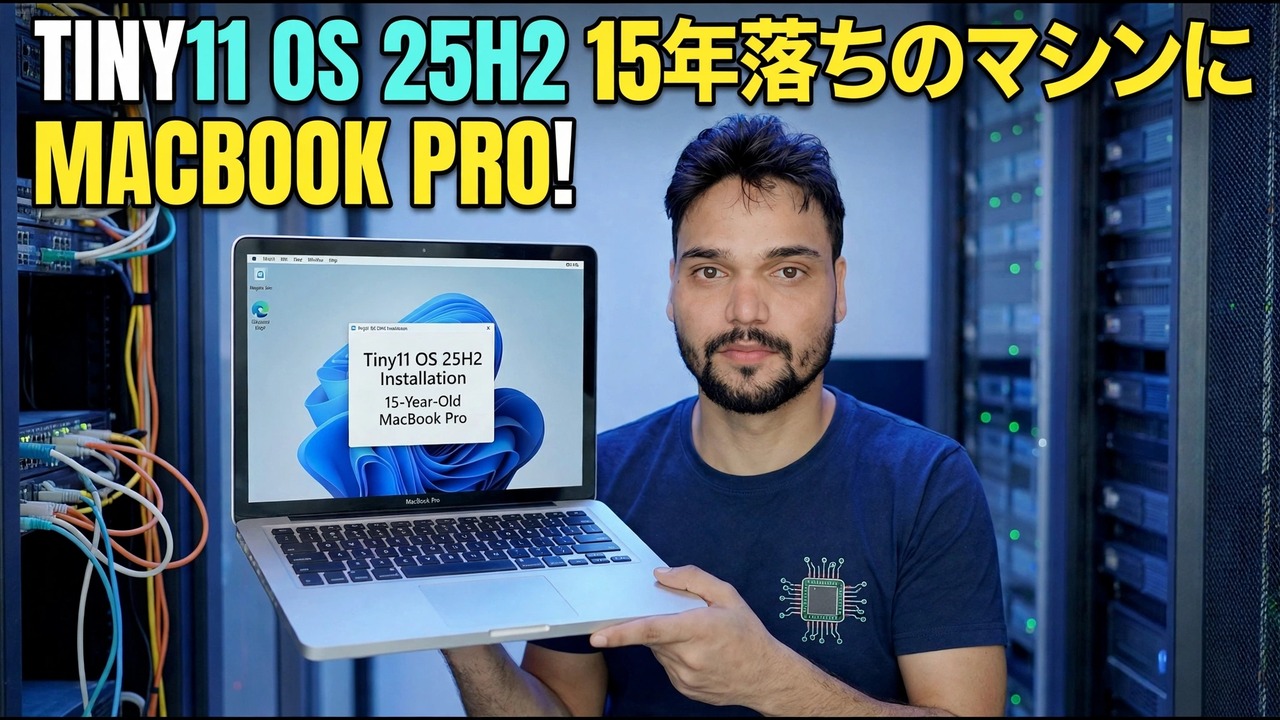
15 年前の MacBook Pro 上の Tiny11 25H2 - およびすべての MacBook Pro の完全なガイド: 最初に Intel と Apple Silicon を確認し、次に Apple Silicon 上の仮想マシンで Intel 上の Boot Camp または ARM 上の Windows 11 を確認してください。正直なライセンスとアップデートの制限が明確に記載されています。
📑Chapters
- One video title, two completely different jobs - the Mac's chip decides the whole route
- Step 1: check your chip in About This Mac
- The honest note first: what Tiny11 is, and what it is not
- Intel MacBook Pro: prepare the Mac - backup, free space and power
- Intel MacBook Pro: install Tiny11 with Boot Camp Assistant
- Intel MacBook Pro: install the Boot Camp drivers and test every device
- Apple Silicon MacBook Pro: Windows 11 on ARM inside a virtual machine
- Activate with a genuine licence, and what to expect from updates
- Switching between macOS and Windows afterwards
📋 概要とステップバイステップガイド
何よりもまずチップを確認してください
アップル メニューをクリックして この Mac について を開き、1 行読んでください。 チップ: Apple M1 - またはそれ以降の M シリーズ チップ - あなたの Mac は Apple Silicon です。 [プロセッサ: Intel] と表示されている場合、お使いの Mac は Intel です。この 1 行がその後のすべてを決定します。Boot Camp アシスタント (macOS に加えて Windows をネイティブにインストールするための Apple のツール) は Intel Mac にのみ存在するためです。 Apple は Apple Silicon 用に開発したことはなく、設定、パッチ、変更された ISO を元に戻すことはできません。
ビデオ内の MacBook Pro は 15 年前のマシンであり、その時代の Mac はすべて Intel です。そのため、ビデオのルートは以下のネイティブ Boot Camp インストールです。このチェックが完了するまで ISO をダウンロードしないでください。Intel と Apple Silicon には異なる Windows イメージが必要であり、間違ったイメージは単にインストールを拒否します。
インストールする前に Tiny11 が何なのかを理解する
Tiny11 は、Microsoft が出荷したときの Microsoft Windows ではありません。これはコミュニティによって変更された非公式の Windows 11 イメージで、古いハードウェアに十分な大きさと軽量にするためにアプリとコンポーネントが削除されています。このトリミングがまさに 15 年前の MacBook Pro で興味深い理由であり、正直なところ限界がある理由でもあります。
Intel Mac の準備: バックアップ、スペース、電源
Intel Mac では、Boot Camp アシスタントがディスクにアクセスする前に適切に準備します。
起動ディスクには少なくとも 64 GB の空き容量を確保してください。これは Apple の最小値です。アップデートや実際のプログラムを計画している場合は、Windows パーティションに 128 GB 以上 を選択してください。インストール日のみのサイズのパーティションは数か月以内にいっぱいになります。 Boot Camp アシスタントの改善は macOS のアップデートで行われるため、充電器を接続し、他のアプリを閉じて、最初に macOS をアップデートします。 T2 セキュリティ チップを搭載した Mac では、Apple の Boot Camp の指示に従って、セキュア ブートをフル セキュリティのままにしてください。
Boot Camp アシスタントを実行し、Tiny11 をインストールします
[アプリケーション]、[ユーティリティ] の順に Boot Camp アシスタント を開き、その手順に従います。一部の古いモデルでは、インストーラーを保存するために 16 GB 以上の USB ドライブが必要です。新しいものにはありません。アシスタントに Tiny11 イメージを指定し、パーティション サイズを慎重に設定します。これは元に戻すことのできない手順です。
Mac が再起動し、Windows インストーラーが表示されます。言語設定を選択し、ディスクの選択画面に進みます。そこで、BootCAMP というラベルの付いたパーティションを選択し、インストーラーの指示に応じて [フォーマット] をクリックし、[次へ] をクリックします。
Windows のセットアップを完了し、デスクトップにアクセスします。 Tiny11 では標準のハードウェア チェックが削除されているため、標準の Windows 11 インストーラーが TPM 2.0 を介して拒否するインストーラーを Intel Mac 上で続行できるようになります。その利便性は本物であり、その結果も同様です。Apple は Windows 10 用の Boot Camp を公式に文書化しているため、Windows 11 ベースのイメージは Apple のテスト済みパスの外にあり、Apple も Microsoft もこの組み合わせをサポートしていません。 macOS 側を健全な状態に保ち、リカバリ パスとしてバックアップしてください。
Boot Camp ドライバーをすぐにインストールします
Apple ドライバーのない Mac 上の新しい Windows は半分のラップトップです。トラックパッドのスクロールが悪く、ファンクション キーやキーボードのバックライトが誤動作する可能性があり、Wi-Fi、サウンド、またはグラフィックスが基本的なフォールバックで実行される可能性があります。ドライバーのインストールは必須であり、オプションではありません:
Windows を初めて起動するときは、[Boot Camp インストーラーへようこそ] ウィンドウを探して完全に実行し、再起動します。表示されない場合は、インストール メディア (またはアシスタントが準備した OSXRESERVED または BOOTCAMP ドライブ) から Boot Camp サポート ソフトウェアを開き、セットアップを実行します。再起動後、Windows 内でApple ソフトウェア アップデート を開き、提供される Boot Camp アップデートをインストールします。後のドライバー パックでは、実際のデバイスの問題が修正されます。
次に、トラックパッドの右クリックとスクロール、Wi-Fi、サウンド、輝度キー、カメラ、Bluetooth などの各デバイスを 1 回テストします。デバイスが 1 つ欠落している場合は、通常、Tiny11 がハードウェアを壊したのではなく、ドライバー パックが完了していないことを意味します。Windows の再インストールを検討する前に、管理者として Boot Camp ドライバー セットアップを再実行し、再起動してテストを再度行ってください。
Apple Silicon では代わりに仮想マシンを使用します
「この Mac について」チェックで Apple チップが示された場合は、パーティションのことは完全に忘れてください。Apple Silicon には Boot Camp はありません。 Windows は仮想マシン アプリの macOS 内で実行されます。正直なオプションは 3 つあります。Parallels Desktop (有料、最もスムーズなセットアップ、Microsoft が Apple Silicon 上の Windows 11 用に認可したもの)、VMware Fusion (個人使用は無料、堅牢、ややマニュアルが多い)、UTM (無料でオープンソース、技術ユーザーに最適)。
3 つとも、ARM マシンにインストールできない通常の x64 Tiny11 ISO ではなく、Windows 11 ARM64 イメージが必要です。通常、VM アプリは ARM イメージをダウンロードできます。 VM に少なくとも 4 GB、理想的には合計 16 GB の Mac がある場合は 8 GB 以上のメモリを与え、Windows をインストールしてから、ドライバー、共有フォルダー、およびクリップボード用のアプリのゲスト ツールをインストールします。 ARM 上の Windows は、組み込みエミュレーションを通じてほとんどの通常の x64 プログラムを実行します。そのため、イメージが ARM であっても、このルートがオフィス ツールや IT ツールに適しているのです。
正直にアクティベートし、アップデートを期待してください
Tiny11 にはライセンスが含まれておらず、それ自体では Windows をアクティベートしません。 [設定]、[システム]、[ライセンス認証] の順に選択し、正規の Windows 11 プロダクト キーを使用してライセンス認証します。 Windows 11 Pro キーは Intel または ARM に関連付けられていないため、同じ種類のキーで ARM 仮想マシンもアクティブ化されます。
ライセンス認証後、Windows Update を一度確認し、提供されているものをインストールして再起動します。次に、期待値を明確に設定します。イメージを小さくするためにコンポーネントが削除されているため、一部の累積的な更新プログラムや機能アップグレードが失敗したり、部分的にインストールされたり、削除されたアプリが元に戻ったりする可能性があります。重要なファイルは macOS に保存するかバックアップし、この Windows を仕事の唯一の場所ではなく、便利な 2 番目のシステムとして扱います。
Tiny11 は Windows をトリミングします。それはルールを整えるものではありません。Intel は Boot Camp を取得し、Apple Silicon は ARM 上の Windows を搭載した仮想マシンを取得します。どちらも正規のライセンスが必要で、どちらのルートも Microsoft または Apple によって Tiny11 セットアップとしてサポートされていません。予備のシステムやテスト マシンでこのトレードオフが問題ない場合は、続行してください。また、この Mac が唯一の作業用マシンである場合は、まず標準の Windows を比較検討してください。
🏷️Topic Search Variables & Keywords
🎙️ 完全なトランスクリプト — タップして展開します
ステップバイステップのトラブルシューティング ガイドと解決策 - 15 年前の MACBOOK PRO の TINY11 OS 25H2! Technical Anshu による画面上のデモンストレーション。
MacBook Pro の Tiny11 完全ガイド。最初に Intel と Apple Silicon を確認し、次に Intel 上の Boot Camp または Apple Silicon 上の VM 上の Windows ARM を確認します。正直なライセンスとアップデートの制限。
(ソース ページの転写はここで終わります)
❓ よくある質問
このチュートリアルは完全に無料で実行できますか?
はい! Technical Anshu によって実証されているすべてのガイドとメソッドは、無料の合法的な教育リソースを使用しています。
初心者でもこのガイドに従うことができますか?
もちろんです!すべてのステップは詳細な手順とともに画面上に表示されるので、誰でも簡単に進めることができます。
行き詰まった場合はどこに質問すればよいですか?
YouTube 動画に直接コメントを残してください。コミュニティとテクニカル アンシュがお手伝いします。
🚀 YouTube でチュートリアル全体をご覧ください
🚀 YouTube で完全なステップバイステップのビデオチュートリアルをご覧ください: https://www.youtube.com/watch?v=J4GmvXmX7O8
IT サポート、Windows のトラブルシューティング、サーバー管理については、Technical Anshu を購読してください。
▶️ 動画全体を見る