Instale Tiny11 OS en MacBook Pro: configuración rápida de Windows
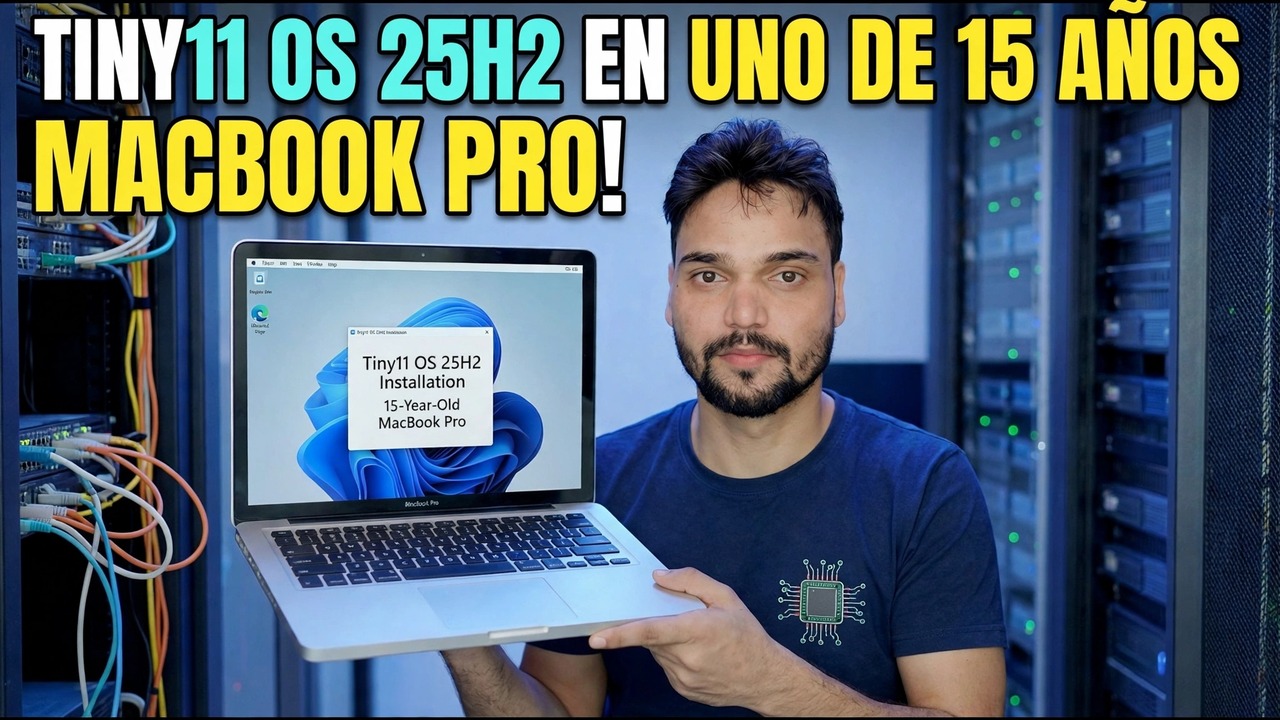
Tiny11 25H2 en una MacBook Pro de 15 años y la guía completa para cualquier MacBook Pro: verifique primero Intel vs Apple Silicon, luego Boot Camp en Intel o Windows 11 en ARM en una máquina virtual en Apple Silicon, con la licencia honesta y los límites de actualización indicados claramente.
📑Chapters
- One video title, two completely different jobs - the Mac's chip decides the whole route
- Step 1: check your chip in About This Mac
- The honest note first: what Tiny11 is, and what it is not
- Intel MacBook Pro: prepare the Mac - backup, free space and power
- Intel MacBook Pro: install Tiny11 with Boot Camp Assistant
- Intel MacBook Pro: install the Boot Camp drivers and test every device
- Apple Silicon MacBook Pro: Windows 11 on ARM inside a virtual machine
- Activate with a genuine licence, and what to expect from updates
- Switching between macOS and Windows afterwards
📋 Descripción general y guía paso a paso
Revisa tu chip antes que nada
Haga clic en el menú Apple y abra Acerca de esta Mac, luego lea una línea. Si dice Chip: Apple M1 (o cualquier chip posterior de la serie M), tu Mac es Apple Silicon. Si dice Procesador: Intel, tu Mac es Intel. Esta línea decide todo lo que sigue, porque Boot Camp Assistant, la herramienta de Apple para instalar Windows de forma nativa además de macOS, existe sólo en Mac Intel. Apple nunca lo creó para Apple Silicon y ninguna configuración, parche o ISO modificado lo recupera.
La MacBook Pro en el video es una máquina de 15 años, y todas las Mac de esa edad son Intel, por lo que la ruta del video es la instalación nativa de Boot Camp a continuación. No descargue ningún ISO hasta que se realice esta verificación: Intel y Apple Silicon necesitan imágenes de Windows diferentes y la incorrecta simplemente se niega a instalarse.
Sepa qué es Tiny11 antes de instalarlo
Tiny11 no es Microsoft Windows tal como lo envía Microsoft. Es una imagen de Windows 11 no oficial, modificada por la comunidad, a la que se le han eliminado aplicaciones y componentes para que sea lo suficientemente pequeña y liviana para el hardware antiguo. Ese recorte es exactamente el motivo por el que resulta interesante en una MacBook Pro de 15 años, y exactamente el motivo por el que viene con límites honestos.
Preparar el Mac Intel: copia de seguridad, espacio y energía
En una Mac Intel, prepárate adecuadamente antes de que el Asistente Boot Camp toque el disco:
Libere al menos 64 GB en el disco de inicio, que es el mínimo de Apple, y elija 128 GB o más para la partición de Windows si planea actualizaciones y programas reales: una partición de tamaño sólo para el día de la instalación se llena en unos meses. Conecte el cargador, cierre otras aplicaciones y actualice macOS primero, porque las mejoras del Asistente Boot Camp llegan con las actualizaciones de macOS. En Mac con el chip de seguridad T2, mantenga el arranque seguro en seguridad máxima, como indica Apple para Boot Camp.
Ejecute el Asistente Boot Camp e instale Tiny11
Abre el Asistente Boot Camp desde Aplicaciones, luego Utilidades y sigue los pasos. Algunos modelos más antiguos solicitan una unidad USB de 16 GB o más para albergar el instalador; los más nuevos no. Apunte el asistente a su imagen de Tiny11 y establezca el tamaño de la partición con cuidado; este es el paso que no se puede deshacer.
La Mac se reinicia en el instalador de Windows. Elija su configuración de idioma y pase a la pantalla de elección de disco. Allí, seleccione la partición etiquetada BOOTCAMP, haga clic en Formatear si el instalador lo solicita y luego en Siguiente.
Completa la configuración de Windows y accede al escritorio. Debido a que Tiny11 elimina las comprobaciones de hardware estándar, su instalador puede continuar en Mac Intel que un instalador estándar de Windows 11 rechazaría con TPM 2.0. Esa conveniencia es real, y también lo es la consecuencia: Apple documenta oficialmente Boot Camp para Windows 10, por lo que una imagen basada en Windows 11 está fuera de la ruta probada de Apple, y ni Apple ni Microsoft admiten esta combinación. Mantenga la parte de macOS en buen estado y con una copia de seguridad como ruta de recuperación.
Instale los controladores Boot Camp inmediatamente
El Windows nuevo en una Mac sin controladores de Apple es la mitad de una computadora portátil: el trackpad puede desplazarse mal, las teclas de función y la retroiluminación del teclado pueden funcionar mal, y Wi-Fi, sonido o gráficos pueden funcionar con respaldos básicos. La instalación del controlador es obligatoria, no opcional:
En el primer inicio de Windows, busque la ventana Bienvenido al instalador de Boot Camp, ejecútela por completo y luego reinicie. Si no apareció, abra el software de soporte Boot Camp desde el medio de instalación (o la unidad OSXRESERVED o BOOTCAMP que preparó el asistente) y ejecute su configuración. Después del reinicio, abra Actualización de software de Apple dentro de Windows e instale las actualizaciones de Boot Camp que ofrece; Los paquetes de controladores posteriores solucionan problemas reales del dispositivo.
Luego prueba cada dispositivo una vez: haz clic derecho en el trackpad y desplázate, Wi-Fi, sonido, teclas de brillo, cámara y Bluetooth. Un solo dispositivo faltante generalmente significa que el paquete de controladores no finalizó, no que Tiny11 haya roto el hardware: vuelva a ejecutar la configuración del controlador Boot Camp como administrador, reinicie y pruebe nuevamente antes de considerar reinstalar Windows.
En Apple Silicon, utilice una máquina virtual
Si su verificación Acerca de esta Mac mostró un chip Apple, olvídese por completo de las particiones: no hay Boot Camp en Apple Silicon. Windows se ejecuta dentro de macOS en una aplicación de máquina virtual y hay tres opciones honestas: Parallels Desktop (pago, la configuración más sencilla y la que Microsoft autoriza para Windows 11 en Apple Silicon), VMware Fusion (gratis para uso personal, sólido, un poco más manual) y UTM (gratuito y de código abierto, mejor para usuarios técnicos).
Los tres necesitan la imagen Windows 11 ARM64, no la ISO x64 Tiny11 normal, que no se puede instalar en una máquina ARM. La aplicación VM normalmente puede descargar la imagen ARM por usted. Proporcione a la máquina virtual al menos 4 GB de memoria, idealmente 8 GB o más si su Mac tiene 16 GB en total, instale Windows y luego instale las herramientas invitadas de la aplicación para controladores, carpetas compartidas y portapapeles. Windows en ARM ejecuta la mayoría de los programas x64 normales a través de su emulación incorporada, por lo que esta ruta funciona bien para herramientas de oficina y TI aunque la imagen sea ARM.
Active honestamente y establezca expectativas de actualización
Tiny11 no incluye licencia y no activa Windows por sí solo. Actívelo con una clave de producto original de Windows 11 en Configuración, luego Sistema y luego Activación. Una clave de Windows 11 Pro no está vinculada a Intel o ARM, por lo que el mismo tipo de clave también activa la máquina virtual ARM.
Después de la activación, verifique Windows Update una vez, instale lo que se ofrece y reinicie. Luego, establezca claramente sus expectativas: debido a que se eliminaron componentes para hacer la imagen pequeña, algunas actualizaciones acumulativas o mejoras de funciones pueden fallar, instalarse parcialmente o recuperar aplicaciones que se eliminaron. Mantenga archivos importantes en macOS o haga una copia de seguridad y trate este Windows como un segundo sistema útil, no como el único lugar donde reside su trabajo.
Tiny11 recorta Windows. No recorta las reglas: Intel obtiene Boot Camp, Apple Silicon obtiene una máquina virtual con Windows en ARM, ambos necesitan una licencia genuina y Microsoft o Apple no admiten ninguna ruta como configuración Tiny11. Si esa compensación está bien para un sistema de repuesto o una máquina de prueba, continúe, y si esta Mac es su única máquina de trabajo, evalúe primero el Windows original.
🏷️Topic Search Variables & Keywords
🎙️ Transcripción completa: toca para ampliar
Guía y soluciones de solución de problemas paso a paso: ¡TINY11 OS 25H2 EN MACBOOK PRO DE 15 AÑOS! Demostración en pantalla realizada por el técnico Anshu.
Guía completa de Tiny11 en MacBook Pro. Primero verifique Intel vs Apple Silicon, luego Boot Camp en Intel o Windows ARM en una VM en Apple Silicon. Licencia honesta y límites de actualización.
(la transcripción termina aquí en la página fuente)
❓ Preguntas frecuentes
¿Este tutorial es 100 % gratuito?
¡Sí! Todas las guías y métodos demostrados por Technical Anshu utilizan recursos educativos, legales y gratuitos.
¿Pueden los principiantes seguir esta guía?
¡Absolutamente! Cada paso se demuestra en pantalla con instrucciones detalladas para que cualquiera pueda seguirlos fácilmente.
¿Dónde puedo hacer preguntas si me quedo atascado?
Deja un comentario directamente en el vídeo de YouTube y nuestra comunidad y Technical Anshu te ayudarán.
🚀 Mira el tutorial completo en YouTube
🚀 Mira el vídeo tutorial completo paso a paso en YouTube: https://www.youtube.com/watch?v=J4GmvXmX7O8
Suscríbase a Technical Anshu para obtener soporte de TI, solución de problemas de Windows y administración de servidores.
▶️ Ver vídeo completo