قم بتثبيت Windows 11 باستخدام Pendrive القابل للتشغيل
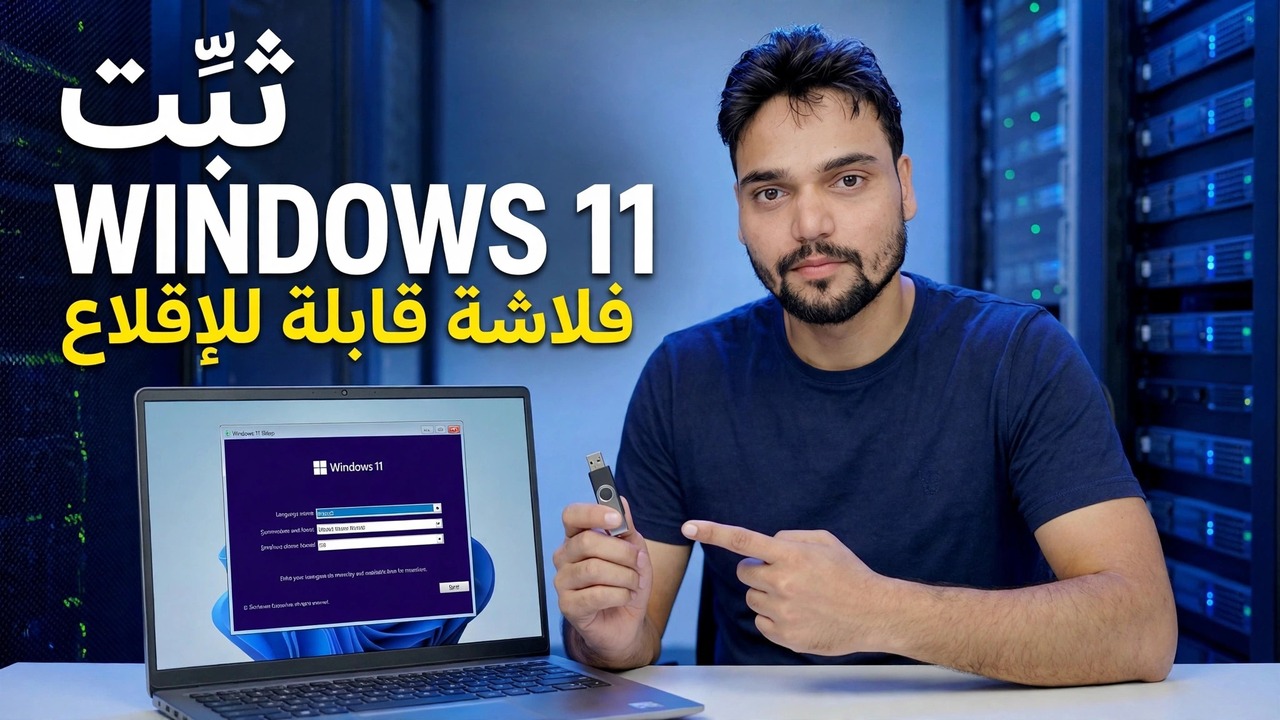
قم بتثبيت Windows 11 من محرك أقراص قابل للتمهيد، خطوة بخطوة - أنشئ USB باستخدام أداة إنشاء الوسائط الخاصة بشركة Microsoft، وقم بعمل نسخة احتياطية لملفاتك، وقم بالتمهيد منه، والتعامل مع شاشة القسم، وإنهاء الإعداد على أي جهاز كمبيوتر يلبي المتطلبات.
📑الفصول
- ما تحتاجه قبل البدء — وما إذا كان الكمبيوتر الشخصي يلبي متطلبات Windows 11
- إنشاء محرك القلم القابل للتمهيد باستخدام أداة إنشاء الوسائط من Microsoft
- النسخ الاحتياطي لملفاتك قبل مسح أي شيء
- تمهيد جهاز الكمبيوتر من محرك القلم
- شاشات الإعداد الأولى — التثبيت الآن، ومفتاح المنتج واختيار الإصدار
- شاشة القسم — حيث تتم إزالة أقسام Windows القديمة
- نسخ الملفات وإعادة التشغيل التلقائي وعدم الضغط على أي مفتاح مرة أخرى
- الانتهاء من الإعداد — الحساب وخيارات الخصوصية وسطح المكتب الجديد
📋 نظرة عامة ودليل خطوة بخطوة
تحقق من أن جهاز الكمبيوتر يلبي متطلبات Windows 11
هذا تثبيت نظيف: تتم كتابة Windows 11 حديثًا على محرك الأقراص من محرك أقراص قابل للتمهيد. قبل أي شيء آخر، تأكد من أن الكمبيوتر المستهدف يلبي متطلبات Microsoft Windows 11 - معالج ثنائي النواة 64 بت، وذاكرة وصول عشوائي (RAM) سعة 4 جيجابايت، وسعة تخزين 64 جيجابايت، وTPM 2.0، والبرامج الثابتة UEFI مع Secure Boot. اجمع ما تحتاجه: محرك أقراص بسعة 8 غيغابايت أو أكثر، وجهاز كمبيوتر يعمل بنظام Windows ومتصل بالإنترنت لإعداده (يمكن أن يكون هو نفس جهاز الكمبيوتر، قبل مسحه)، والكمبيوتر الشخصي المستهدف موصول بالطاقة - يمكن أن تؤدي بطارية الكمبيوتر المحمول التي تنفد في منتصف التثبيت إلى إتلاف الإعداد.
اصنع محرك القلم القابل للتمهيد باستخدام أداة إنشاء الوسائط
على جهاز الكمبيوتر العامل، افتح صفحة تنزيل Windows 11 الرسمية من Microsoft — microsoft.com/software-download/windows11 — وضمن "إنشاء وسائط تثبيت Windows 11"، قم بتنزيل أداة إنشاء الوسائط. هذا هو المصدر الوحيد الذي يثق به هذا الدليل: يمكن تعديل صور Windows من مواقع التجميع أو مواقع مشاركة الملفات، ويمكن أن تحمل برامج ضارة ويمكن أن تفشل في عملية التشغيل الآمن، لذا لا تستخدم مرآة أبدًا.
قم بتشغيل الأداة، واقبل الترخيص، واختر "إنشاء وسائط تثبيت (محرك أقراص USB محمول، أو ملف DVD أو ISO) لجهاز كمبيوتر آخر". قم بتأكيد اللغة والإصدار (Windows 11)، واختر "محرك أقراص USB المحمول"، وحدد محرك القلم الخاص بك من القائمة - تحقق جيدًا من حرف محرك الأقراص، لأن الأداة تقوم بتنسيق محرك القلم بالكامل أثناء كتابته. ثم انتظر: تقوم الأداة بتنزيل Windows والتحقق من التنزيل وكتابة محرك الأقراص. في حالة الاتصال البطيء، يعد هذا التنزيل هو الجزء الأطول من المهمة بأكملها.
نسخ احتياطي لكل ما يهم
انسخها إلى محرك أقراص خارجي: مجلدات سطح المكتب والمستندات والتنزيلات والصور (افتح كل مجلد - لا تفترض أنها فارغة)، والإشارات المرجعية للمتصفح وكلمات المرور المحفوظة (قم بتصديرها، أو قم بتشغيل مزامنة المتصفح وتأكد من انتهائها)، ومفاتيح ترخيص البرامج، وتفاصيل حساب البريد الإلكتروني، وملفات البيانات المخزنة محليًا مثل ملفات Outlook PST، والرموز الاحتياطية للمصادقة الثنائية للحسابات المهمة. ثم افتح النسخة الاحتياطية مرة واحدة وتأكد من أن بعض الملفات مفتوحة بالفعل - فالنسخة الاحتياطية التي لم تختبرها من قبل هي أمل وليست نسخة احتياطية.
قم بتشغيل جهاز الكمبيوتر من محرك القلم
أدخل محرك القلم، وأعد تشغيل الكمبيوتر، ثم انقر فوق مفتاح قائمة التمهيد لمرة واحدة بشكل متكرر مباشرة بعد زر الطاقة، وقبل بدء تشغيل Windows. المفاتيح الشائعة حسب العلامة التجارية: HP — F9 (أو Esc، ثم F9)، Dell — F12، Lenovo — F12، Acer — F12، ASUS — Esc أو F8، MSI — F11. في القائمة، اختر الإدخال الذي يبدأ بـ UEFI: متبوعًا باسم محرك القلم الخاص بك - إدخال UEFI هو الإدخال الصحيح على كل جهاز كمبيوتر حديث. إذا رأيت "اضغط على أي مفتاح للتمهيد من USB"، فاضغط على أي مفتاح بسرعة؛ افتقدها وسيعمل الكمبيوتر على تشغيل نظام التشغيل Windows القديم بدلاً من ذلك.
شاشات الإعداد الأولى - التثبيت الآن، المفتاح والإصدار
تفتح نافذة إعداد Windows الزرقاء. اختر اللغة، وتنسيق الوقت والعملة، وتخطيط لوحة المفاتيح، ثم انقر فوق التثبيت الآن. على شاشة مفتاح المنتج، انقر فوق ليس لدي مفتاح منتج إذا لم يكن في متناول يدك - إذا كان هذا الكمبيوتر الشخصي يشغل نظام Windows 11 (أو Windows 10) نشطًا من قبل، فإنه يعيد تنشيط نفسه تلقائيًا بعد التثبيت من خلال ترخيصه الرقمي. اختر نفس الإصدار الموجود على الكمبيوتر الشخصي من قبل — Home أو Pro — لأن الإصدار يجب أن يتطابق مع الترخيص القديم، وإلا فسيفشل التنشيط لاحقًا.
اقبل شروط الترخيص، ثم اختر مخصص: تثبيت Windows فقط (متقدم) — وهذا هو التثبيت النظيف. الخيار الآخر، الترقية، مخصص فقط لإصلاح Windows من داخل Windows قيد التشغيل.
شاشة التقسيم — اختر بعناية، فهذه الخطوة تؤدي إلى مسح البيانات
يسألك برنامج الإعداد "أين تريد تثبيت Windows؟" ويسرد أقسام محرك الأقراص - عادةً قسم نظام صغير (EFI)، وقسم MSR (محجوز)، والقسم الأساسي الكبير الذي يمثل محرك الأقراص C القديم، وقسم الاسترداد؛ الأحجام هي أمثلة وسوف تختلف لك. للحصول على تثبيت نظيف حقيقي، حدد كل قسم Windows قديم على محرك الأقراص هذا وانقر فوق حذف، حتى يظهر محرك الأقراص ككتلة واحدة من المساحة غير المخصصة. حدد تلك المساحة غير المخصصة وانقر فوق التالي — يقوم برنامج الإعداد بإنشاء الأقسام التي يحتاجها بنفسه.
ينسخ Windows ملفاته ويعيد تشغيله
يقوم برنامج الإعداد الآن بنسخ الملفات وتثبيت الميزات والتحديثات وإعادة تشغيل الكمبيوتر من تلقاء نفسه. هذا هو الجزء الهادئ من المهمة - ما يقرب من نصف ساعة على جهاز كمبيوتر SSD، وأطول بشكل ملحوظ على القرص الصلب القديم، وهو أمر طبيعي وليس خطأ. عند إعادة تشغيل جهاز الكمبيوتر ورؤية "اضغط على أي مفتاح للتمهيد من USB" مرة أخرى، لا تضغط على أي مفتاح هذه المرة (يمكنك أيضًا إزالة محرك القلم عند أول إعادة تشغيل) - سيؤدي الضغط عليه إلى بدء عملية الإعداد من البداية بدلاً من متابعة التثبيت.
أكمل الإعداد وانتقل إلى سطح مكتب جديد
ترشدك شاشات الإنهاء إلى آخر الاختيارات: البلد أو المنطقة، وتخطيط لوحة المفاتيح، واسم جهاز الكمبيوتر. يطلب إعداد Windows 11 من جهاز الكمبيوتر الاتصال بالإنترنت وتسجيل الدخول باستخدام حساب Microsoft - كما أن تسجيل الدخول باستخدام حساب Microsoft نفسه الذي استخدمه الكمبيوتر الشخصي من قبل هو أيضًا ما يسمح بإعادة تنشيط الترخيص الرقمي بشكل نظيف. استخدم مفاتيح تبديل الخصوصية واختر ما تريد مشاركته بشكل مريح؛ ويمكن تغيير كل واحدة منها لاحقًا في الإعدادات.
عندما تصل إلى سطح المكتب الجديد، انتهي من إجراء ثلاث عمليات تحقق: قم بتشغيل Windows Update (الإعدادات → Windows Update) حتى لا يتم عرض المزيد من التحديثات، وأكد التنشيط ضمن الإعدادات → النظام → التنشيط، ثم أعد تثبيت تطبيقاتك وانسخ ملفاتك مرة أخرى من النسخة الاحتياطية. يظل محرك القلم القابل للتشغيل جاهزًا لعملية الإصلاح أو إعادة التثبيت التالية.
🏷️Topic Search Variables & Keywords
🎤️ النص الكامل — انقر للتوسيع
دليل استكشاف الأخطاء وإصلاحها خطوة بخطوة والحلول - تثبيت محرك أقراص قابل للتمهيد. عرض توضيحي على الشاشة بواسطة الفني Anshu.
قم بتثبيت Windows 11 من محرك أقراص قابل للتمهيد خطوة بخطوة - أنشئ USB، وانسخ ملفاتك احتياطيًا، وقم بالتشغيل منه، وتعامل مع شاشة القسم، وأكمل الإعداد على أي جهاز كمبيوتر يلبي المتطلبات.
(ينتهي النص المتوفر على الصفحة المصدر عند هذه النقطة - شاهد الفيديو أعلاه للحصول على الإرشادات الكاملة.)
❓ الأسئلة الشائعة (باللغة الإنجليزية)
هل هذا البرنامج التعليمي مجاني للمتابعة بنسبة 100%؟
نعم! تستخدم جميع الأدلة والأساليب التي أوضحتها شركة Technical Anshu موارد مجانية وقانونية وتعليمية.
هل يمكن للمبتدئين اتباع هذا الدليل؟
بالتأكيد! يتم عرض كل خطوة على الشاشة مع تعليمات تفصيلية حتى يتمكن أي شخص من متابعتها بسهولة.
أين يمكنني طرح الأسئلة إذا واجهت مشكلة؟
اترك تعليقًا مباشرة على مقطع فيديو YouTube، وسيقوم مجتمعنا وفريق Anshu الفني بمساعدتك.
🚀 شاهد البرنامج التعليمي الكامل على YouTube
🚀 شاهد الفيديو التعليمي الكامل خطوة بخطوة على YouTube: https://www.youtube.com/watch?v=UB_4pzMuek8
اشترك في Technical Anshu للحصول على دعم تكنولوجيا المعلومات واستكشاف أخطاء Windows وإصلاحها وإدارة الخادم.
▶️ شاهد الفيديو كاملاً