Installieren Sie Windows 11 mit einem bootfähigen Pendrive
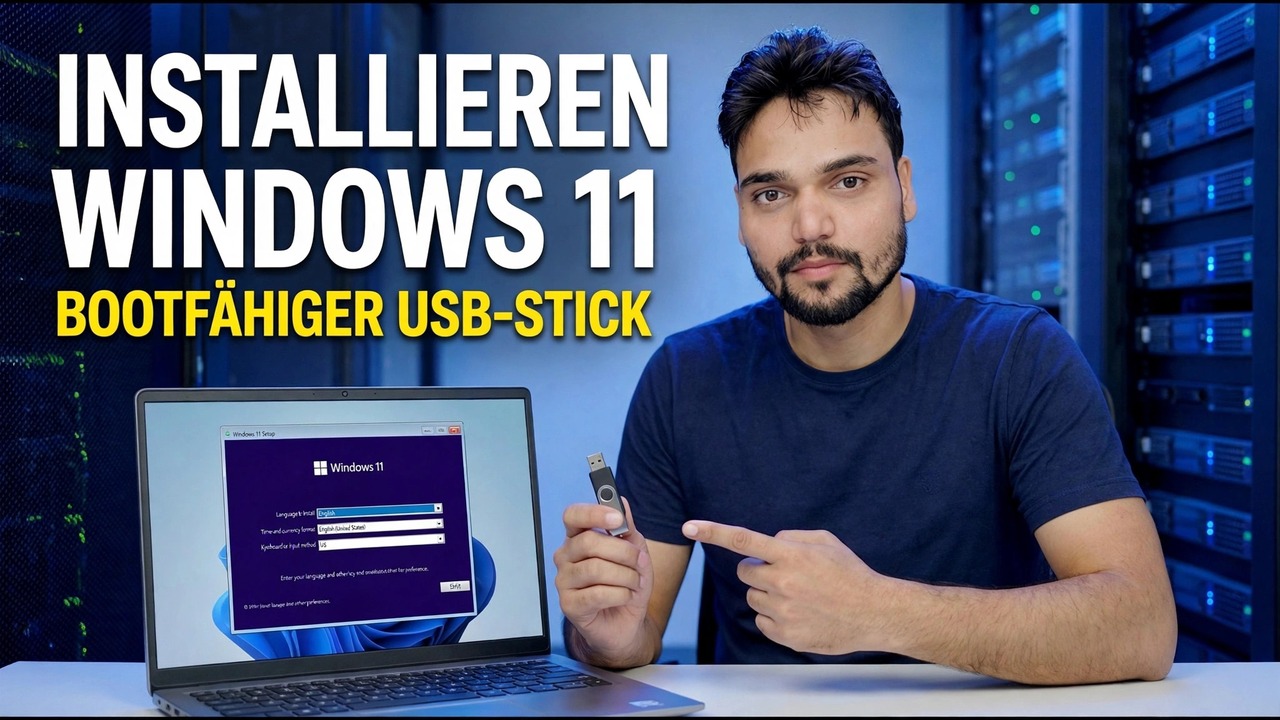
Installieren Sie Windows 11 Schritt für Schritt von einem bootfähigen USB-Stick – erstellen Sie den USB-Stick mit Microsofts eigenem Media Creation Tool, sichern Sie Ihre Dateien, booten Sie von dort, verwalten Sie den Partitionsbildschirm und schließen Sie die Einrichtung auf jedem PC ab, der die Anforderungen erfüllt.
📑Kapitel
- Was Sie vor dem Start benötigen – und ob der PC die Anforderungen von Windows 11 erfüllt
- Erstellen des bootfähigen USB-Sticks mit dem Media Creation Tool von Microsoft
- Sichern Sie Ihre Dateien, bevor etwas gelöscht wird
- Booten des PCs vom USB-Stick
- Die ersten Setup-Bildschirme – Jetzt installieren, Produktschlüssel und Auswahl der Edition
- Der Partitionsbildschirm – wo die alten Windows-Partitionen entfernt werden
- Kopieren von Dateien, automatischer Neustart und kein erneutes Drücken einer Taste
- Einrichtung wird abgeschlossen – Konto, Datenschutzoptionen und ein neuer Desktop
📋 Übersicht und Schritt-für-Schritt-Anleitung
Überprüfen Sie, ob der PC die Anforderungen von Windows 11 erfüllt
Dies ist eine Neuinstallation: Windows 11 wird frisch von einem bootfähigen USB-Stick auf das Laufwerk geschrieben. Stellen Sie vor allem sicher, dass der Ziel-PC die Windows 11-Anforderungen von Microsoft erfüllt – einen 64-Bit-Dual-Core-Prozessor, 4 GB RAM, 64 GB Speicher, TPM 2.0 und UEFI-Firmware mit Secure Boot. Sammeln Sie, was Sie brauchen: ein USB-Stick mit 8 GB oder mehr, einen funktionierenden Windows-PC mit Internet zur Vorbereitung (es kann derselbe PC sein, bevor Sie ihn löschen) und den Ziel-PC, der an die Stromversorgung angeschlossen ist – ein Laptop-Akku, der während der Installation leer wird, kann das Setup beschädigen.
Erstellen Sie das bootfähige USB-Stick mit dem Media Creation Tool
Öffnen Sie auf dem funktionierenden PC die offizielle Download-Seite für Windows 11 von Microsoft – microsoft.com/software-download/windows11 – und laden Sie unter „Windows 11-Installationsmedien erstellen“ das Media Creation Tool herunter. Dies ist die einzige Quelle, der dieses Handbuch vertraut: Windows-Images von Aggregatoren oder Dateifreigabeseiten können geändert werden, Malware enthalten und Secure Boot fehlschlagen lassen. Verwenden Sie daher niemals einen Spiegel.
Führen Sie das Tool aus, akzeptieren Sie die Lizenz und wählen Sie „Installationsmedium (USB-Stick, DVD oder ISO-Datei) für einen anderen PC erstellen“. Bestätigen Sie die Sprache und Edition (Windows 11), wählen Sie „USB-Flash-Laufwerk“ und wählen Sie Ihren USB-Stick aus der Liste aus – überprüfen Sie noch einmal den Laufwerksbuchstaben, da das Tool den USB-Stick beim Schreiben vollständig formatiert. Dann warten: Das Tool lädt Windows herunter, überprüft den Download und schreibt das Laufwerk. Bei einer langsamen Verbindung ist dieser Download der längste Teil des gesamten Auftrags.
Sichern Sie alles, was wichtig ist
Kopieren Sie diese auf ein externes Laufwerk: die Ordner „Desktop“, „Dokumente“, „Downloads“ und „Bilder“ (jeweils öffnen – gehen Sie nicht davon aus, dass sie leer sind), Browser-Lesezeichen und gespeicherte Passwörter (exportieren Sie sie oder aktivieren Sie die Browser-Synchronisierung und bestätigen Sie, dass der Vorgang abgeschlossen ist), Softwarelizenzschlüssel, E-Mail-Kontodetails und lokal gespeicherte Datendateien wie Outlook-PST-Dateien sowie die Sicherungscodes der Zwei-Faktor-Authentifizierung für wichtige Konten. Öffnen Sie dann das Backup einmal und prüfen Sie, ob tatsächlich einige Dateien geöffnet sind – ein Backup, das Sie noch nie getestet haben, ist eine Hoffnung, kein Backup.
Booten Sie den PC vom USB-Stick
Setzen Sie den USB-Stick ein, starten Sie den PC neu und tippen Sie direkt nach dem Einschaltknopf wiederholt auf die einmalige Startmenütaste, bevor Windows startet. Gemeinsame Schlüssel nach Marke: HP – F9 (oder Esc, dann F9), Dell – F12, Lenovo – F12, Acer – F12, ASUS – Esc oder F8, MSI – F11. Wählen Sie im Menü den Eintrag aus, der mit UEFI: beginnt, gefolgt vom Namen Ihres USB-Sticks – der UEFI-Eintrag ist auf jedem modernen PC der richtige. Wenn die Meldung „Drücken Sie eine beliebige Taste, um von USB zu starten“ angezeigt wird, drücken Sie schnell eine Taste. Verpassen Sie es und der PC startet stattdessen das alte Windows.
Die ersten Setup-Bildschirme – Jetzt installieren, Schlüssel und Edition
Das blaue Windows-Setup-Fenster wird geöffnet. Wählen Sie Ihre Sprache, Ihr Zeit- und Währungsformat sowie Ihr Tastaturlayout und klicken Sie dann auf Jetzt installieren. Klicken Sie auf dem Produktschlüsselbildschirm auf Ich habe keinen Produktschlüssel, wenn Sie ihn nicht zur Hand haben – wenn auf diesem PC zuvor ein aktiviertes Windows 11 (oder Windows 10) ausgeführt wurde, reaktiviert er sich nach der Installation automatisch über seine digitale Lizenz. Wählen Sie dieselbe Edition aus, die der PC zuvor hatte – Home oder Pro –, da die Edition mit der alten Lizenz übereinstimmen muss, sonst schlägt die Aktivierung später fehl.
Akzeptieren Sie die Lizenzbedingungen und wählen Sie dann Benutzerdefiniert: Nur Windows installieren (erweitert) – das ist die Neuinstallation. Die andere Option, Upgrade, dient nur der Reparatur von Windows innerhalb eines laufenden Windows.
Der Partitionsbildschirm – Wählen Sie sorgfältig aus, dieser Schritt löscht Daten
Setup fragt: „Wo möchten Sie Windows installieren?“ und listet die Partitionen des Laufwerks auf – typischerweise eine kleine Systempartition (EFI), eine MSR-Partition (Reserviert), die große primäre Partition, die Ihr altes Laufwerk C: ist, und eine Wiederherstellungspartition; Die Größen sind Beispiele und Ihre können abweichen. Für eine echte Neuinstallation wählen Sie jede alte Windows-Partition auf diesem Laufwerk aus und klicken Sie auf Löschen, bis das Laufwerk als ein Block nicht zugewiesener Speicherplatz angezeigt wird. Wählen Sie den nicht zugewiesenen Speicherplatz aus und klicken Sie auf Weiter – Setup erstellt die benötigten Partitionen selbst.
Windows kopiert seine Dateien und startet neu
Setup kopiert nun Dateien, installiert Funktionen und Updates und startet den PC selbstständig neu. Dies ist der ruhige Teil der Arbeit – etwa eine halbe Stunde auf einem SSD-PC und deutlich länger auf einer alten Festplatte, was normal und kein Fehler ist. Wenn der PC neu startet und erneut „Drücken Sie eine beliebige Taste, um von USB zu starten“ angezeigt wird, drücken Sie dieses Mal nicht eine Taste (Sie können den USB-Stick beim ersten Neustart auch entfernen) – wenn Sie darauf drücken, wird das Setup von vorne gestartet, anstatt die Installation fortzusetzen.
Schließen Sie die Einrichtung ab und landen Sie auf einem neuen Desktop
Die Abschlussbildschirme führen Sie durch die letzten Auswahlmöglichkeiten: Land oder Region, Tastaturlayout und einen Namen für den PC. Das Windows 11-Setup fordert den PC auf, eine Verbindung zum Internet herzustellen und sich mit einem Microsoft-Konto anzumelden. Die Anmeldung mit demselben Microsoft-Konto, das der PC zuvor verwendet hat, ermöglicht auch eine saubere Reaktivierung der digitalen Lizenz. Gehen Sie die Privatsphäre-Schalter durch und wählen Sie aus, was Sie gerne teilen möchten. Jeder einzelne davon kann später in den Einstellungen geändert werden.
Wenn Sie auf dem neuen Desktop landen, schließen Sie mit drei Prüfungen ab: Führen Sie Windows Update aus (Einstellungen → Windows Update), bis keine Updates mehr angeboten werden, bestätigen Sie die Aktivierung unter Einstellungen → System → Aktivierung, installieren Sie dann Ihre Apps neu und kopieren Sie Ihre Dateien aus dem Backup zurück. Ihr bootfähiger USB-Stick bleibt für die nächste Reparatur oder Neuinstallation bereit.
🏷️Topic Search Variables & Keywords
🎤️ Vollständiges Transkript – zum Erweitern antippen
Schritt-für-Schritt-Anleitung und Lösungen zur Fehlerbehebung – BOOTABLES PENDRIVE INSTALLIEREN. Bildschirmdemonstration durch Technical Anshu.
Installieren Sie Windows 11 Schritt für Schritt von einem bootfähigen USB-Stick – stellen Sie den USB-Stick her, sichern Sie Ihre Dateien, booten Sie von dort, verwalten Sie den Partitionsbildschirm und schließen Sie die Einrichtung auf jedem PC ab, der die Anforderungen erfüllt.
(Das auf der Quellseite verfügbare Transkript endet an dieser Stelle – sehen Sie sich das Video oben für die vollständige Komplettlösung an.)
❓ Häufig gestellte Fragen
Ist dieses Tutorial zu 100 % kostenlos?
Ja! Alle von Technical Anshu demonstrierten Leitfäden und Methoden nutzen kostenlose, legale und pädagogische Ressourcen.
Können Anfänger dieser Anleitung folgen?
Absolut! Jeder Schritt wird auf dem Bildschirm mit detaillierten Anweisungen demonstriert, sodass jeder problemlos mitmachen kann.
Wo kann ich Fragen stellen, wenn ich nicht weiterkomme?
Hinterlassen Sie einen Kommentar direkt zum YouTube-Video und unsere Community und Technical Anshu helfen Ihnen weiter.
🚀 Sehen Sie sich das vollständige Tutorial auf YouTube an
🚀 Sehen Sie sich das vollständige Schritt-für-Schritt-Video-Tutorial auf YouTube an: https://www.youtube.com/watch?v=UB_4pzMuek8
Abonnieren Sie Technical Anshu für IT-Support, Windows-Fehlerbehebung und Serververwaltung.
▶️ Vollständiges Video ansehen