बूटेबल पेनड्राइव का उपयोग करके विंडोज 11 इंस्टॉल करें
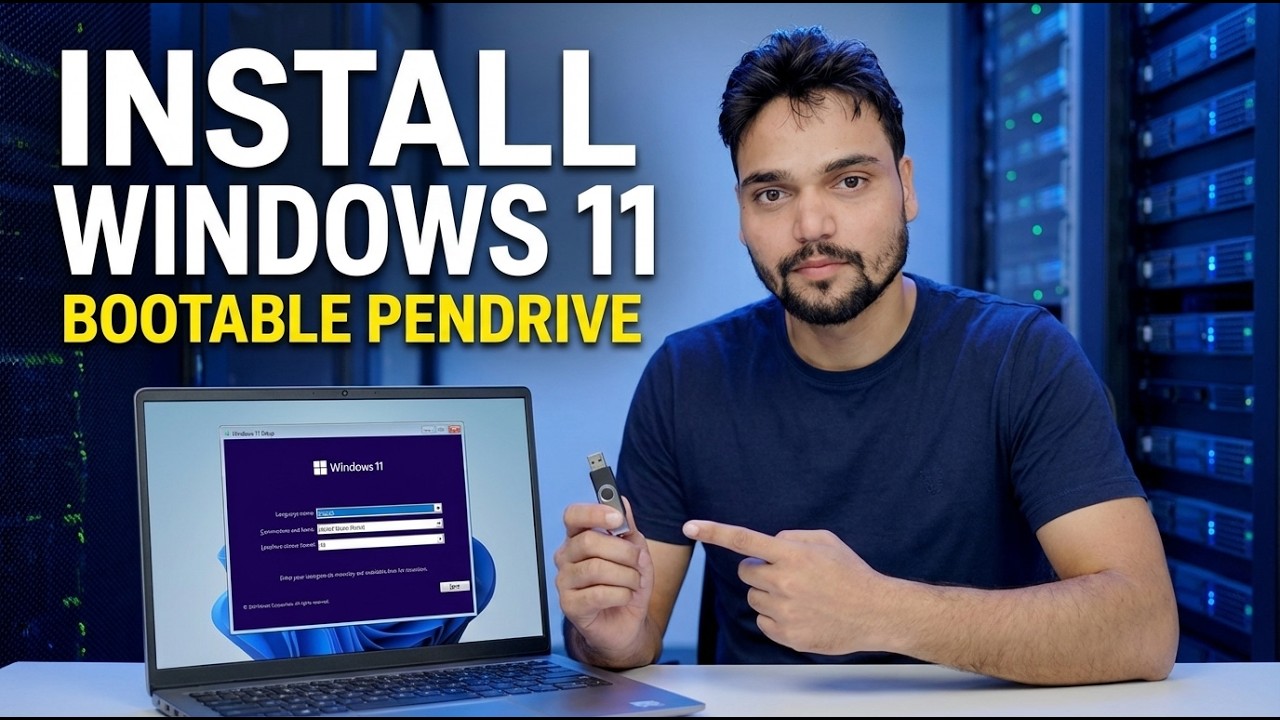
बूट करने योग्य पेन ड्राइव से चरण दर चरण विंडोज 11 इंस्टॉल करें - माइक्रोसॉफ्ट के अपने मीडिया क्रिएशन टूल के साथ यूएसबी बनाएं, अपनी फाइलों का बैकअप लें, उससे बूट करें, पार्टीशन स्क्रीन को संभालें और आवश्यकताओं को पूरा करने वाले किसी भी पीसी पर सेटअप पूरा करें।
📑अध्याय
- शुरू करने से पहले आपको क्या चाहिए - और क्या पीसी विंडोज 11 की आवश्यकताओं को पूरा करता है
- माइक्रोसॉफ्ट के मीडिया क्रिएशन टूल से बूटेबल पेन ड्राइव बनाना
- कुछ भी मिटाने से पहले अपनी फ़ाइलों का बैकअप लेना
- पेन ड्राइव से पीसी को बूट करना
- पहली सेटअप स्क्रीन - अभी इंस्टॉल करें, उत्पाद कुंजी और संस्करण चुनें
- विभाजन स्क्रीन - जहां पुराने विंडोज़ विभाजन हटा दिए जाते हैं
- फ़ाइलों की प्रतिलिपि बनाना, स्वचालित पुनरारंभ होना, और किसी कुंजी को दोबारा न दबाना
- सेटअप पूरा हो रहा है - खाता, गोपनीयता विकल्प और एक नया डेस्कटॉप
📋 अवलोकन एवं चरण-दर-चरण मार्गदर्शिका
जांचें कि पीसी विंडोज 11 की आवश्यकताओं को पूरा करता है
यह एक क्लीन इंस्टाल है: विंडोज 11 को बूट करने योग्य पेन ड्राइव से ड्राइव पर ताज़ा लिखा जाता है। कुछ और करने से पहले, पुष्टि करें कि लक्ष्य पीसी माइक्रोसॉफ्ट की विंडोज 11 आवश्यकताओं को पूरा करता है - एक 64-बिट डुअल-कोर प्रोसेसर, 4 जीबी रैम, 64 जीबी स्टोरेज, टीपीएम 2.0 और सिक्योर बूट के साथ यूईएफआई फर्मवेयर। आपको जो चाहिए उसे इकट्ठा करें: 8 जीबी या उससे अधिक की एक पेन ड्राइव, इसे तैयार करने के लिए इंटरनेट के साथ एक कामकाजी विंडोज पीसी (यह वही पीसी हो सकता है, इससे पहले कि आप इसे मिटा दें), और पावर में प्लग किया गया लक्ष्य पीसी - इंस्टॉल के बीच में खराब होने वाली लैपटॉप बैटरी सेटअप को खराब कर सकती है।
मीडिया क्रिएशन टूल से बूटेबल पेन ड्राइव बनाएं
काम करने वाले पीसी पर, माइक्रोसॉफ्ट का आधिकारिक डाउनलोड विंडोज 11 पेज खोलें - microsoft.com/software-download/windows11 - और "विंडोज 11 इंस्टॉलेशन मीडिया बनाएं" के तहत, मीडिया क्रिएशन टूल डाउनलोड करें। यह एकमात्र स्रोत है जिस पर यह मार्गदर्शिका भरोसा करती है: एग्रीगेटर या फ़ाइल-शेयरिंग साइटों से विंडोज़ छवियों को संशोधित किया जा सकता है, मैलवेयर ले जा सकता है और सुरक्षित बूट विफल हो सकता है, इसलिए कभी भी दर्पण का उपयोग न करें।
टूल चलाएं, लाइसेंस स्वीकार करें, और "दूसरे पीसी के लिए इंस्टॉलेशन मीडिया (यूएसबी फ्लैश ड्राइव, डीवीडी या आईएसओ फाइल) बनाएं" चुनें। भाषा और संस्करण (विंडोज 11) की पुष्टि करें, "यूएसबी फ्लैश ड्राइव" चुनें, और सूची से अपना पेन ड्राइव चुनें - ड्राइव अक्षर को दोबारा जांचें, क्योंकि टूल पेन ड्राइव को लिखते समय पूरी तरह से प्रारूपित करता है। फिर प्रतीक्षा करें: टूल विंडोज़ डाउनलोड करता है, डाउनलोड को सत्यापित करता है और ड्राइव लिखता है। धीमे कनेक्शन पर, यह डाउनलोड पूरे कार्य का सबसे लंबा हिस्सा है।
जो कुछ भी मायने रखता है उसका बैकअप लें
इन्हें बाहरी ड्राइव पर कॉपी करें: डेस्कटॉप, दस्तावेज़, डाउनलोड और चित्र फ़ोल्डर (प्रत्येक को खोलें - यह न मानें कि वे खाली हैं), ब्राउज़र बुकमार्क और सहेजे गए पासवर्ड (उन्हें निर्यात करें, या ब्राउज़र सिंक चालू करें और पुष्टि करें कि यह समाप्त हो गया है), सॉफ़्टवेयर लाइसेंस कुंजियाँ, ईमेल खाता विवरण और स्थानीय रूप से संग्रहीत डेटा फ़ाइलें जैसे आउटलुक पीएसटी फ़ाइलें, और महत्वपूर्ण खातों के लिए दो-कारक प्रमाणीकरण बैकअप कोड। फिर बैकअप को एक बार खोलें और जांचें कि कुछ फ़ाइलें वास्तव में खुलती हैं - जिस बैकअप का आपने कभी परीक्षण नहीं किया है वह एक आशा है, बैकअप नहीं।
पेन ड्राइव से पीसी को बूट करें
पेन ड्राइव डालें, पीसी को पुनरारंभ करें, और विंडोज शुरू होने से पहले, पावर बटन के ठीक बाद वन-टाइम बूट-मेनू कुंजी को बार-बार टैप करें। ब्रांड द्वारा सामान्य कुंजियाँ: HP - F9 (या Esc, फिर F9), Dell - F12, लेनोवो - F12, Acer - F12, ASUS - Esc या F8, MSI - F11. मेनू में, वह प्रविष्टि चुनें जो UEFI: से शुरू होती है और उसके बाद आपके पेन ड्राइव का नाम आता है - UEFI प्रविष्टि प्रत्येक आधुनिक पीसी पर सही है। यदि आपको "USB से बूट करने के लिए कोई भी कुंजी दबाएँ" दिखाई देता है, तो तुरंत एक कुंजी दबाएँ; इसे मिस करें और पीसी इसके बजाय पुराने विंडोज को बूट कर दे।
पहला सेटअप स्क्रीन - अभी इंस्टॉल करें, कुंजी और संस्करण
नीली विंडोज सेटअप विंडो खुलती है। अपनी भाषा, समय और मुद्रा प्रारूप और कीबोर्ड लेआउट चुनें, फिर अभी इंस्टॉल करें पर क्लिक करें। उत्पाद कुंजी स्क्रीन पर, मेरे पास उत्पाद कुंजी नहीं है पर क्लिक करें यदि यह आपके हाथ में नहीं है - यदि यह पीसी पहले एक सक्रिय विंडोज 11 (या विंडोज 10) चलाता है, तो यह अपने डिजिटल लाइसेंस के माध्यम से इंस्टॉल होने के बाद स्वचालित रूप से पुनः सक्रिय हो जाता है। वही संस्करण चुनें जो पीसी में पहले था - होम या प्रो - क्योंकि संस्करण को पुराने लाइसेंस से मेल खाना चाहिए, अन्यथा सक्रियण बाद में विफल हो जाएगा।
लाइसेंस शर्तों को स्वीकार करें, फिर कस्टम: केवल विंडोज़ इंस्टॉल करें (उन्नत) चुनें - यह क्लीन इंस्टॉल है। दूसरा विकल्प, अपग्रेड, केवल चालू विंडोज़ के अंदर से विंडोज़ की मरम्मत के लिए है।
विभाजन स्क्रीन - सावधानी से चुनें, यह चरण डेटा मिटा देता है
सेटअप पूछता है "आप विंडोज़ कहाँ स्थापित करना चाहते हैं?" और ड्राइव के विभाजनों को सूचीबद्ध करता है - आम तौर पर एक छोटा सिस्टम (ईएफआई) विभाजन, एक एमएसआर (आरक्षित) विभाजन, बड़ा प्राथमिक विभाजन जो आपका पुराना सी: ड्राइव, और एक रिकवरी विभाजन है; आकार उदाहरण हैं और आपके भिन्न होंगे। सच्ची क्लीन इंस्टाल के लिए, उस ड्राइव पर प्रत्येक पुराने विंडोज पार्टीशन का चयन करें और डिलीट पर क्लिक करें, जब तक कि ड्राइव अनअलोकेटेड स्पेस के एक ब्लॉक के रूप में दिखाई न दे। उस असंबद्ध स्थान का चयन करें और अगला पर क्लिक करें - सेटअप स्वयं ही आवश्यक विभाजन बनाता है।
Windows अपनी फ़ाइलें कॉपी करता है और पुनरारंभ करता है
सेटअप अब फ़ाइलों की प्रतिलिपि बनाता है, सुविधाएँ और अपडेट इंस्टॉल करता है, और पीसी को अपने आप पुनरारंभ करता है। यह काम का शांत हिस्सा है - एसएसडी पीसी पर लगभग आधा घंटा, और पुरानी हार्ड डिस्क पर काफी लंबा समय, जो सामान्य है और कोई खराबी नहीं है। जब पीसी पुनरारंभ होता है और आपको फिर से "यूएसबी से बूट करने के लिए कोई भी कुंजी दबाएं" दिखाई देता है, तो इस बार एक कुंजी दबाएं नहीं (आप पहली बार पुनरारंभ होने पर पेन ड्राइव को हटा भी सकते हैं) - इसे दबाने से इंस्टॉलेशन जारी रखने के बजाय शुरुआत से ही सेटअप शुरू हो जाएगा।
सेटअप पूरा करें और नए डेस्कटॉप पर उतरें
फिनिशिंग स्क्रीन आपको अंतिम विकल्पों के बारे में बताती है: देश या क्षेत्र, कीबोर्ड लेआउट और पीसी के लिए एक नाम। विंडोज 11 सेटअप पीसी को इंटरनेट से कनेक्ट करने और माइक्रोसॉफ्ट खाते से साइन इन करने के लिए कहता है - उसी माइक्रोसॉफ्ट खाते से साइन इन करना जो पीसी ने पहले इस्तेमाल किया था, वह भी डिजिटल लाइसेंस को साफ-सुथरे तरीके से पुनः सक्रिय करने देता है। गोपनीयता टॉगल के माध्यम से काम करें और चुनें कि आप क्या साझा करने में सहज हैं; उनमें से प्रत्येक को बाद में सेटिंग्स में बदला जा सकता है।
जब आप नए डेस्कटॉप पर पहुंचते हैं, तो तीन जांचों के साथ समाप्त करें: विंडोज अपडेट (सेटिंग्स → विंडोज अपडेट) चलाएं जब तक कि कोई और अपडेट पेश न किया जाए, सेटिंग्स → सिस्टम → एक्टिवेशन के तहत सक्रियण की पुष्टि करें, और फिर अपने ऐप्स को फिर से इंस्टॉल करें और अपनी फ़ाइलों को बैकअप से वापस कॉपी करें। आपकी बूट करने योग्य पेन ड्राइव अगली मरम्मत या पुनः इंस्टॉल के लिए तैयार रहती है।
🏷️Topic Search Variables & Keywords
चरण-दर-चरण समस्या निवारण मार्गदर्शिका और समाधान - बूट करने योग्य पेनड्राइव स्थापित करें। टेक्निकल अंशू द्वारा ऑन-स्क्रीन प्रदर्शन।
बूट करने योग्य पेन ड्राइव से चरण दर चरण विंडोज 11 इंस्टॉल करें - यूएसबी बनाएं, अपनी फ़ाइलों का बैकअप लें, उससे बूट करें, पार्टीशन स्क्रीन को संभालें और आवश्यकताओं को पूरा करने वाले किसी भी पीसी पर सेटअप पूरा करें।
(स्रोत पृष्ठ पर उपलब्ध प्रतिलेख इस बिंदु पर समाप्त होता है - पूर्ण पूर्वाभ्यास के लिए उपरोक्त वीडियो देखें।)
❓ अक्सर पूछे जाने वाले प्रश्न
हाँ! टेक्निकल अंशु द्वारा प्रदर्शित सभी गाइड और विधियाँ मुफ़्त, कानूनी और शैक्षिक संसाधनों का उपयोग करती हैं।
बिल्कुल! प्रत्येक चरण को विस्तृत निर्देशों के साथ स्क्रीन पर प्रदर्शित किया जाता है ताकि कोई भी आसानी से अनुसरण कर सके।
सीधे YouTube वीडियो पर एक टिप्पणी छोड़ें, और हमारा समुदाय और तकनीकी अंशू आपकी सहायता करेंगे।
🚀 YouTube पर पूरा ट्यूटोरियल देखें
🚀 YouTube पर संपूर्ण चरण-दर-चरण वीडियो ट्यूटोरियल देखें: https://www.youtube.com/watch?v=UB_4pzMuek8
आईटी समर्थन, विंडोज समस्या निवारण और सर्वर प्रबंधन के लिए तकनीकी अंशू की सदस्यता लें।
▶️ पूरा वीडियो देखें