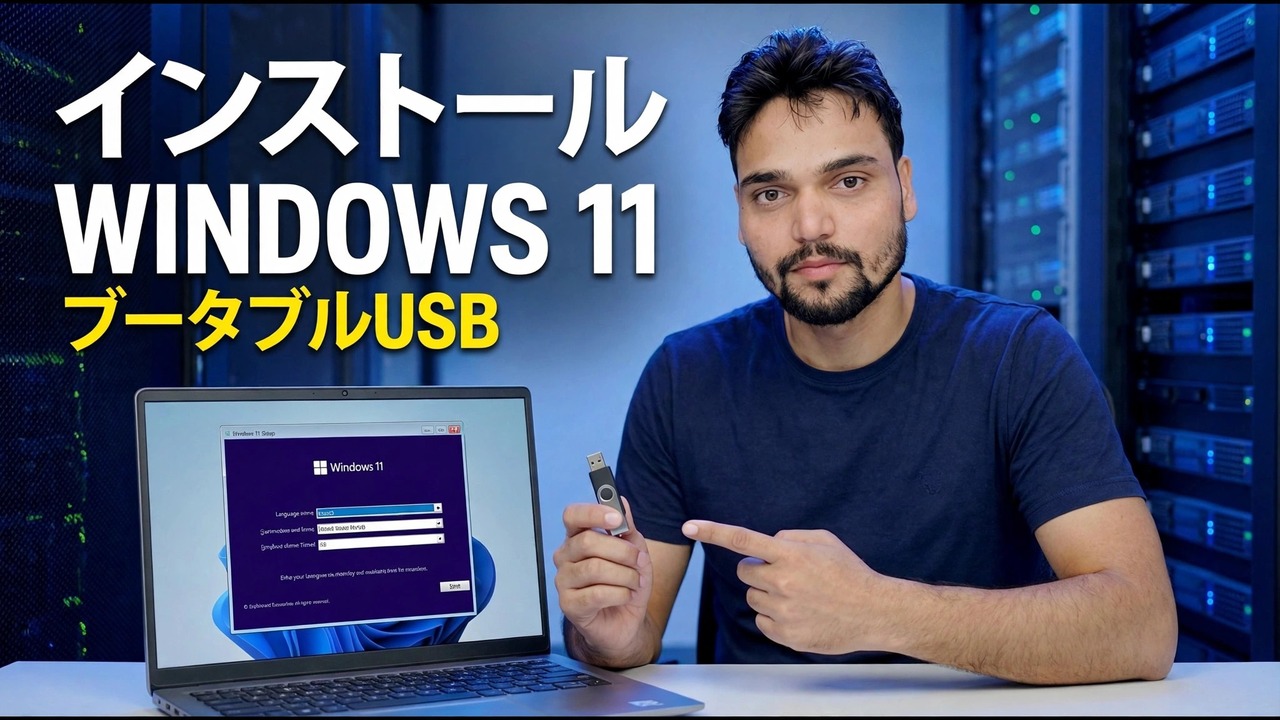
ブータブルペンドライブを使用して Windows 11 をインストールする
起動可能なペン ドライブから Windows 11 を段階的にインストールします。Microsoft 独自のメディア作成ツールで USB を作成し、ファイルをバックアップし、そこから起動し、パーティション画面を処理して、要件を満たす PC 上でセットアップを完了します。
📑章
- 始める前に必要なもの - PC が Windows 11 の要件を満たしているかどうか
- Microsoft のメディア作成ツールを使用して起動可能なペン ドライブを作成する
- 何かが消去される前にファイルをバックアップする
- ペンドライブから PC を起動する
- 最初のセットアップ画面 — 今すぐインストール、プロダクト キー、エディションの選択
- パーティション画面 — 古い Windows パーティションが削除される場所
- ファイルをコピーすると自動的に再起動され、再度キーを押す必要はありません
- セットアップの終了 — アカウント、プライバシーの選択、新しいデスクトップ
📋概要とステップバイステップガイド
PC が Windows 11 の要件を満たしていることを確認する
これはクリーン インストールです。Windows 11 は起動可能なペン ドライブからドライブに新たに書き込まれます。何よりもまず、対象の PC が Microsoft の Windows 11 要件 (64 ビット デュアルコア プロセッサ、4 GB の RAM、64 GB のストレージ、TPM 2.0、およびセキュア ブートを備えた UEFI ファームウェア) を満たしていることを確認してください。必要なものを用意します。8 GB 以上のペン ドライブ、インターネットに接続できる動作中の Windows PC (ワイプする前であれば、同じ PC でも構いません)、電源に接続されたターゲット PC (インストール中にラップトップのバッテリが切れると、セットアップが破損する可能性があります)。
メディア作成ツールを使用して起動可能なペン ドライブを作成する
作業中の PC で、Microsoft の公式 Windows 11 のダウンロード ページ (microsoft.com/software-download/windows11) を開き、[Windows 11 インストール メディアの作成] でメディア作成ツール をダウンロードします。これは、このガイドが信頼する唯一のソースです。アグリゲーターまたはファイル共有サイトからの Windows イメージは変更される可能性があり、マルウェアを運ぶ可能性があり、セキュア ブートに失敗する可能性があるため、ミラーは絶対に使用しないでください。
ツールを実行し、ライセンスに同意し、[別の PC 用のインストール メディア (USB フラッシュ ドライブ、DVD、または ISO ファイル) を作成する] を選択します。言語とエディション (Windows 11) を確認し、「USB フラッシュ ドライブ」を選択し、リストからペン ドライブを選択します。ツールはペン ドライブの書き込み中に完全にフォーマットするため、ドライブ文字を再確認してください。その後、待ちます。ツールは Windows をダウンロードし、ダウンロードを検証して、ドライブに書き込みます。接続が遅い場合、このダウンロードはジョブ全体の中で最も時間がかかる部分です。
重要なものはすべてバックアップ
これらを外部ドライブにコピーします: デスクトップ、ドキュメント、ダウンロード、ピクチャ フォルダー (各フォルダーを開いてください - 空であると想定しないでください)、ブラウザーのブックマークと保存されたパスワード (エクスポートするか、ブラウザーの同期をオンにして完了を確認します)、ソフトウェア ライセンス キー、電子メール アカウントの詳細、ローカルに保存されているデータ ファイル (Outlook PST ファイルなど)、重要なアカウントの 2 要素認証バックアップ コード。次に、バックアップを 1 回開いて、いくつかのファイルが実際に開いていることを確認します。テストしたことのないバックアップは、バックアップではなく希望です。
ペン ドライブから PC を起動します
ペン ドライブを挿入し、PC を再起動し、電源ボタンの直後、Windows が起動する前にワンタイム ブート メニュー キーを繰り返しタップします。ブランド別の共通キー: HP — F9 (または Esc、その後 F9)、Dell — F12、Lenovo — F12、Acer — F12、ASUS — Esc または F8、MSI — F11。メニューで、UEFI: で始まり、その後にペン ドライブの名前が続くエントリを選択します。UEFI エントリは、最新のすべての PC で正しいエントリです。 「USB から起動するには任意のキーを押してください」と表示された場合は、キーをすばやく押します。これを見逃すと、PC は代わりに古い Windows を起動します。
最初のセットアップ画面 — 今すぐインストール、キーとエディション
青い Windows セットアップ ウィンドウが開きます。言語、時刻と通貨の形式、キーボード レイアウトを選択し、[今すぐインストール] をクリックします。プロダクト キーを手元に持っていない場合は、プロダクト キー画面で [プロダクト キーがありません] をクリックします。この PC で以前にライセンス認証された Windows 11 (または Windows 10) が実行されていた場合、デジタル ライセンスを通じてインストール後に自動的に再ライセンス認証されます。 PC が以前使用していた同じエディション (Home または Pro) を選択します。エディションは古いライセンスと一致する必要があり、一致しないと後でアクティベーションが失敗します。
ライセンス条項に同意し、カスタム: Windows のみをインストール (詳細) を選択します。これがクリーン インストールです。もう 1 つのオプションであるアップグレードは、実行中の Windows 内から Windows を修復する場合にのみ使用できます。
パーティション画面 - 慎重に選択してください。このステップによりデータが消去されます
セットアップでは、「Windows をどこにインストールしますか?」と尋ねられます。そして、ドライブのパーティションをリストします。通常は、小さなシステム (EFI) パーティション、MSR (予約) パーティション、古い C: ドライブである大きなプライマリ パーティション、およびリカバリ パーティションです。サイズは例であり、実際のサイズとは異なります。真のクリーン インストールを行うには、ドライブ上の古い Windows パーティションをそれぞれ選択し、 ドライブが 1 ブロックの未割り当て領域として表示されるまで削除をクリックします。未割り当てのスペースを選択し、[次へ] をクリックします。セットアップは必要なパーティションを自動的に作成します。
Windows がファイルをコピーして再起動する
セットアップはファイルをコピーし、機能とアップデートをインストールし、PC を自動的に再起動します。これは作業の静かな部分です。SSD PC では約 30 分、古いハードディスクでは著しく長くなりますが、これは正常であり、障害ではありません。 PC が再起動し、再び「USB から起動するには任意のキーを押してください」と表示されたら、今度はキーを押さないでください (最初の再起動時にペン ドライブを取り外すこともできます)。キーを押すと、インストールを続行せずにセットアップが最初から開始されます。
セットアップを完了し、新しいデスクトップを表示します
終了画面では、国または地域、キーボード レイアウト、PC の名前などの最後の選択を行います。 Windows 11 のセットアップでは、PC がインターネットに接続し、Microsoft アカウントでサインインするように求められます。PC が以前に使用していたものと同じ Microsoft アカウントでサインインすることで、デジタル ライセンスをきれいに再アクティブ化することもできます。プライバシーの切り替えを操作して、共有してもよいものを選択してください。それぞれは後から [設定] で変更できます。
新しいデスクトップに移動したら、3 つのチェックで終了します。更新プログラムが提供されなくなるまで Windows Update ([設定] → [Windows Update]) を実行し、[設定] → [システム] → [ライセンス認証] でライセンス認証を確認し、アプリを再インストールしてバックアップからファイルをコピーして戻します。起動可能なペン ドライブは、次回の修復または再インストールの準備が整った状態になります。
🏷️Topic Search Variables & Keywords
🎤️ 全文トランスクリプト — タップして展開します
ステップバイステップのトラブルシューティング ガイドと解決策 - ブート可能な PENDRIVE をインストールします。 Technical Anshu による画面上のデモンストレーション。
起動可能なペン ドライブから Windows 11 を段階的にインストールします。USB を作成し、ファイルをバックアップし、USB から起動し、パーティション画面を処理して、要件を満たす PC 上でセットアップを完了します。
(ソース ページで利用できるトランスクリプトはこの時点で終了します。完全なチュートリアルについては上のビデオをご覧ください。)
❓ よくある質問
このチュートリアルは完全に無料で実行できますか?
はい! Technical Anshu によって実証されているすべてのガイドとメソッドは、無料の合法的な教育リソースを使用しています。
初心者でもこのガイドに従うことができますか?
もちろんです!すべてのステップは詳細な手順とともに画面上に表示されるので、誰でも簡単に進めることができます。
行き詰まった場合はどこに質問すればよいですか?
YouTube 動画に直接コメントを残してください。コミュニティとテクニカル アンシュがお手伝いします。
🚀 YouTube で完全なチュートリアルをご覧ください
🚀 YouTube で完全なステップバイステップのビデオチュートリアルをご覧ください: https://www.youtube.com/watch?v=UB_4pzMuek8
IT サポート、Windows のトラブルシューティング、サーバー管理については、Technical Anshu を購読してください。
▶️ 動画全体を見る