Installez Windows 11 à l'aide d'une clé USB bootable
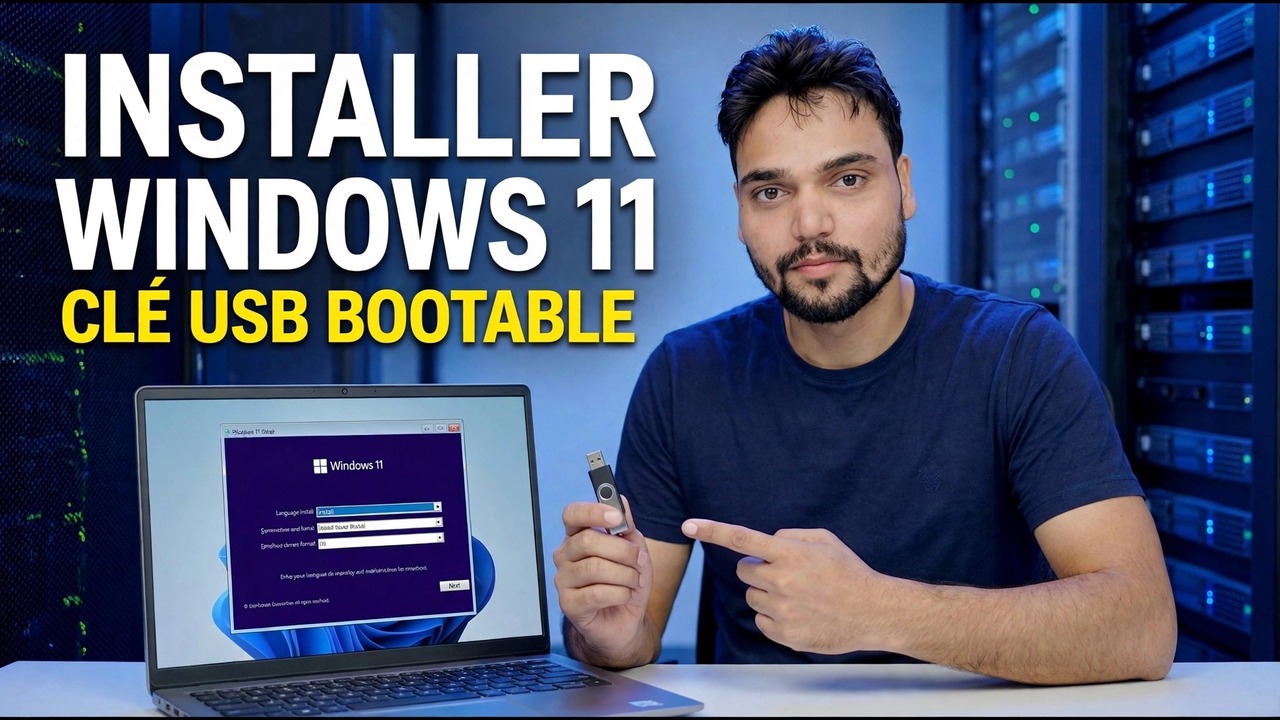
Installez Windows 11 à partir d'une clé USB amorçable, étape par étape : créez la clé USB avec le propre outil de création multimédia de Microsoft, sauvegardez vos fichiers, démarrez à partir de celle-ci, gérez l'écran de partition et terminez l'installation sur n'importe quel PC répondant aux exigences.
📑Chapitres
- Ce dont vous avez besoin avant de commencer – et si le PC répond aux exigences de Windows 11
- Création d'une clé USB amorçable avec l'outil de création multimédia de Microsoft
- Sauvegarder vos fichiers avant que quoi que ce soit ne soit effacé
- Démarrer le PC à partir de la clé USB
- Les premiers écrans de configuration : installez maintenant, la clé de produit et choisissez l'édition
- L'écran de partition : où les anciennes partitions Windows sont supprimées
- Copie de fichiers, redémarrages automatiques et ne plus appuyer sur une touche
- Finition de la configuration : compte, choix de confidentialité et nouveau bureau
📋 Présentation et guide étape par étape
Vérifiez que le PC répond aux exigences de Windows 11
Il s'agit d'une nouvelle installation : Windows 11 est fraîchement écrit sur le lecteur à partir d'une clé USB amorçable. Avant toute chose, confirmez que le PC cible répond aux exigences de Microsoft Windows 11 : un processeur dual-core 64 bits, 4 Go de RAM, 64 Go de stockage, TPM 2.0 et micrologiciel UEFI avec démarrage sécurisé. Collectez ce dont vous avez besoin : une clé USB de 8 Go ou plus, un PC Windows fonctionnel avec Internet pour le préparer (il peut s'agir du même PC, avant de l'effacer) et le PC cible branché sur le secteur ; une batterie d'ordinateur portable qui se décharge en cours d'installation peut corrompre la configuration.
Créer une clé USB amorçable avec l'outil de création multimédia
Sur le PC en état de marche, ouvrez la page officielle de téléchargement de Windows 11 de Microsoft — microsoft.com/software-download/windows11 — et sous « Créer un support d'installation de Windows 11 », téléchargez l'Outil de création de support. Il s'agit de la seule source à laquelle ce guide fait confiance : les images Windows provenant d'agrégateurs ou de sites de partage de fichiers peuvent être modifiées, contenir des logiciels malveillants et échouer au démarrage sécurisé. N'utilisez donc jamais de miroir.
Exécutez l'outil, acceptez la licence et choisissez "Créer un support d'installation (clé USB, DVD ou fichier ISO) pour un autre PC". Confirmez la langue et l'édition (Windows 11), choisissez « Clé USB » et sélectionnez votre clé USB dans la liste – revérifiez la lettre du lecteur, car l'outil formate complètement la clé USB lors de son écriture. Attendez ensuite : l'outil télécharge Windows, vérifie le téléchargement et écrit le lecteur. Sur une connexion lente, ce téléchargement constitue la partie la plus longue de tout le travail.
Sauvegardez tout ce qui compte
Copiez-les sur un disque externe : les dossiers Bureau, Documents, Téléchargements et Images (ouvrez chacun d'eux – ne présumez pas qu'ils sont vides), les signets du navigateur et les mots de passe enregistrés (exportez-les ou activez la synchronisation du navigateur et confirmez qu'elle est terminée), les clés de licence du logiciel, les détails du compte de messagerie et les fichiers de données stockés localement tels que les fichiers Outlook PST, ainsi que les codes de sauvegarde d'authentification à deux facteurs pour les comptes importants. Ensuite, ouvrez la sauvegarde une fois et vérifiez que quelques fichiers s'ouvrent réellement : une sauvegarde que vous n'avez jamais testée est un espoir, pas une sauvegarde.
Démarrez le PC à partir de la clé USB
Insérez la clé USB, redémarrez le PC et appuyez plusieurs fois sur la touche unique du menu de démarrage juste après le bouton d'alimentation, avant le démarrage de Windows. Clés communes par marque : HP — F9 (ou Esc, puis F9), Dell — F12, Lenovo — F12, Acer — F12, ASUS — Esc ou F8, MSI — F11. Dans le menu, choisissez l'entrée qui commence par UEFI : suivi du nom de votre clé USB. L'entrée UEFI est la bonne sur tous les PC modernes. Si vous voyez « Appuyez sur n'importe quelle touche pour démarrer à partir de l'USB », appuyez rapidement sur une touche ; manquez-le et le PC démarre l'ancien Windows à la place.
Les premiers écrans de configuration – Installer maintenant, clé et édition
La fenêtre bleue d'installation de Windows s'ouvre. Choisissez votre langue, le format de l'heure et de la devise ainsi que la disposition du clavier, puis cliquez sur Installer maintenant. Sur l'écran de la clé de produit, cliquez sur Je n'ai pas de clé de produit si vous ne l'avez pas en main — si ce PC exécutait auparavant un Windows 11 (ou Windows 10) activé, il se réactive automatiquement après l'installation via sa licence numérique. Choisissez la même édition que celle que le PC avait auparavant (Home ou Pro) car l'édition doit correspondre à l'ancienne licence, sinon l'activation échouera plus tard.
Acceptez les termes du contrat de licence, puis choisissez Personnalisé : Installer Windows uniquement (avancé) : il s'agit d'une nouvelle installation. L'autre option, Mise à niveau, sert uniquement à réparer Windows à partir d'un Windows en cours d'exécution.
L'écran de partition – Choisissez soigneusement, cette étape efface les données
Le programme d'installation demande : « Où souhaitez-vous installer Windows ? » et répertorie les partitions du lecteur - généralement une petite partition système (EFI), une partition MSR (réservée), la grande partition principale qui est votre ancien lecteur C: et une partition de récupération ; les tailles sont des exemples et les vôtres seront différentes. Pour une véritable installation propre, sélectionnez chaque ancienne partition Windows sur ce lecteur et cliquez sur Supprimer jusqu'à ce que le lecteur apparaisse comme un bloc d'Espace non alloué. Sélectionnez cet espace non alloué et cliquez sur Suivant : le programme d'installation crée lui-même les partitions dont il a besoin.
Windows copie ses fichiers et redémarre
Le programme d'installation copie désormais les fichiers, installe les fonctionnalités et les mises à jour, et redémarre automatiquement le PC. Il s’agit de la partie la plus silencieuse du travail : environ une demi-heure sur un PC SSD, et sensiblement plus longue sur un ancien disque dur, ce qui est normal et non un défaut. Lorsque le PC redémarre et que vous voyez à nouveau « Appuyez sur n'importe quelle touche pour démarrer à partir de l'USB », n'appuyez pas sur une touche cette fois-ci (vous pouvez également retirer la clé USB au premier redémarrage) : appuyer dessus lancerait l'installation depuis le début au lieu de poursuivre l'installation.
Terminez la configuration et atterrissez sur un nouveau bureau
Les écrans de finition vous guident à travers les derniers choix : pays ou région, disposition du clavier et nom du PC. La configuration de Windows 11 demande au PC de se connecter à Internet et de se connecter avec un compte Microsoft – la connexion avec le même compte Microsoft que le PC utilisé auparavant est également ce qui permet à la licence numérique de se réactiver proprement. Utilisez les boutons de confidentialité et choisissez ce que vous souhaitez partager ; chacun d'entre eux peut être modifié ultérieurement dans les paramètres.
Lorsque vous arrivez sur le nouveau bureau, terminez par trois vérifications : exécutez Windows Update (Paramètres → Windows Update) jusqu'à ce qu'aucune mise à jour ne soit proposée, confirmez l'activation sous Paramètres → Système → Activation, puis réinstallez vos applications et copiez vos fichiers à partir de la sauvegarde. Votre clé USB bootable reste prête pour la prochaine réparation ou réinstallation.
🏷️Topic Search Variables & Keywords
🎤️ Transcription complète — appuyez pour développer
Guide de dépannage et solutions étape par étape - INSTALLER UNE LECTEUR PENDRIVE BOOTABLE. Démonstration à l'écran par Technical Anshu.
Installez Windows 11 à partir d'une clé USB amorçable étape par étape : créez la clé USB, sauvegardez vos fichiers, démarrez à partir de celle-ci, gérez l'écran de partition et terminez l'installation sur n'importe quel PC répondant aux exigences.
(La transcription disponible sur la page source se termine à ce stade – regardez la vidéo ci-dessus pour la présentation complète.)
❓ Foire aux questions
Ce tutoriel est-il 100 % gratuit ?
Oui ! Tous les guides et méthodes présentés par Technical Anshu utilisent des ressources gratuites, légales et éducatives.
Les débutants peuvent-ils suivre ce guide ?
Absolument ! Chaque étape est affichée à l'écran avec des instructions détaillées afin que tout le monde puisse suivre facilement.
Où puis-je poser des questions si je suis bloqué ?
Laissez un commentaire directement sur la vidéo YouTube, et notre communauté et Technical Anshu vous aideront.
🚀 Regardez le didacticiel complet sur YouTube
🚀 Regardez le didacticiel vidéo complet étape par étape sur YouTube : https://www.youtube.com/watch?v=UB_4pzMuek8
Abonnez-vous à Technical Anshu pour l'assistance informatique, le dépannage Windows et la gestion des serveurs.
▶️ Regarder la vidéo complète