Instale o Windows 11 usando pendrive inicializável
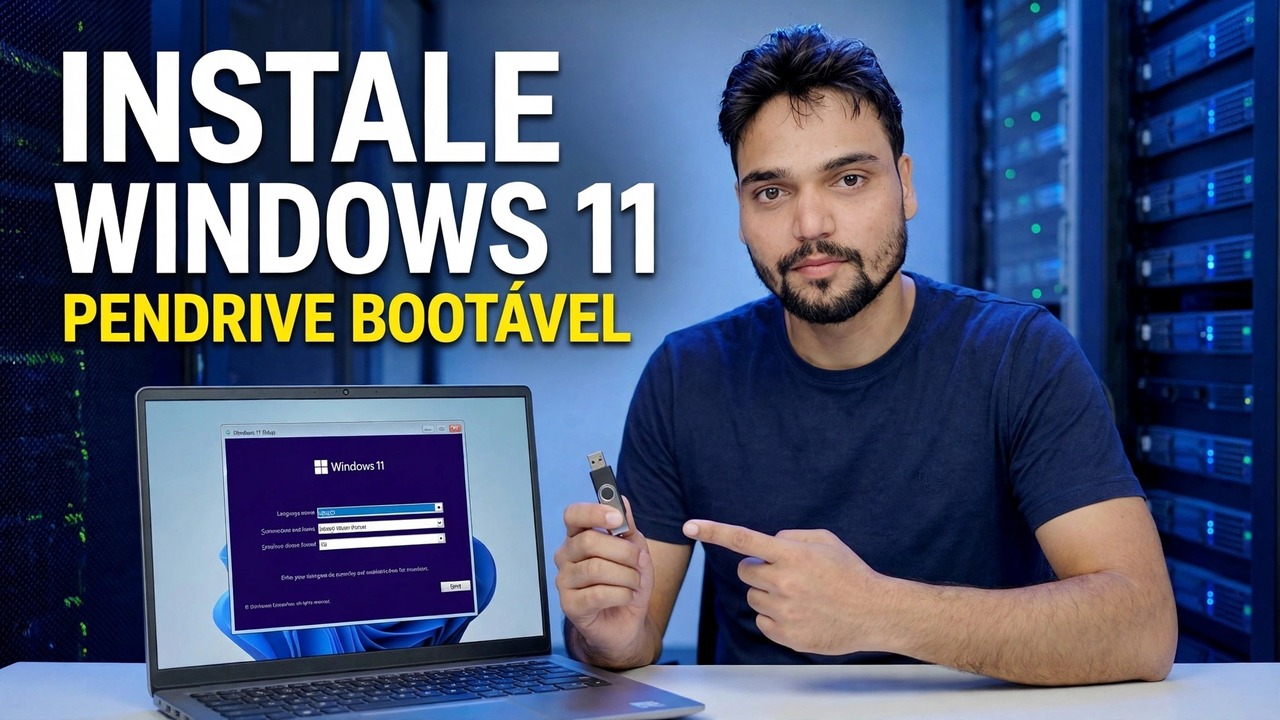
Instale o Windows 11 a partir de um pen drive inicializável, passo a passo — faça o USB com a ferramenta de criação de mídia da própria Microsoft, faça backup dos seus arquivos, inicialize a partir dele, manipule a tela de partição e finalize a configuração em qualquer PC que atenda aos requisitos.
📑Capítulos
- O que você precisa antes de começar e se o PC atende aos requisitos do Windows 11
- Fazendo o pen drive inicializável com a ferramenta de criação de mídia da Microsoft
- Fazendo backup dos seus arquivos antes que qualquer coisa seja apagada
- Iniciando o PC pelo pen drive
- As primeiras telas de configuração — Instale agora, a chave do produto e escolha da edição
- A tela de partição — onde as partições antigas do Windows são removidas
- Copiar arquivos, reiniciar automaticamente e não pressionar nenhuma tecla novamente
- Concluindo a configuração: conta, opções de privacidade e uma nova área de trabalho
📋 Visão geral e guia passo a passo
Verifique se o PC atende aos requisitos do Windows 11
Esta é uma instalação limpa: o Windows 11 é gravado na unidade a partir de um pen drive inicializável. Antes de mais nada, confirme se o PC de destino atende aos requisitos do Windows 11 da Microsoft – um processador dual-core de 64 bits, 4 GB de RAM, 64 GB de armazenamento, TPM 2.0 e firmware UEFI com inicialização segura. Colete o que você precisa: um pen drive de 8 GB ou mais, um PC Windows funcional com internet para prepará-lo (pode ser o mesmo PC, antes de apagá-lo) e o PC de destino conectado à energia - uma bateria de laptop acabando no meio da instalação pode corromper a configuração.
Faça o Pen Drive Inicializável com a Ferramenta de Criação de Mídia
No PC em funcionamento, abra a página oficial de download do Windows 11 da Microsoft — microsoft.com/software-download/windows11 — e em "Criar mídia de instalação do Windows 11", baixe a Ferramenta de criação de mídia. Esta é a única fonte em que este guia confia: imagens do Windows de sites agregadores ou de compartilhamento de arquivos podem ser modificadas, podem conter malware e podem falhar na inicialização segura, portanto, nunca use um espelho.
Execute a ferramenta, aceite a licença e escolha "Criar mídia de instalação (unidade flash USB, DVD ou arquivo ISO) para outro PC". Confirme o idioma e a edição (Windows 11), escolha “pen drive USB” e selecione seu pen drive na lista – verifique novamente a letra da unidade, pois a ferramenta formata o pen drive completamente enquanto o grava. Então espere: a ferramenta baixa o Windows, verifica o download e grava o drive. Em uma conexão lenta, esse download é a parte mais longa de todo o trabalho.
Faça backup de tudo o que importa
Copie-os para uma unidade externa: as pastas Área de Trabalho, Documentos, Downloads e Imagens (abra cada uma delas — não assuma que estão vazias), favoritos do navegador e senhas salvas (exporte-os ou ative a sincronização do navegador e confirme que foi concluída), chaves de licença de software, detalhes de contas de e-mail e arquivos de dados armazenados localmente, como arquivos PST do Outlook, e os códigos de backup de autenticação de dois fatores para contas importantes. Em seguida, abra o backup uma vez e verifique se alguns arquivos realmente abrem. Um backup que você nunca testou é uma esperança, não um backup.
Inicie o PC pelo Pen Drive
Insira o pen drive, reinicie o PC e toque repetidamente na tecla do menu de inicialização única logo após o botão liga/desliga, antes de o Windows iniciar. Chaves comuns por marca: HP — F9 (ou Esc, depois F9), Dell — F12, Lenovo — F12, Acer — F12, ASUS — Esc ou F8, MSI — F11. No menu, escolha a entrada que começa com UEFI: seguida do nome do seu pen drive – a entrada UEFI é a correta em todos os PCs modernos. Se você vir “Pressione qualquer tecla para inicializar do USB”, pressione uma tecla rapidamente; perca e o PC inicializa o Windows antigo.
As primeiras telas de configuração — Instalar agora, chave e edição
A janela azul de configuração do Windows é aberta. Escolha seu idioma, formato de hora e moeda e layout do teclado e clique em Instalar agora. Na tela da chave do produto, clique em Não tenho uma chave do produto se você não a tiver em mãos — se este PC executou um Windows 11 (ou Windows 10) ativado antes, ele se reativará automaticamente após a instalação por meio de sua licença digital. Escolha a mesma edição que o PC tinha antes (Home ou Pro) porque a edição deve corresponder à licença antiga ou a ativação falhará mais tarde.
Aceite os termos de licença e escolha Personalizado: instalar apenas o Windows (avançado) — essa é a instalação limpa. A outra opção, Atualizar, serve apenas para reparar o Windows dentro de um Windows em execução.
A tela de partição — escolha com cuidado, esta etapa apaga os dados
A instalação pergunta "Onde você deseja instalar o Windows?" e lista as partições da unidade - normalmente uma pequena partição de sistema (EFI), uma partição MSR (reservada), a grande partição primária que é sua unidade C: antiga e uma partição de recuperação; os tamanhos são exemplos e os seus serão diferentes. Para uma instalação verdadeiramente limpa, selecione cada partição antiga do Windows nessa unidade e clique em Excluir, até que a unidade apareça como um bloco de Espaço não alocado. Selecione o espaço não alocado e clique em Avançar — a instalação cria sozinha as partições necessárias.
O Windows copia seus arquivos e reinicia
A instalação agora copia arquivos, instala recursos e atualizações e reinicia o PC por conta própria. Esta é a parte tranquila do trabalho – cerca de meia hora em um PC SSD e visivelmente mais tempo em um disco rígido antigo, o que é normal e não uma falha. Quando o PC reiniciar e você ver novamente "Pressione qualquer tecla para inicializar a partir do USB", não pressione nenhuma tecla desta vez (você também pode remover o pen drive na primeira reinicialização) — pressioná-lo iniciaria a instalação desde o início em vez de continuar a instalação.
Conclua a configuração e acesse uma área de trabalho nova
As telas finais orientam você nas últimas opções: país ou região, layout do teclado e um nome para o PC. A configuração do Windows 11 solicita que o PC se conecte à Internet e faça login com uma conta da Microsoft – fazer login com a mesma conta da Microsoft que o PC usou antes também permite que a licença digital seja reativada de forma limpa. Percorra os botões de privacidade e escolha o que você se sente confortável em compartilhar; cada um deles pode ser alterado posteriormente em Configurações.
Ao acessar a nova área de trabalho, conclua três verificações: execute o Windows Update (Configurações → Windows Update) até que nenhuma outra atualização seja oferecida, confirme a ativação em Configurações → Sistema → Ativação e, em seguida, reinstale seus aplicativos e copie os arquivos do backup. Seu pen drive inicializável permanece pronto para o próximo reparo ou reinstalação.
🏷️Topic Search Variables & Keywords
🎤️ Transcrição completa — toque para expandir
Guia passo a passo para solução de problemas e soluções - INSTALE O PENDRIVE INICIALIZÁVEL. Demonstração na tela por Technical Anshu.
Instale o Windows 11 a partir de um pen drive inicializável passo a passo: faça o USB, faça backup dos seus arquivos, inicialize a partir dele, administre a tela de partição e finalize a configuração em qualquer PC que atenda aos requisitos.
(A transcrição disponível na página de origem termina neste ponto. Assista ao vídeo acima para ver o passo a passo completo.)
❓ Perguntas frequentes
Este tutorial é 100% gratuito para seguir?
Sim! Todos os guias e métodos demonstrados pela Technical Anshu usam recursos gratuitos, legais e educacionais.
Os iniciantes podem seguir este guia?
Com certeza! Cada etapa é demonstrada na tela com instruções detalhadas para que qualquer pessoa possa acompanhar facilmente.
Onde posso fazer perguntas se tiver dúvidas?
Deixe um comentário diretamente no vídeo do YouTube e nossa comunidade e o Técnico Anshu irão ajudá-lo.
🚀 Assista ao tutorial completo no YouTube
🚀 Assista ao tutorial em vídeo passo a passo completo no YouTube: https://www.youtube.com/watch?v=UB_4pzMuek8
Assine o Technical Anshu para obter suporte de TI, solução de problemas do Windows e gerenciamento de servidores.
▶️ Assistir ao vídeo completo