Установите Windows 11 с помощью загрузочной флешки
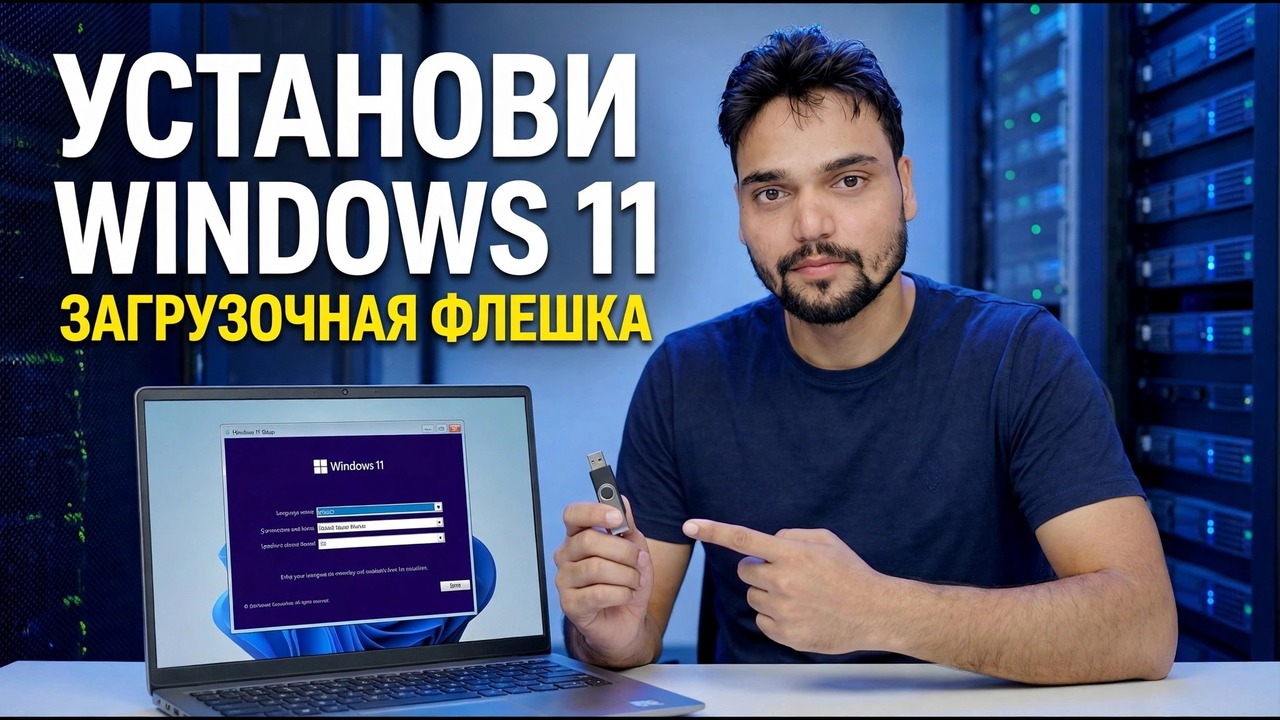
Установите Windows 11 с загрузочного флэш-накопителя, шаг за шагом: создайте USB-накопитель с помощью собственного Media Creation Tool от Microsoft, создайте резервную копию файлов, загрузитесь с него, обработайте экран разделов и завершите настройку на любом ПК, который соответствует требованиям.
📑Главы
<ол класс="главы">📋 Обзор и пошаговое руководство
Проверьте, что компьютер соответствует требованиям Windows 11
Это чистая установка: Windows 11 заново записывается на диск с загрузочного флэш-накопителя. Прежде всего убедитесь, что целевой компьютер соответствует требованиям Microsoft Windows 11 — 64-разрядный двухъядерный процессор, 4 ГБ ОЗУ, 64 ГБ встроенной памяти, TPM 2.0 и прошивка UEFI с безопасной загрузкой. Соберите все, что вам нужно: флэш-накопитель емкостью 8 ГБ или более, работающий компьютер с ОС Windows и доступом в Интернет для его подготовки (это может быть тот же компьютер, прежде чем вы его очистите) и целевой компьютер, подключенный к источнику питания — аккумулятор ноутбука, разрядившийся в середине установки, может привести к повреждению установки.
Создать загрузочную флешку с помощью Media Creation Tool
На рабочем компьютере откройте официальную страницу загрузки Windows 11 от Microsoft — microsoft.com/software-download/windows11 — и в разделе «Создание установочного носителя Windows 11» загрузите Инструмент создания носителя. Это единственный источник, которому доверяет данное руководство: образы Windows с агрегаторов или сайтов обмена файлами могут быть изменены, содержать вредоносное ПО и могут привести к сбою безопасной загрузки, поэтому никогда не используйте зеркало.
Запустите инструмент, примите лицензию и выберите «Создать установочный носитель (USB-накопитель, DVD или файл ISO) для другого компьютера». Подтвердите язык и версию (Windows 11), выберите «USB-накопитель» и выберите свой флэш-накопитель из списка — дважды проверьте букву диска, поскольку инструмент полностью форматирует флэш-накопитель во время его записи. Затем подождите: инструмент скачивает Windows, проверяет загрузку и записывает диск. При медленном соединении эта загрузка является самой продолжительной частью всей работы.
Сохраняйте резервные копии всего важного
Скопируйте их на внешний диск: папки «Рабочий стол», «Документы», «Загрузки» и «Изображения» (откройте каждую — не думайте, что они пусты), закладки браузера и сохраненные пароли (экспортируйте их или включите синхронизацию браузера и подтвердите ее завершение), лицензионные ключи программного обеспечения, данные учетной записи электронной почты и локально хранящиеся файлы данных, такие как файлы Outlook PST, а также резервные коды двухфакторной аутентификации для важных учетных записей. Затем откройте резервную копию один раз и убедитесь, что несколько файлов действительно открыты: резервная копия, которую вы никогда не проверяли, — это надежда, а не резервная копия.
Загрузка компьютера с флэш-накопителя
Вставьте флэш-накопитель, перезагрузите компьютер и несколько раз нажмите одноразовую клавишу меню загрузки сразу после кнопки питания, прежде чем Windows запустится. Общие ключи по брендам: HP — F9 (или Esc, затем F9), Dell — F12, Lenovo — F12, Acer — F12, ASUS — Esc или F8, MSI — F11. В меню выберите запись, которая начинается с UEFI:, за которой следует имя вашего флэш-накопителя — запись UEFI является правильной на каждом современном ПК. Если вы видите сообщение «Нажмите любую клавишу для загрузки с USB», быстро нажмите клавишу; пропустите это, и вместо этого компьютер загрузит старую Windows.
Первые экраны настройки — «Установить сейчас», «Ключ» и «Редакция»
Откроется синее окно установки Windows. Выберите язык, формат времени и валюты, а также раскладку клавиатуры, затем нажмите Установить сейчас. На экране ключа продукта нажмите У меня нет ключа продукта, если у вас его нет — если на этом компьютере раньше была активирована активированная Windows 11 (или Windows 10), после установки она повторно активируется автоматически посредством цифровой лицензии. Выберите ту же версию, которая была на компьютере раньше — Home или Pro — потому что версия должна соответствовать старой лицензии, иначе активация не удастся позже.
Примите условия лицензии, затем выберите Выборочная: установка только Windows (дополнительно) — это чистая установка. Другой вариант, «Обновить», предназначен только для восстановления Windows изнутри работающей Windows.
Экран разделения — выбирайте осторожно, на этом этапе данные удаляются
Программа установки спросит: «Где вы хотите установить Windows?» и перечисляет разделы диска — обычно небольшой системный раздел (EFI), раздел MSR (зарезервированный), большой основной раздел, который является вашим старым диском C:, и раздел восстановления; Размеры приведены в качестве примера и могут отличаться от ваших. Для действительно чистой установки выберите каждый старый раздел Windows на этом диске и нажимайте Удалить, пока диск не отобразится как один блок Нераспределенное пространство. Выберите это нераспределенное пространство и нажмите Далее — программа установки сама создаст нужные разделы.
Windows копирует файлы и перезагружается
Теперь программа установки копирует файлы, устанавливает функции и обновления и самостоятельно перезагружает компьютер. Это тихая часть работы — примерно полчаса на SSD-ПК и заметно дольше на старом жестком диске, что нормально и не является неисправностью. Когда компьютер перезагрузится и вы снова увидите сообщение «Нажмите любую клавишу для загрузки с USB», не нажимайте клавишу в этот раз (вы также можете удалить флэш-накопитель при первом перезапуске) — нажатие на нее запустит установку с самого начала, а не продолжит установку.
Завершите установку и перейдите на новый рабочий стол
На завершающих экранах вам будет предложен последний выбор: страна или регион, раскладка клавиатуры и имя компьютера. Программа установки Windows 11 просит компьютер подключиться к Интернету и войти в систему с учетной записью Microsoft — вход в систему с той же учетной записью Microsoft, которую использовал компьютер ранее, также позволяет без проблем повторно активировать цифровую лицензию. Поработайте с переключателями конфиденциальности и выберите то, чем вам удобно поделиться; каждый из них можно изменить позже в настройках.
Когда вы перейдете на новый рабочий стол, завершите три проверки: запускайте Центр обновления Windows (Настройки → Центр обновления Windows), пока обновления не перестанут предлагаться, подтвердите активацию в разделе «Настройки» → «Система» → «Активация», а затем переустановите приложения и скопируйте файлы обратно из резервной копии. Ваш загрузочный флэш-накопитель всегда готов к следующему ремонту или переустановке.
🏷️Topic Search Variables & Keywords
🎤️ Полная расшифровка — нажмите, чтобы развернуть
Пошаговое руководство по устранению неполадок и решениям — УСТАНОВИТЕ ЗАГРУЗОЧНЫЙ ФЛЕШ-накопитель. Экранная демонстрация от Технического Аншу.
Установите Windows 11 с загрузочного флэш-накопителя шаг за шагом: создайте USB-накопитель, создайте резервную копию файлов, загрузитесь с него, обработайте экран раздела и завершите настройку на любом компьютере, соответствующем требованиям.
(На этом этапе расшифровка, доступная на исходной странице, заканчивается — полное пошаговое руководство смотрите в видео выше.)
❓ Часто задаваемые вопросы (на английском языке)
Является ли это руководство абсолютно бесплатным?
Да! Во всех руководствах и методах, продемонстрированных Tech Anshu, используются бесплатные легальные и образовательные ресурсы.
Могут ли новички следовать этому руководству?
Абсолютно! Каждый шаг демонстрируется на экране с подробными инструкциями, поэтому каждый может легко следовать им.
Где я могу задать вопросы, если застряну?
Оставьте комментарий прямо под видео на YouTube, и наше сообщество и технический специалист Anshu помогут вам.
🚀 Посмотрите полное руководство на YouTube
🚀 Посмотрите полное пошаговое видеоруководство на YouTube: https://www.youtube.com/watch?v=UB_4pzMuek8
Подпишитесь на техническую поддержку Anshu для ИТ-поддержки, устранения неполадок Windows и управления сервером.
▶️ Посмотреть полное видео