使用可启动随身碟安装 Windows 11
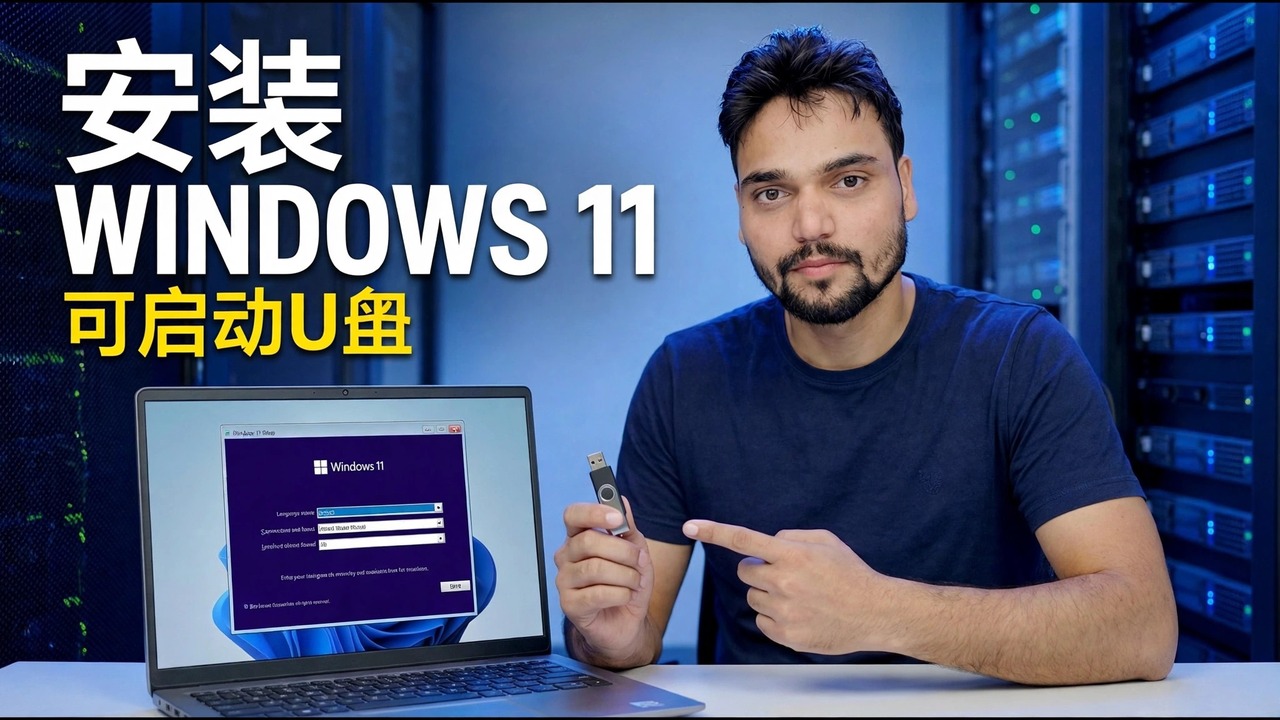
从可启动笔式驱动器逐步安装 Windows 11 — 使用 Microsoft 自己的媒体创建工具制作 USB、备份文件、从中启动、处理分区屏幕并在任何符合要求的 PC 上完成设置。
📑章节
📋概述和分步指南
检查电脑是否满足 Windows 11 要求
这是全新安装:Windows 11 是从可启动笔式驱动器全新写入到驱动器上的。首先,确认目标 PC 满足 Microsoft 的 Windows 11 要求 - 64 位双核处理器、4 GB RAM、64 GB 存储、TPM 2.0 和具有安全启动功能的 UEFI 固件。收集您需要的东西:一个 8 GB 或更大的笔式驱动器、一台可以连接互联网的工作 Windows 电脑(可以是擦除之前的同一台电脑)以及已插入电源的目标电脑 - 安装过程中笔记本电脑电池电量耗尽可能会损坏设置。
使用媒体创建工具制作可启动笔式驱动器
在工作电脑上,打开 Microsoft 的官方下载 Windows 11 页面 — microsoft.com/software-download/windows11 — 并在“创建 Windows 11 安装媒体”下下载媒体创建工具。这是本指南信任的唯一来源:来自聚合器或文件共享站点的 Windows 映像可以被修改、可以携带恶意软件并且可能会导致安全启动失败,因此切勿使用镜像。
运行该工具,接受许可证,然后选择“为另一台电脑创建安装介质(USB 闪存驱动器、DVD 或 ISO 文件)”。确认语言和版本 (Windows 11),选择“USB 闪存驱动器”,然后从列表中选择您的笔式驱动器 - 仔细检查驱动器号,因为该工具在写入时会完全格式化笔式驱动器。然后等待:该工具下载 Windows、验证下载并写入驱动器。在连接速度较慢的情况下,此下载是整个作业中最长的部分。
备份所有重要的内容
将这些内容复制到外部驱动器:“桌面”、“文档”、“下载”和“图片”文件夹(分别打开 - 不要假设它们是空的)、浏览器书签和保存的密码(导出它们,或打开浏览器同步并确认其已完成)、软件许可证密钥、电子邮件帐户详细信息和本地存储的数据文件(例如 Outlook PST 文件)以及重要帐户的两步身份验证备份代码。然后打开备份一次并检查是否确实打开了一些文件 - 您从未测试过的备份只是希望,而不是备份。
从笔式驱动器启动电脑
插入笔式驱动器,重新启动电脑,然后在 Windows 启动之前,在电源按钮后重复点击一次性启动菜单键。按品牌划分的常用键:HP — F9(或 Esc,然后 F9)、Dell — F12、Lenovo — F12、Acer — F12、ASUS — Esc 或 F8、MSI — F11。在菜单中,选择以 UEFI: 开头的条目,后跟您的笔式驱动器名称 - UEFI 条目在每台现代 PC 上都是正确的。如果看到“按任意键从 USB 启动”,请快速按任意键;错过它,PC 就会启动旧的 Windows。
第一个安装屏幕 - 立即安装、密钥和版本
蓝色的 Windows 设置窗口打开。选择您的语言、时间和货币格式以及键盘布局,然后点击立即安装。在产品密钥屏幕上,如果您没有产品密钥,请单击我没有产品密钥 - 如果这台电脑之前运行过激活的 Windows 11(或 Windows 10),它会在安装后通过其数字许可证自动重新激活。选择 PC 之前的相同版本 - 家庭版或专业版 - 因为该版本必须与旧许可证匹配,否则稍后激活将失败。
接受许可条款,然后选择自定义:仅安装 Windows(高级) — 即全新安装。另一个选项“升级”仅用于从正在运行的 Windows 内部修复 Windows。
分区屏幕——谨慎选择,这一步会擦除数据
安装程序询问“您要将 Windows 安装在哪里?”并列出驱动器的分区 - 通常是一个小的系统 (EFI) 分区、一个 MSR(保留)分区、一个大的主分区(即旧的 C: 驱动器)和一个恢复分区;尺寸仅供参考,您的尺寸会有所不同。要进行真正的全新安装,请选择该驱动器上的每个旧 Windows 分区,然后单击删除,直到该驱动器显示为一块未分配空间。选择未分配的空间,然后单击下一步 — 安装程序会自行创建所需的分区。
Windows 复制其文件并重新启动
安装程序现在可以自行复制文件、安装功能和更新并重新启动电脑。这是工作中安静的部分——在 SSD PC 上大约需要半个小时,而在旧硬盘上则明显更长,这是正常现象,并非故障。当电脑重新启动并且您再次看到“按任意键从 USB 启动”时,这次不要按任何键(您也可以在第一次重新启动时移除笔式驱动器) - 按该键将从头开始安装,而不是继续安装。
完成设置并登陆新桌面
完成屏幕将引导您完成最后的选择:国家或地区、键盘布局以及电脑名称。 Windows 11 安装程序要求电脑连接到互联网并使用 Microsoft 帐户登录 - 使用电脑之前使用的同一 Microsoft 帐户登录也可以让数字许可证干净地重新激活。完成隐私切换并选择您愿意分享的内容;其中每一项都可以稍后在“设置”中更改。
当您登陆新桌面时,请完成三项检查:运行 Windows 更新(设置 → Windows 更新)直到不再提供更新,在设置 → 系统 → 激活下确认激活,然后重新安装应用程序并从备份复制回文件。您的可启动笔式驱动器随时可供下次维修或重新安装。
🏷️Topic Search Variables & Keywords
🎤️ 完整文字记录 — 点击展开
分步故障排除指南和解决方案 - 安装可启动 PENDRIVE。技术安叔屏幕演示。
从可启动笔式驱动器逐步安装 Windows 11 - 创建 USB、备份文件、从 USB 启动、处理分区屏幕并在任何符合要求的电脑上完成设置。
(源页面上的文字记录到此结束 - 观看上面的视频以了解完整的演练。)
❓ 常见问题(英文)
本教程 100% 免费学习吗?
是的!技术安数演示的所有指南和方法均使用免费、合法的教育资源。
初学者可以遵循本指南吗?
绝对是!每个步骤都在屏幕上演示并附有详细说明,以便任何人都可以轻松遵循。
如果遇到困难我可以在哪里提问?
直接在 YouTube 视频上发表评论,我们的社区和技术安树将为您提供帮助。
🚀在 YouTube 上观看完整教程
🚀在 YouTube 上观看完整的分步视频教程:https://www.youtube.com/watch?v=UB_4pzMuek8
订阅技术安数以获取 IT 支持、Windows 故障排除和服务器管理。
▶️观看完整视频