Instalar Windows 11 usando Pendrive de arranque
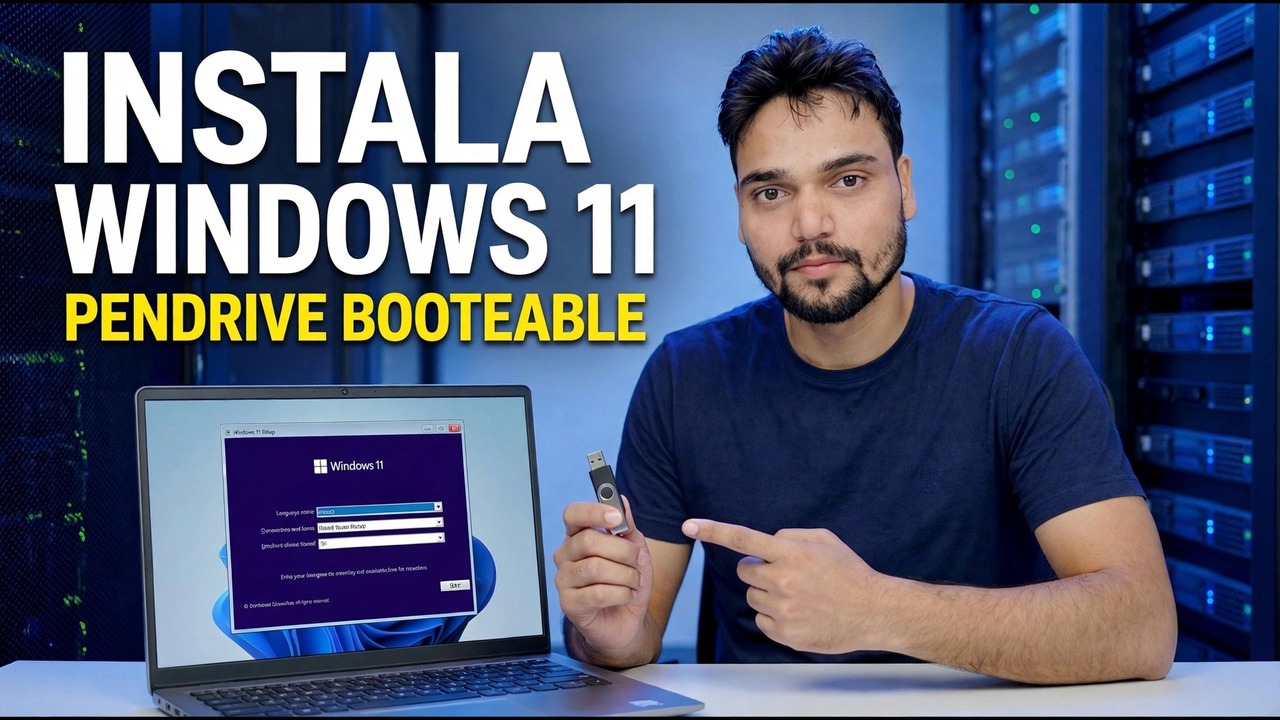
Instale Windows 11 desde un pendrive de arranque, paso a paso: cree el USB con la propia herramienta de creación de medios de Microsoft, haga una copia de seguridad de sus archivos, inicie desde allí, maneje la pantalla de partición y finalice la configuración en cualquier PC que cumpla con los requisitos.
📑Capítulos
- Qué necesita antes de comenzar y si la PC cumple con los requisitos de Windows 11
- Hacer el pendrive de arranque con la herramienta de creación de medios de Microsoft
- Hacer una copia de seguridad de sus archivos antes de borrar algo
- Arrancar el PC desde el pendrive
- Las primeras pantallas de configuración: Instalar ahora, la clave del producto y elegir la edición
- La pantalla de partición: donde se eliminan las particiones antiguas de Windows
- Copiar archivos, el reinicio automático y no volver a presionar una tecla
- Finalizando la configuración: cuenta, opciones de privacidad y un escritorio nuevo
📋 Descripción general y guía paso a paso
Comprueba que el PC cumple con los requisitos de Windows 11
Esta es una instalación limpia: Windows 11 se escribe nuevo en la unidad desde un pendrive de arranque. Antes que nada, confirme que la PC de destino cumpla con los requisitos de Windows 11 de Microsoft: un procesador de doble núcleo de 64 bits, 4 GB de RAM, 64 GB de almacenamiento, TPM 2.0 y firmware UEFI con arranque seguro. Reúna lo que necesita: un pendrive de 8 GB o más, una PC con Windows que funcione y con Internet para prepararla (puede ser la misma PC, antes de borrarla) y la PC de destino conectada a la corriente; una batería de computadora portátil que se agota durante la instalación puede dañar la configuración.
Cree el pendrive de arranque con la herramienta de creación de medios
En la PC que funciona, abra la página oficial de descarga de Windows 11 de Microsoft, microsoft.com/software-download/windows11, y en "Crear medios de instalación de Windows 11", descargue la Herramienta de creación de medios. Esta es la única fuente en la que confía esta guía: las imágenes de Windows de agregadores o sitios de intercambio de archivos pueden modificarse, pueden contener malware y pueden fallar en el arranque seguro, así que nunca use un espejo.
Ejecute la herramienta, acepte la licencia y elija "Crear medio de instalación (unidad flash USB, DVD o archivo ISO) para otra PC". Confirme el idioma y la edición (Windows 11), elija "Unidad flash USB" y seleccione su pendrive de la lista; verifique dos veces la letra de la unidad, porque la herramienta formatea el pendrive por completo mientras lo escribe. Luego espere: la herramienta descarga Windows, verifica la descarga y escribe la unidad. En una conexión lenta, esta descarga es la parte más larga de todo el trabajo.
Haga una copia de seguridad de todo lo que importa
Cópielos en una unidad externa: las carpetas Escritorio, Documentos, Descargas e Imágenes (abra cada una; no asuma que están vacías), los marcadores del navegador y las contraseñas guardadas (expórtelos o active la sincronización del navegador y confirme que ha finalizado), claves de licencia de software, detalles de la cuenta de correo electrónico y archivos de datos almacenados localmente, como archivos PST de Outlook, y los códigos de respaldo de autenticación de dos factores para cuentas importantes. Luego abra la copia de seguridad una vez y verifique que algunos archivos realmente se abran; una copia de seguridad que nunca haya probado es una esperanza, no una copia de seguridad.
Arrancar el PC desde el Pen Drive
Inserte el pendrive, reinicie la PC y toque repetidamente la tecla del menú de inicio único justo después del botón de encendido, antes de que se inicie Windows. Claves comunes por marca: HP — F9 (o Esc, luego F9), Dell — F12, Lenovo — F12, Acer — F12, ASUS — Esc o F8, MSI — F11. En el menú, elija la entrada que comienza con UEFI: seguida del nombre de su pendrive; la entrada UEFI es la correcta en todas las PC modernas. Si ve "Presione cualquier tecla para iniciar desde USB", presione una tecla rápidamente; Si lo pierdes, la PC arrancará con el antiguo Windows.
Las primeras pantallas de configuración: instalar ahora, clave y edición
Se abre la ventana azul de configuración de Windows. Elija su idioma, formato de hora y moneda, y distribución del teclado, luego haga clic en Instalar ahora. En la pantalla de la clave de producto, haga clic en No tengo una clave de producto si no la tiene a mano; si esta PC ejecutó Windows 11 (o Windows 10) activado antes, se reactiva automáticamente después de la instalación a través de su licencia digital. Elija la misma edición que tenía la PC antes (Home o Pro) porque la edición debe coincidir con la licencia anterior o la activación fallará más adelante.
Acepte los términos de la licencia y luego elija Personalizado: instalar solo Windows (avanzado); esa es la instalación limpia. La otra opción, Actualizar, es sólo para reparar Windows desde dentro de un Windows en ejecución.
La pantalla de partición: elija con cuidado, este paso borra datos
El programa de instalación pregunta "¿Dónde desea instalar Windows?" y enumera las particiones de la unidad, generalmente una pequeña partición del sistema (EFI), una partición MSR (reservada), la partición primaria grande que es su antigua unidad C: y una partición de recuperación; Los tamaños son ejemplos y el tuyo será diferente. Para una instalación verdaderamente limpia, seleccione cada partición antigua de Windows en esa unidad y haga clic en Eliminar, hasta que la unidad se muestre como un bloque de Espacio no asignado. Seleccione ese espacio no asignado y haga clic en Siguiente: el programa de instalación crea las particiones que necesita por sí solo.
Windows copia sus archivos y se reinicia
El programa de instalación ahora copia archivos, instala funciones y actualizaciones y reinicia la PC por sí solo. Esta es la parte tranquila del trabajo: aproximadamente media hora en una PC con SSD y notablemente más en un disco duro viejo, lo cual es normal y no es una falla. Cuando la PC se reinicie y vuelva a ver "Presione cualquier tecla para iniciar desde USB", no presione una tecla esta vez (también puede quitar el pendrive en el primer reinicio); al presionarla, se iniciará la configuración desde el principio en lugar de continuar con la instalación.
Finalice la configuración y acceda a un escritorio nuevo
Las pantallas finales lo guiarán a través de las últimas opciones: país o región, distribución del teclado y un nombre para la PC. La configuración de Windows 11 solicita a la PC que se conecte a Internet e inicie sesión con una cuenta de Microsoft; iniciar sesión con la misma cuenta de Microsoft que la PC usaba antes también es lo que permite que la licencia digital se reactive limpiamente. Trabaja a través de los controles de privacidad y elige lo que te resulte más cómodo compartir; cada uno de ellos se puede cambiar más adelante en Configuración.
Cuando llegue al escritorio nuevo, finalice con tres comprobaciones: ejecute Windows Update (Configuración → Windows Update) hasta que no se ofrezcan más actualizaciones, confirme la activación en Configuración → Sistema → Activación y luego reinstale sus aplicaciones y copie sus archivos desde la copia de seguridad. Su pendrive de arranque permanece listo para la próxima reparación o reinstalación.
🏷️Topic Search Variables & Keywords
🎤️ Transcripción completa: toque para expandir
Guía y soluciones de solución de problemas paso a paso: INSTALE EL PENDRIVE DE ARRANQUE. Demostración en pantalla realizada por el técnico Anshu.
Instale Windows 11 desde un pendrive de arranque paso a paso: cree el USB, haga una copia de seguridad de sus archivos, inicie desde él, maneje la pantalla de partición y finalice la configuración en cualquier PC que cumpla con los requisitos.
(La transcripción disponible en la página fuente finaliza en este punto; mire el vídeo de arriba para ver el tutorial completo).
❓ Preguntas frecuentes
¿Este tutorial es 100 % gratuito?
¡Sí! Todas las guías y métodos demostrados por Technical Anshu utilizan recursos educativos, legales y gratuitos.
¿Pueden los principiantes seguir esta guía?
¡Absolutamente! Cada paso se demuestra en pantalla con instrucciones detalladas para que cualquiera pueda seguirlos fácilmente.
¿Dónde puedo hacer preguntas si me quedo atascado?
Deja un comentario directamente en el vídeo de YouTube y nuestra comunidad y Technical Anshu te ayudarán.
🚀 Mira el tutorial completo en YouTube
🚀 Mira el vídeo tutorial completo paso a paso en YouTube: https://www.youtube.com/watch?v=UB_4pzMuek8
Suscríbase a Technical Anshu para obtener soporte de TI, solución de problemas de Windows y administración de servidores.
▶️ Ver vídeo completo