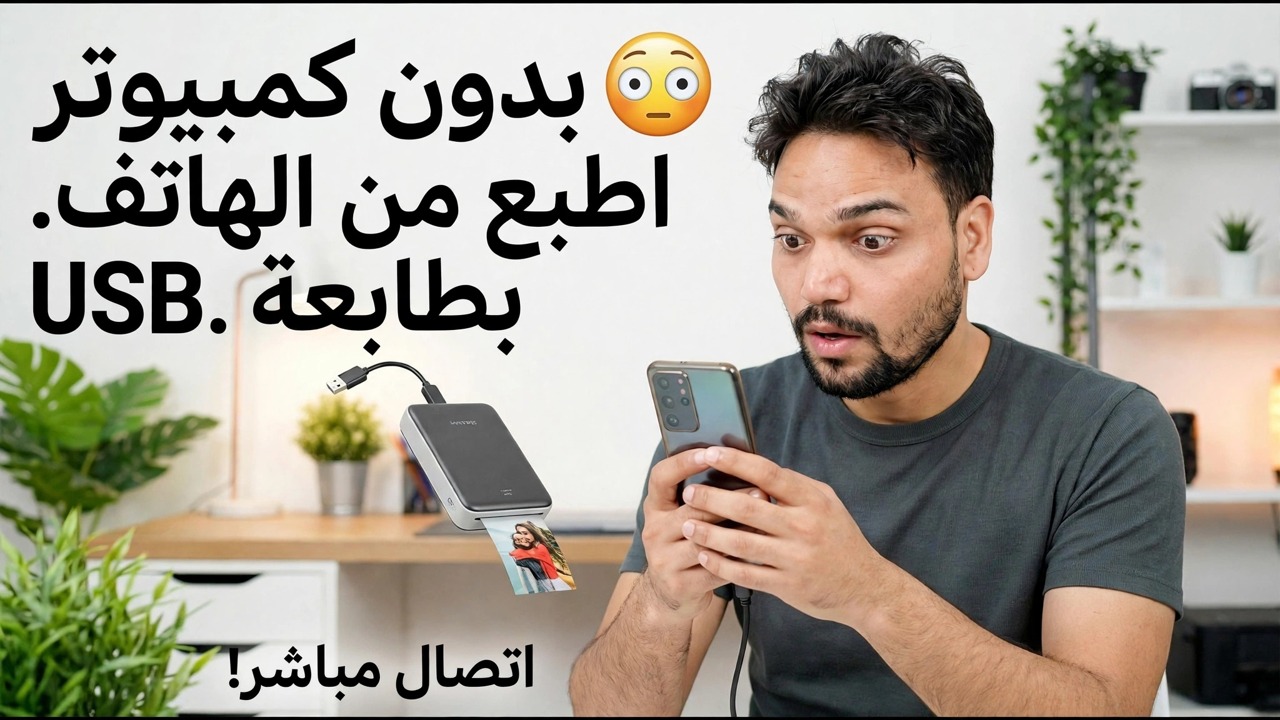
استخدم طابعة USB مع الهاتف 🔥 طريقة سهلة
تحتوي طابعتك على منفذ USB فقط، ولا توجد بها شبكة Wi-Fi، ولا يوجد جهاز كمبيوتر في متناول يدك. تقوم هذه الطريقة بتوصيله مباشرة بهاتف Android الخاص بك باستخدام كابل OTG وتطبيق طباعة واحد، واختيار ملف تعريف برنامج التشغيل الصحيح، وإثبات الإعداد من خلال صفحة اختبار - مع ذكر الحدود الصادقة مقدمًا.
📑الفصول
- المشكلة — طابعة تعمل عبر USB فقط، ولا توجد شبكة Wi-Fi ولا يوجد جهاز كمبيوتر
- ما تحتاجه - كابل OTG وهاتف Android وتطبيق طباعة
- توصيل الطابعة بالهاتف باستخدام كابل OTG
- اكتشاف الطابعة داخل التطبيق
- اختيار ملف تعريف برنامج التشغيل المناسب لطابعتك
- صفحة الاختبار، أول طباعة حقيقية لك - والحدود الصادقة
📋 نظرة عامة ودليل خطوة بخطوة
ما تحتاجه قبل أن تبدأ
يحل هذا الموقف: تحتوي الطابعة على منفذ USB فقط - ولا توجد شبكة Wi-Fi - ولا يوجد جهاز كمبيوتر للطباعة منه. في هذا الإعداد، يقوم الهاتف بمهمة الكمبيوتر: فهو يتصل بالطابعة مباشرة عبر كابل ويرسل مهمة الطباعة بنفسه.
احتفظ بهذه العناصر جاهزة: الطابعة مع كابل USB الخاص بها، قيد التشغيل ومحملة بالورق؛ هاتف Android يدعم USB OTG؛ محول OTG يتوافق مع منفذ هاتفك (USB-C على الهواتف الأحدث، وmicro-USB على الهواتف القديمة)؛ وتطبيق الطباعة، والذي ستغطيه الخطوات التالية.
قم بتوصيل الطابعة بالهاتف باستخدام كابل OTG
قم بتشغيل الطابعة أولاً واتركها حتى تصل إلى حالة الاستعداد. قم بتوصيل كابل USB الخاص بالطابعة بمحول OTG، ثم قم بتوصيل المحول بالهاتف. اتصل بهذا الترتيب - الطابعة جاهزة أولاً، والهاتف أخيرًا - بحيث يرى الهاتف طابعة مباشرة لحظة إجراء الاتصال.
يكتشف الهاتف ملحق USB المرفق؛ إذا ظهرت نافذة منبثقة للإذن تسألك عما إذا كان التطبيق يمكنه الوصول إلى جهاز USB، فاسمح له بذلك. إذا لم يتم اكتشاف أي شيء، فإن السبب الأكثر شيوعًا هو أن محول OTG غير مثبت أو معيب — أعد تركيب كلا الطرفين وحاول مرة أخرى قبل تغيير أي شيء آخر.
قم بتثبيت تطبيق الطباعة واتركه يكتشف الطابعة
تستهدف الطباعة المضمنة في Android بشكل أساسي طابعات الشبكة، لذا قم بتثبيت تطبيق طباعة مخصص للطباعة عبر USB/OTG من متجر Play - تحمل هذه التطبيقات برامج تشغيل الطابعة التي لا يشحنها Android نفسه. ينشر العديد من صانعي الطابعات أيضًا تطبيقهم المجاني أو المكون الإضافي لخدمة الطباعة لنماذجهم، وهو أمر يستحق المحاولة أولاً إذا كان منتجك يفعل ذلك.
افتح التطبيق مع الطابعة المتصلة بواسطة كابل OTG واتركه يبحث: تظهر طابعة USB المكتشفة في التطبيق. إذا لم تظهر الطابعة مطلقًا، فتحقق من اتصال الكابل مرة أخرى - وفي بعض ماركات الهواتف يوجد مفتاح تشغيل/إيقاف OTG في الإعدادات والذي يجب تشغيله قبل أن يعمل أي ملحق OTG.
اختر ملف تعريف السائق المناسب
عندما يكتشف التطبيق الطابعة، فإنه يطلب ملف تعريف برنامج التشغيل - برنامج التشغيل الذي يترجم المستند إلى لغة الطابعة الخاصة بك. حدد طراز الطابعة المحدد إذا كان مدرجًا. إذا كان الطراز الدقيق مفقودًا، فاختر الملف التعريفي لأقرب طراز في نفس السلسلة من نفس الشركة المصنعة؛ عادةً ما تكون برامج التشغيل ضمن السلسلة متوافقة.
اطبع صفحة اختبارية أولاً
قبل طباعة أي شيء حقيقي، اطبع صفحة الاختبار الخاصة بالتطبيق. تؤكد ورقة واحدة الأشياء الثلاثة في وقت واحد: اتصال OTG قوي، وملف تعريف برنامج التشغيل يطابق طابعتك، وجودة الإخراج هي ما تتوقعه.
اطبع ملفك — واعرف الحدود
افتح المستند أو الصورة داخل تطبيق الطباعة (أو استخدم خيار المشاركة من الملف وأرسلها إلى التطبيق)، وقم بتعيين النسخ وحجم الورق واتجاهه، ثم قم بالطباعة. أبقِ الطابعة قيد التشغيل والكابل متصلاً حتى تنتهي المهمة تمامًا — يؤدي فصل المهمة في منتصفها إلى إلغاء الطباعة.
🏷️Topic Search Variables & Keywords
🎙️ النص الكامل — انقر للتوسيع
دليل استكشاف الأخطاء وإصلاحها خطوة بخطوة والحلول - لا يمكن الطباعة من جهاز الكمبيوتر من الهاتف باستخدام طابعة USB. اتصال مباشر! عرض توضيحي على الشاشة بواسطة الفني Anshu.
تحتوي طابعتك على منفذ USB فقط ولا تحتوي على شبكة Wi-Fi؟ قم بالطباعة من هاتف Android الخاص بك على أي حال — كابل OTG، وتطبيق طباعة واحد، وملف تعريف برنامج التشغيل الصحيح، وصفحة اختبار. الطريقة الكاملة بحدود صادقة.
(ينتهي النص هنا في الصفحة المصدر)
❓ الأسئلة الشائعة (باللغة الإنجليزية)
هل هذا البرنامج التعليمي مجاني للمتابعة بنسبة 100%؟
نعم! تستخدم جميع الأدلة والأساليب التي أوضحتها شركة Technical Anshu موارد مجانية وقانونية وتعليمية.
هل يمكن للمبتدئين اتباع هذا الدليل؟
بالتأكيد! يتم عرض كل خطوة على الشاشة مع تعليمات تفصيلية حتى يتمكن أي شخص من متابعتها بسهولة.
أين يمكنني طرح الأسئلة إذا واجهت مشكلة؟
اترك تعليقًا مباشرة على مقطع فيديو YouTube، وسيقوم مجتمعنا وفريق Anshu الفني بمساعدتك.
🚀 شاهد البرنامج التعليمي الكامل على اليوتيوب
🚀 شاهد الفيديو التعليمي الكامل خطوة بخطوة على YouTube: https://www.youtube.com/watch?v=hW9szCyB0_s
اشترك في Technical Anshu للحصول على دعم تكنولوجيا المعلومات واستكشاف أخطاء Windows وإصلاحها وإدارة الخادم.
▶️ شاهد الفيديو كاملاً