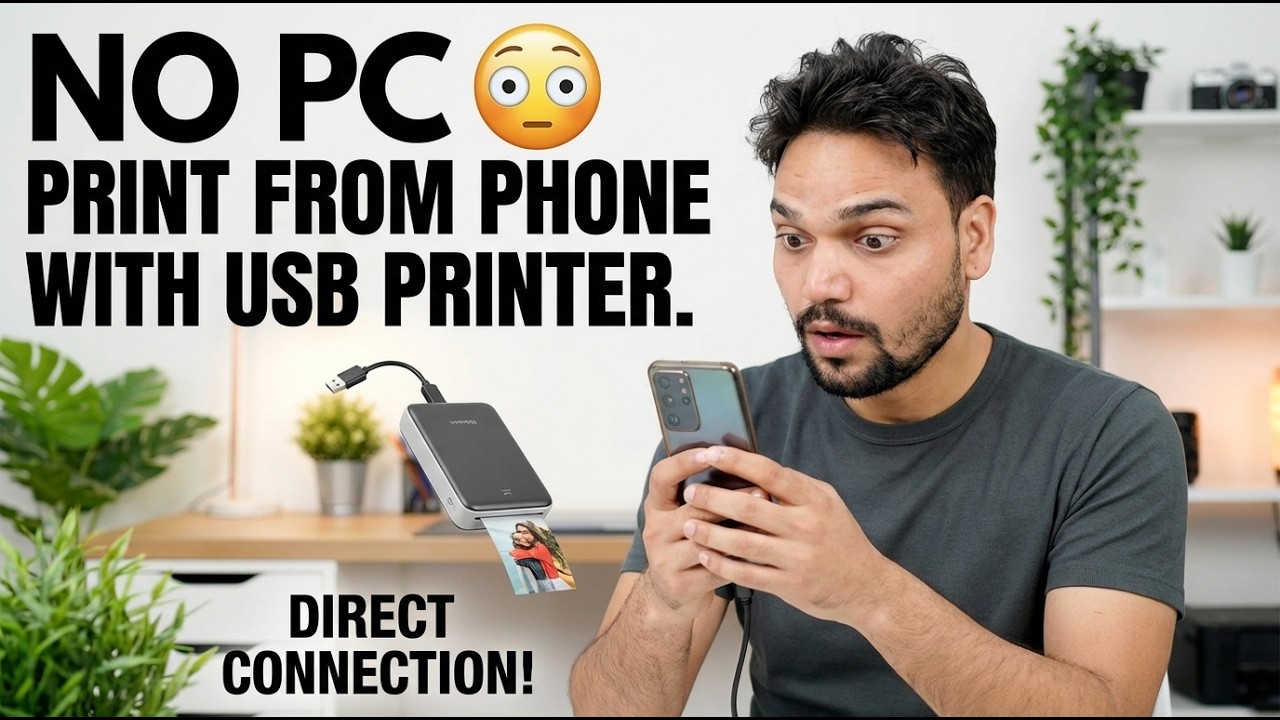
फ़ोन के साथ USB प्रिंटर का उपयोग करें 🔥 आसान तरीका
आपके प्रिंटर में केवल एक यूएसबी पोर्ट है - कोई वाई-फाई नहीं, और कोई पीसी काम में नहीं है। यह विधि इसे एक ओटीजी केबल और एक प्रिंटिंग ऐप के साथ सीधे आपके एंड्रॉइड फोन से जोड़ती है, सही ड्राइवर प्रोफ़ाइल चुनती है, और एक परीक्षण पृष्ठ के साथ सेटअप को साबित करती है - सामने बताई गई ईमानदार सीमाओं के साथ।
📑अध्याय
- समस्या - एक यूएसबी-केवल प्रिंटर, कोई वाई-फाई नहीं और कोई पीसी नहीं
- आपको क्या चाहिए - एक ओटीजी केबल, एक एंड्रॉइड फोन और एक प्रिंटिंग ऐप
- प्रिंटर को OTG केबल से फोन से कनेक्ट करना
- ऐप के अंदर प्रिंटर का पता लगाना
- अपने प्रिंटर के लिए सही ड्राइवर प्रोफ़ाइल चुनना
- परीक्षण पृष्ठ, आपका पहला वास्तविक प्रिंट - और ईमानदार सीमाएं
📋 अवलोकन और चरण-दर-चरण मार्गदर्शिका
शुरू करने से पहले आपको क्या चाहिए
यह स्थिति हल करती है: प्रिंटर में केवल एक यूएसबी पोर्ट है - कोई वाई-फाई नहीं है - और प्रिंट करने के लिए आसपास कोई कंप्यूटर नहीं है। इस सेटअप में फ़ोन कंप्यूटर का काम करता है: यह एक केबल के माध्यम से सीधे प्रिंटर से जुड़ता है और प्रिंट कार्य स्वयं भेजता है।
इन्हें तैयार रखें: यूएसबी केबल वाला प्रिंटर, चालू और कागज से भरा हुआ; एक Android फ़ोन जो USB OTG का समर्थन करता है; एक ओटीजी एडाप्टर जो आपके फोन के पोर्ट से मेल खाता है (नए फोन पर यूएसबी-सी, पुराने फोन पर माइक्रो-यूएसबी); और एक प्रिंटिंग ऐप, जिसमें अगले चरण शामिल हैं।
प्रिंटर को OTG केबल से फ़ोन से कनेक्ट करें
पहले प्रिंटर को चालू करें और इसे तैयार स्थिति में आने दें। प्रिंटर के USB केबल को OTG अडैप्टर में प्लग करें, फिर अडैप्टर को फ़ोन में प्लग करें। इस क्रम में कनेक्ट करें - प्रिंटर पहले तैयार, फ़ोन सबसे बाद में - ताकि कनेक्शन होते ही फ़ोन एक लाइव प्रिंटर देख सके।
फोन संलग्न यूएसबी एक्सेसरी का पता लगाता है; यदि कोई अनुमति पॉपअप पूछता है कि क्या ऐप यूएसबी डिवाइस तक पहुंच सकता है, तो उसे अनुमति दें। यदि कुछ भी पता नहीं चलता है, तो सबसे आम कारण एक ढीला या दोषपूर्ण ओटीजी एडाप्टर है - दोनों सिरों को फिर से स्थापित करें और कुछ भी बदलने से पहले पुनः प्रयास करें।
प्रिंटिंग ऐप इंस्टॉल करें और इसे प्रिंटर का पता लगाने दें
एंड्रॉइड की अंतर्निहित प्रिंटिंग मुख्य रूप से नेटवर्क प्रिंटर पर लक्षित है, इसलिए प्ले स्टोर से यूएसबी/ओटीजी प्रिंटिंग के लिए बनाया गया एक प्रिंटिंग ऐप इंस्टॉल करें - ये ऐप प्रिंटर ड्राइवरों को ले जाते हैं जिन्हें एंड्रॉइड स्वयं शिप नहीं करता है। कई प्रिंटर निर्माता अपने मॉडलों के लिए अपना स्वयं का निःशुल्क ऐप या प्रिंट-सेवा प्लगइन भी प्रकाशित करते हैं, जो कि यदि आपका है तो पहले आज़माने लायक है।
ओटीजी केबल से जुड़े प्रिंटर के साथ ऐप खोलें और इसे खोजने दें: पता लगाया गया यूएसबी प्रिंटर ऐप में दिखाई देता है। यदि प्रिंटर कभी दिखाई नहीं देता है, तो केबल कनेक्शन को एक बार फिर से जांचें - और कुछ फोन ब्रांडों पर सेटिंग्स में एक ओटीजी ऑन/ऑफ स्विच होता है जिसे किसी भी ओटीजी एक्सेसरी के काम करने से पहले चालू किया जाना चाहिए।
सही ड्राइवर प्रोफ़ाइल चुनें
जब ऐप प्रिंटर का पता लगाता है, तो यह ड्राइवर प्रोफाइल मांगता है - ड्राइवर जो आपके दस्तावेज़ को आपके प्रिंटर की भाषा में अनुवादित करता है। यदि आपका सटीक प्रिंटर मॉडल सूचीबद्ध है तो उसका चयन करें। यदि सटीक मॉडल गायब है, तो उसी निर्माता से उसी श्रृंखला में निकटतम मॉडल के लिए प्रोफ़ाइल चुनें; एक श्रृंखला के ड्राइवर आमतौर पर संगत होते हैं।
पहले एक परीक्षण पृष्ठ प्रिंट करें
कुछ भी वास्तविक प्रिंट करने से पहले, ऐप का परीक्षण पृष्ठ प्रिंट करें। एक शीट एक साथ तीनों चीजों की पुष्टि करती है: ओटीजी कनेक्शन ठोस है, ड्राइवर प्रोफ़ाइल आपके प्रिंटर से मेल खाती है, और आउटपुट गुणवत्ता वह है जो आप उम्मीद करते हैं।
अपनी फ़ाइल प्रिंट करें - और सीमाएं जानें
प्रिंटिंग ऐप के अंदर अपना दस्तावेज़ या फोटो खोलें (या फ़ाइल से शेयर विकल्प का उपयोग करें और इसे ऐप पर भेजें), प्रतियां, कागज़ का आकार और ओरिएंटेशन सेट करें, और प्रिंट करें। काम पूरी तरह खत्म होने तक प्रिंटर को चालू रखें और केबल को कनेक्ट रखें - काम के बीच में प्लग को अनप्लग करने से प्रिंट रद्द हो जाता है।
🏷️Topic Search Variables & Keywords
चरण-दर-चरण समस्या निवारण मार्गदर्शिका और समाधान - यूएसबी प्रिंटर वाले फ़ोन से कोई पीसी प्रिंट नहीं। सीधा कनेक्शन! टेक्निकल अंशू द्वारा ऑन-स्क्रीन प्रदर्शन।
आपके प्रिंटर में केवल USB पोर्ट है और कोई वाई-फाई नहीं है? किसी भी तरह अपने एंड्रॉइड फोन से प्रिंट करें - ओटीजी केबल, एक प्रिंटिंग ऐप, सही ड्राइवर प्रोफ़ाइल और एक परीक्षण पृष्ठ। ईमानदार सीमाओं के साथ पूरी विधि।
(प्रतिलेख यहां स्रोत पृष्ठ पर समाप्त होता है)
❓ अक्सर पूछे जाने वाले प्रश्न
हाँ! टेक्निकल अंशु द्वारा प्रदर्शित सभी गाइड और विधियाँ मुफ़्त, कानूनी और शैक्षिक संसाधनों का उपयोग करती हैं।
बिल्कुल! प्रत्येक चरण को विस्तृत निर्देशों के साथ स्क्रीन पर प्रदर्शित किया जाता है ताकि कोई भी आसानी से अनुसरण कर सके।
सीधे YouTube वीडियो पर एक टिप्पणी छोड़ें, और हमारा समुदाय और तकनीकी अंशू आपकी सहायता करेंगे।
🚀 YouTube पर पूरा ट्यूटोरियल देखें
🚀 YouTube पर पूरा चरण-दर-चरण वीडियो ट्यूटोरियल देखें: https://www.youtube.com/watch?v=hW9szCyB0_s
आईटी समर्थन, विंडोज समस्या निवारण और सर्वर प्रबंधन के लिए तकनीकी अंशू की सदस्यता लें।
▶️ पूरा वीडियो देखें