USB-Drucker mit Telefon verwenden 🔥 Einfache Methode
Ihr Drucker verfügt nur über einen USB-Anschluss – kein WLAN und kein PC zur Hand. Bei dieser Methode wird es über ein OTG-Kabel und eine Druck-App direkt mit Ihrem Android-Telefon verbunden, das richtige Treiberprofil ausgewählt und die Einrichtung mit einer Testseite überprüft – mit den ehrlichen Grenzwerten, die im Voraus angegeben sind.
📑Kapitel
- Das Problem – ein reiner USB-Drucker, kein WLAN und kein PC
- Was Sie brauchen – ein OTG-Kabel, ein Android-Telefon und eine Druck-App
- Den Drucker mit dem OTG-Kabel an das Telefon anschließen
- Den Drucker in der App erkennen
- Auswahl des richtigen Treiberprofils für Ihren Drucker
- Die Testseite, Ihr erster richtiger Druck – und die ehrlichen Grenzen
📋 Übersicht und Schritt-für-Schritt-Anleitung
Was Sie vor dem Start benötigen
Die Situation wird dadurch gelöst: Der Drucker verfügt nur über einen USB-Anschluss – kein WLAN – und es ist kein Computer in der Nähe, von dem aus gedruckt werden kann. In dieser Konfiguration übernimmt das Telefon die Aufgabe des Computers: Es verbindet sich direkt über ein Kabel mit dem Drucker und sendet den Druckauftrag selbst.
Halten Sie Folgendes bereit: den Drucker mit USB-Kabel, eingeschaltet und mit Papier beladen; ein Android-Telefon, das USB OTG unterstützt; ein OTG-Adapter, der zum Anschluss Ihres Telefons passt (USB-C bei neueren Telefonen, Micro-USB bei älteren); und eine Druck-App, die in den nächsten Schritten behandelt wird.
Verbinden Sie den Drucker mit dem OTG-Kabel mit dem Telefon
Schalten Sie zuerst den Drucker ein und lassen Sie ihn in den Bereitschaftszustand kommen. Stecken Sie das USB-Kabel des Druckers in den OTG-Adapter und dann den Adapter in das Telefon. Stellen Sie die Verbindung in dieser Reihenfolge her – Drucker zuerst bereit, Telefon zuletzt –, damit das Telefon einen aktiven Drucker erkennt, sobald die Verbindung hergestellt wird.
Das Telefon erkennt das angeschlossene USB-Zubehör. Wenn Sie in einem Berechtigungs-Popup gefragt werden, ob die App auf das USB-Gerät zugreifen darf, erlauben Sie dies. Wenn nichts erkannt wird, ist die häufigste Ursache ein lockerer oder fehlerhafter OTG-Adapter – schließen Sie beide Enden neu an und versuchen Sie es erneut, bevor Sie etwas anderes ändern.
Installieren Sie die Druck-App und lassen Sie sie den Drucker erkennen
Das in Android integrierte Drucken ist hauptsächlich für Netzwerkdrucker gedacht. Installieren Sie daher eine Druck-App für USB-/OTG-Druck aus dem Play Store – diese Apps verfügen über die Druckertreiber, die Android selbst nicht ausliefert. Viele Druckerhersteller veröffentlichen auch ihre eigene kostenlose App oder ihr eigenes Druckdienst-Plugin für ihre Modelle. Es lohnt sich, es zuerst auszuprobieren, wenn es bei Ihnen der Fall ist.
Öffnen Sie die App mit dem über das OTG-Kabel angeschlossenen Drucker und lassen Sie ihn suchen: Der erkannte USB-Drucker erscheint in der App. Wenn der Drucker nie angezeigt wird, überprüfen Sie die Kabelverbindung noch einmal – und bei einigen Telefonmarken gibt es in den Einstellungen einen OTG-Ein-/Ausschalter, der eingeschaltet werden muss, bevor OTG-Zubehör funktioniert.
Wählen Sie das richtige Fahrerprofil
Wenn die App den Drucker erkennt, fragt sie nach dem Treiberprofil – dem Treiber, der Ihr Dokument in die Sprache Ihres Druckers übersetzt. Wählen Sie Ihr genaues Druckermodell aus, falls es aufgeführt ist. Wenn das genaue Modell fehlt, wählen Sie das Profil für das nächstgelegene Modell derselben Serie vom selben Hersteller; Treiber innerhalb einer Serie sind in der Regel kompatibel.
Drucken Sie zuerst eine Testseite
Bevor Sie etwas Echtes drucken, drucken Sie die Testseite der App. Ein Blatt bestätigt alle drei Dinge auf einmal: Die OTG-Verbindung ist stabil, das Treiberprofil passt zu Ihrem Drucker und die Ausgabequalität entspricht Ihren Erwartungen.
Drucken Sie Ihre Datei – und kennen Sie die Grenzen
Öffnen Sie Ihr Dokument oder Foto in der Druck-App (oder verwenden Sie die Option „Teilen“ in der Datei und senden Sie es an die App), legen Sie die Kopien, das Papierformat und die Ausrichtung fest und drucken Sie. Lassen Sie den Drucker eingeschaltet und das Kabel angeschlossen, bis der Auftrag vollständig abgeschlossen ist. Wenn Sie während des Auftrags den Netzstecker ziehen, wird der Druckvorgang abgebrochen.
🏷️Topic Search Variables & Keywords
🎙️ Vollständiges Transkript – zum Erweitern antippen
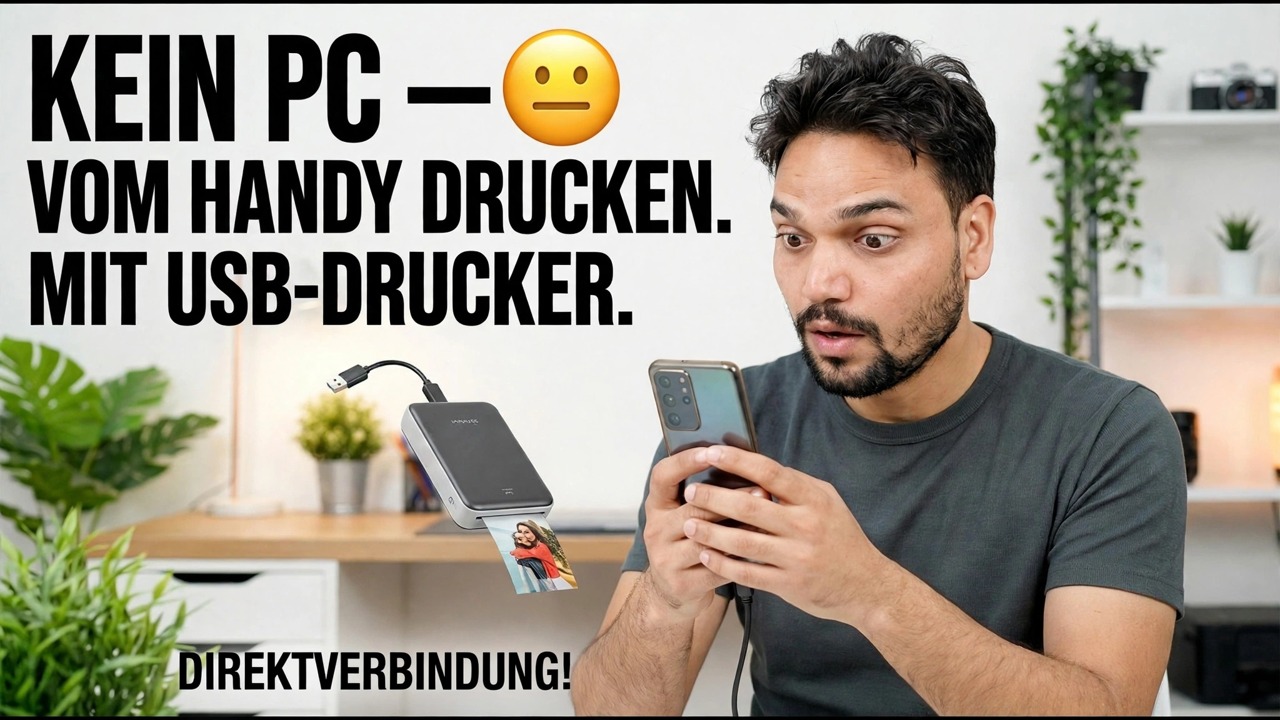
Schritt-für-Schritt-Anleitung und Lösungen zur Fehlerbehebung – KEIN PC-DRUCK VOM TELEFON MIT USB-DRUCKER. DIREKTE VERBINDUNG! Bildschirmdemonstration durch Technical Anshu.
Ihr Drucker verfügt nur über einen USB-Anschluss und kein WLAN? Drucken Sie trotzdem von Ihrem Android-Telefon aus – OTG-Kabel, eine Druck-App, das richtige Treiberprofil und eine Testseite. Die komplette Methode mit ehrlichen Grenzen.
(Das Transkript endet hier auf der Quellseite)
❓ Häufig gestellte Fragen
Ist dieses Tutorial zu 100 % kostenlos?
Ja! Alle von Technical Anshu demonstrierten Leitfäden und Methoden nutzen kostenlose, legale und pädagogische Ressourcen.
Können Anfänger dieser Anleitung folgen?
Absolut! Jeder Schritt wird auf dem Bildschirm mit detaillierten Anweisungen demonstriert, sodass jeder problemlos mitmachen kann.
Wo kann ich Fragen stellen, wenn ich nicht weiterkomme?
Hinterlassen Sie einen Kommentar direkt zum YouTube-Video und unsere Community und Technical Anshu helfen Ihnen weiter.
🚀 Sehen Sie sich das vollständige Tutorial auf YouTube an
🚀 Sehen Sie sich das vollständige Schritt-für-Schritt-Video-Tutorial auf YouTube an: https://www.youtube.com/watch?v=hW9szCyB0_s
Abonnieren Sie Technical Anshu für IT-Support, Windows-Fehlerbehebung und Serververwaltung.
▶️ Vollständiges Video ansehen