Use impressora USB com telefone 🔥 Método fácil
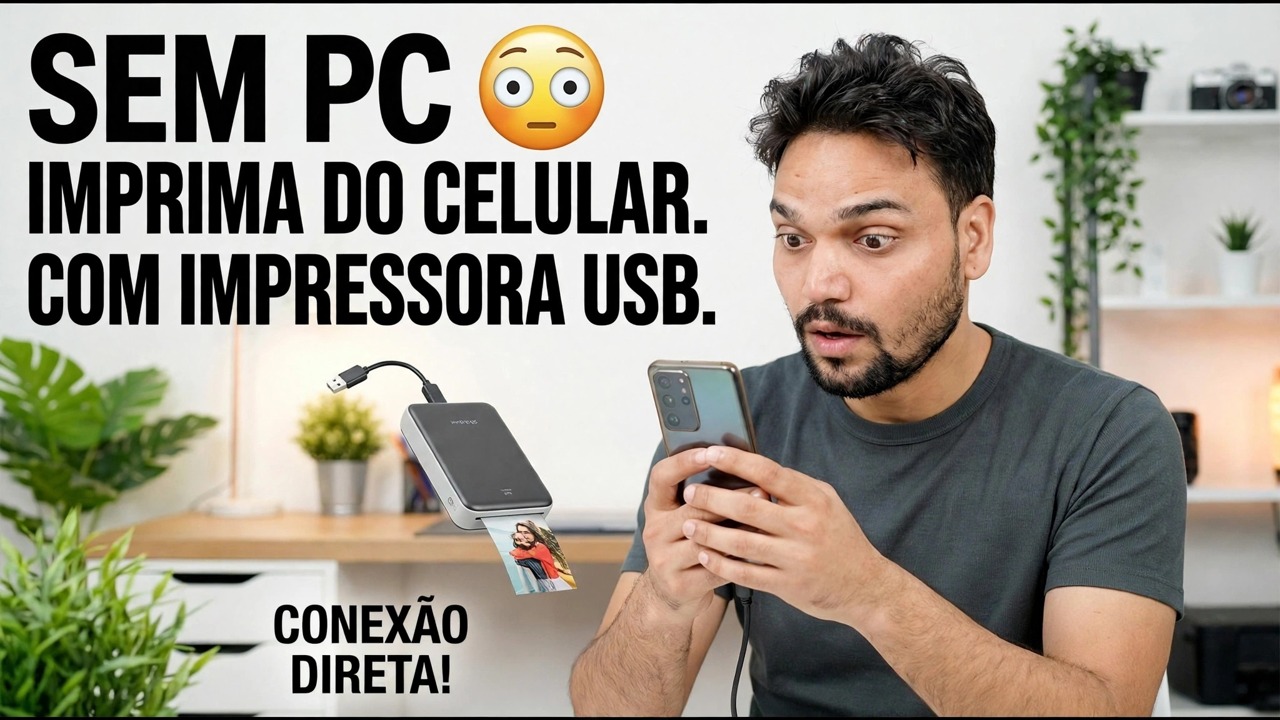
Sua impressora possui apenas uma porta USB – sem Wi-Fi e sem PC à mão. Este método o conecta diretamente ao seu telefone Android com um cabo OTG e um aplicativo de impressão, escolhe o perfil de driver correto e prova a configuração com uma página de teste – com os limites honestos declarados antecipadamente.
📑Capítulos
- O problema: uma impressora somente USB, sem Wi-Fi e sem PC
- O que você precisa: um cabo OTG, um telefone Android e um aplicativo de impressão
- Conectando a impressora ao telefone com o cabo OTG
- Detectando a impressora dentro do aplicativo
- Escolhendo o perfil de driver correto para sua impressora
- A página de teste, sua primeira impressão real — e os limites honestos
📋 Visão geral e guia passo a passo
O que você precisa antes de começar
A situação que isso resolve: a impressora tem apenas uma porta USB (sem Wi-Fi) e não há nenhum computador por perto para imprimir. Nesta configuração, o telefone faz o trabalho do computador: ele se conecta à impressora diretamente por meio de um cabo e envia ele mesmo o trabalho de impressão.
Mantenha estes itens prontos: a impressora com seu cabo USB, ligada e carregada com papel; um telefone Android compatível com USB OTG; um adaptador OTG que corresponda à porta do seu telefone (USB-C nos telefones mais novos, micro-USB nos mais antigos); e um aplicativo de impressão, abordado nas próximas etapas.
Conecte a impressora ao telefone com o cabo OTG
Ligue a impressora primeiro e deixe-a ficar pronta. Conecte o cabo USB da impressora ao adaptador OTG e, em seguida, conecte o adaptador ao telefone. Conecte-se nesta ordem: a impressora está pronta primeiro, o telefone por último, para que o telefone veja uma impressora ativa no momento em que a conexão for feita.
O telefone detecta o acessório USB conectado; se um pop-up de permissão perguntar se o aplicativo pode acessar o dispositivo USB, permita. Se nada for detectado, a causa mais comum é um adaptador OTG solto ou com defeito. Recoloque ambas as extremidades e tente novamente antes de alterar qualquer outra coisa.
Instale o aplicativo de impressão e deixe-o detectar a impressora
A impressão integrada do Android é voltada principalmente para impressoras de rede, então instale um aplicativo de impressão feito para impressão USB/OTG na Play Store — esses aplicativos carregam os drivers de impressora que o próprio Android não fornece. Muitos fabricantes de impressoras também publicam seu próprio aplicativo gratuito ou plug-in de serviço de impressão para seus modelos, o que vale a pena tentar primeiro, se o seu tiver.
Abra o aplicativo com a impressora conectada pelo cabo OTG e deixe-o pesquisar: a impressora USB detectada aparece no aplicativo. Se a impressora nunca aparecer, verifique a conexão do cabo mais uma vez – e em algumas marcas de telefone há um botão liga/desliga do OTG nas Configurações que deve ser ligado antes que qualquer acessório OTG funcione.
Escolha o perfil de motorista correto
Quando o aplicativo detecta a impressora, ele solicita o perfil do driver — o driver que traduz o documento para a linguagem da impressora. Selecione o modelo exato da sua impressora, se estiver listado. Se faltar o modelo exato, escolha o perfil do modelo mais próximo da mesma série e do mesmo fabricante; drivers dentro de uma série geralmente são compatíveis.
Imprima primeiro uma página de teste
Antes de imprimir algo real, imprima a página de teste do aplicativo. Uma folha confirma todas as três coisas de uma vez: a conexão OTG é sólida, o perfil do driver corresponde à sua impressora e a qualidade de saída é a que você espera.
Imprima seu arquivo — e conheça os limites
Abra seu documento ou foto dentro do aplicativo de impressão (ou use a opção Compartilhar do arquivo e envie para o aplicativo), defina as cópias, tamanho e orientação do papel e imprima. Mantenha a impressora ligada e o cabo conectado até que o trabalho termine completamente. Desconectar no meio do trabalho cancela a impressão.
🏷️Topic Search Variables & Keywords
🎙️ Transcrição completa — toque para expandir
Guia passo a passo para solução de problemas e soluções - SEM PC IMPRIMIR DO TELEFONE COM IMPRESSORA USB. CONEXÃO DIRETA! Demonstração na tela por Technical Anshu.
Sua impressora tem apenas uma porta USB e não tem Wi-Fi? Imprima de qualquer maneira a partir do seu telefone Android – cabo OTG, um aplicativo de impressão, o perfil de driver correto e uma página de teste. O método completo com limites honestos.
(a transcrição termina aqui na página de origem)
❓ Perguntas frequentes
Este tutorial é 100% gratuito para seguir?
Sim! Todos os guias e métodos demonstrados pela Technical Anshu usam recursos gratuitos, legais e educacionais.
Os iniciantes podem seguir este guia?
Com certeza! Cada etapa é demonstrada na tela com instruções detalhadas para que qualquer pessoa possa acompanhar facilmente.
Onde posso fazer perguntas se tiver dúvidas?
Deixe um comentário diretamente no vídeo do YouTube e nossa comunidade e o Técnico Anshu irão ajudá-lo.
🚀 Assista ao tutorial completo no YouTube
🚀 Assista ao tutorial em vídeo passo a passo completo no YouTube: https://www.youtube.com/watch?v=hW9szCyB0_s
Assine o Technical Anshu para obter suporte de TI, solução de problemas do Windows e gerenciamento de servidores.
▶️ Assistir ao vídeo completo