Usar una impresora USB con el teléfono 🔥 Método fácil
Su impresora solo tiene un puerto USB: no tiene Wi-Fi ni una computadora a mano. Este método lo conecta directamente a su teléfono Android con un cable OTG y una aplicación de impresión, elige el perfil de controlador correcto y prueba la configuración con una página de prueba, con los límites honestos establecidos desde el principio.
📑Capítulos
- El problema: una impresora solo USB, sin Wi-Fi ni PC
- Lo que necesitas: un cable OTG, un teléfono Android y una aplicación de impresión
- Conectar la impresora al teléfono con el cable OTG
- Detectando la impresora dentro de la aplicación
- Elegir el perfil de controlador adecuado para su impresora
- La página de prueba, su primera impresión real y los límites honestos
📋 Descripción general y guía paso a paso
Lo que necesitas antes de empezar
La situación se resuelve con esto: la impresora solo tiene un puerto USB (no Wi-Fi) y no hay ninguna computadora cerca para imprimir. En esta configuración, el teléfono hace el trabajo de la computadora: se conecta a la impresora directamente a través de un cable y envía el trabajo de impresión.
Manténgalos listos: la impresora con su cable USB, encendida y cargada de papel; un teléfono Android que admita USB OTG; un adaptador OTG que coincida con el puerto de su teléfono (USB-C en teléfonos más nuevos, micro-USB en los más antiguos); y una aplicación de impresión, que se cubrirá en los siguientes pasos.
Conecte la impresora al teléfono con el cable OTG
Primero encienda la impresora y déjela llegar al estado de lista. Conecte el cable USB de la impresora al adaptador OTG y luego conecte el adaptador al teléfono. Conéctese en este orden (la impresora lista primero y el teléfono al final) para que el teléfono vea una impresora activa en el momento en que se realiza la conexión.
El teléfono detecta el accesorio USB conectado; Si una ventana emergente de permiso le pregunta si la aplicación puede acceder al dispositivo USB, permítalo. Si no se detecta nada, la causa más común es un adaptador OTG suelto o defectuoso: vuelva a colocar ambos extremos e inténtelo nuevamente antes de cambiar cualquier otra cosa.
Instale la aplicación de impresión y deje que detecte la impresora
La impresión integrada de Android está dirigida principalmente a impresoras de red, así que instale una aplicación de impresión diseñada para impresión USB/OTG desde Play Store; estas aplicaciones incluyen los controladores de impresora que Android no incluye. Muchos fabricantes de impresoras también publican su propia aplicación gratuita o complemento de servicio de impresión para sus modelos, que vale la pena probar primero si el tuyo lo hace.
Abre la aplicación con la impresora conectada mediante el cable OTG y deja que busque: la impresora USB detectada aparece en la aplicación. Si la impresora nunca aparece, verifique la conexión del cable una vez más; y en algunas marcas de teléfonos hay un interruptor de encendido/apagado de OTG en Configuración que debe activarse antes de que funcione cualquier accesorio OTG.
Elija el perfil de conductor adecuado
Cuando la aplicación detecta la impresora, solicita el perfil del controlador, el controlador que traduce su documento al idioma de su impresora. Seleccione su modelo exacto de impresora si aparece en la lista. Si falta el modelo exacto, elija el perfil del modelo más cercano de la misma serie y del mismo fabricante; Los controladores dentro de una serie suelen ser compatibles.
Primero imprima una página de prueba
Antes de imprimir algo real, imprima la página de prueba de la aplicación. Una hoja confirma las tres cosas a la vez: la conexión OTG es sólida, el perfil del controlador coincide con su impresora y la calidad de salida es la que espera.
Imprima su archivo y conozca los límites
Abra su documento o foto dentro de la aplicación de impresión (o use la opción Compartir del archivo y envíelo a la aplicación), configure las copias, el tamaño y la orientación del papel e imprima. Mantenga la impresora encendida y el cable conectado hasta que el trabajo finalice por completo; desconectarlo a mitad del trabajo cancela la impresión.
🏷️Topic Search Variables & Keywords
🎙️ Transcripción completa: toca para ampliar
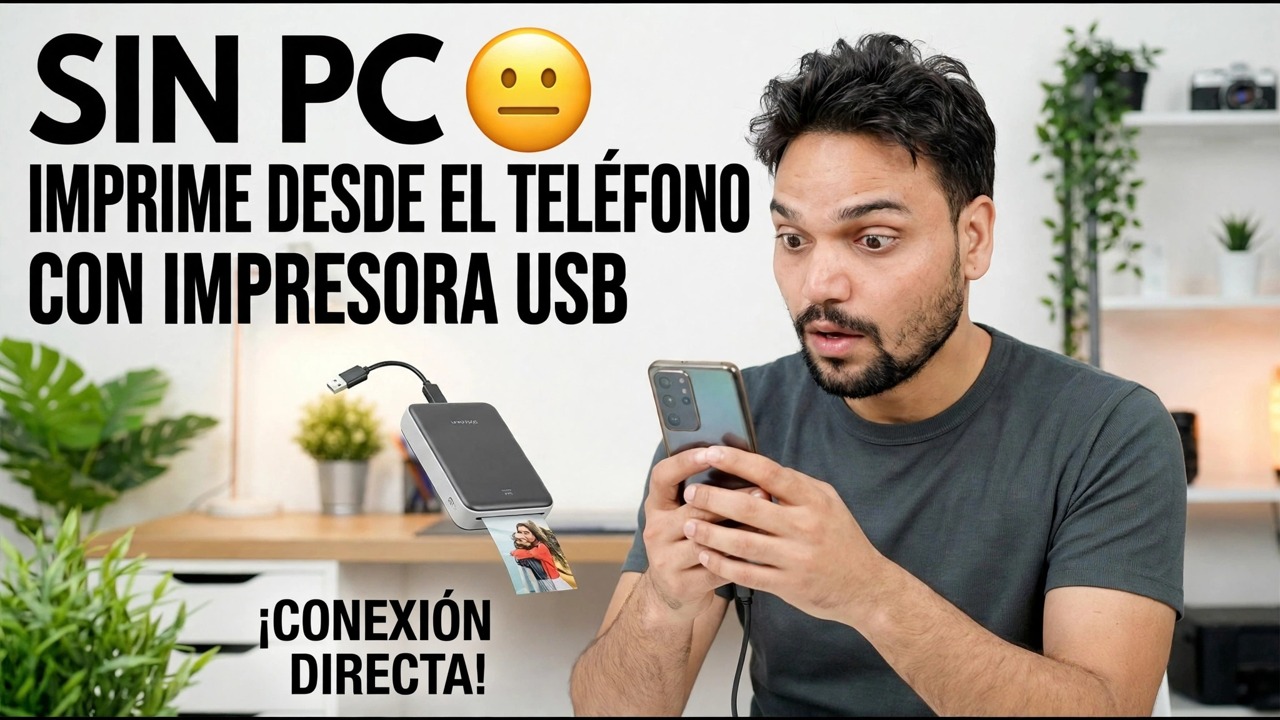
Guía y soluciones de solución de problemas paso a paso: SIN PC IMPRIMIR DESDE EL TELÉFONO CON UNA IMPRESORA USB. ¡CONEXIÓN DIRECTA! Demostración en pantalla realizada por el técnico Anshu.
¿Tu impresora solo tiene un puerto USB y no tiene Wi-Fi? Imprima desde su teléfono Android de todos modos: cable OTG, una aplicación de impresión, el perfil de controlador correcto y una página de prueba. El método completo con límites honestos.
(la transcripción termina aquí en la página fuente)
❓ Preguntas frecuentes
¿Este tutorial es 100 % gratuito?
¡Sí! Todas las guías y métodos demostrados por Technical Anshu utilizan recursos educativos, legales y gratuitos.
¿Pueden los principiantes seguir esta guía?
¡Absolutamente! Cada paso se demuestra en pantalla con instrucciones detalladas para que cualquiera pueda seguirlos fácilmente.
¿Dónde puedo hacer preguntas si me quedo atascado?
Deja un comentario directamente en el vídeo de YouTube y nuestra comunidad y Technical Anshu te ayudarán.
🚀 Mira el tutorial completo en YouTube
🚀 Mira el vídeo tutorial completo paso a paso en YouTube: https://www.youtube.com/watch?v=hW9szCyB0_s
Suscríbase a Technical Anshu para obtener soporte de TI, solución de problemas de Windows y administración de servidores.
▶️ Ver vídeo completo