Utiliser une imprimante USB avec un téléphone 🔥 Méthode simple
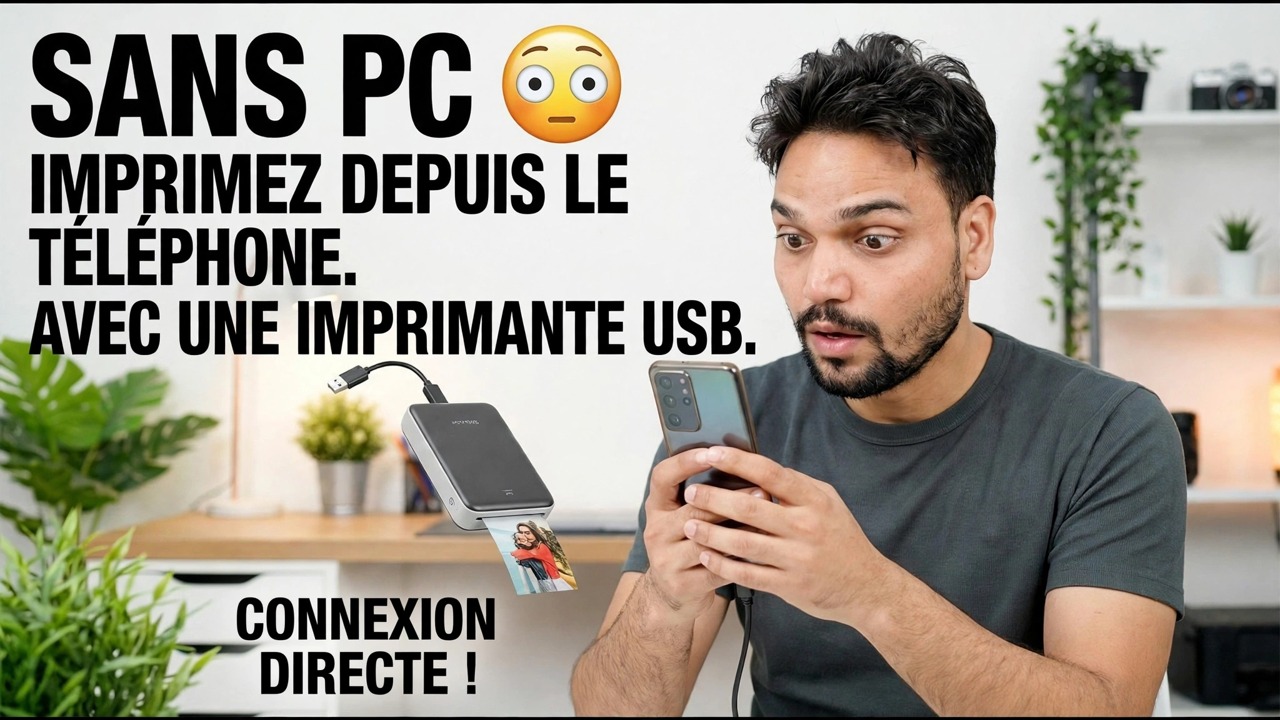
Votre imprimante ne dispose que d’un port USB – pas de Wi-Fi et pas de PC à portée de main. Cette méthode le connecte directement à votre téléphone Android avec un câble OTG et une application d'impression, sélectionne le bon profil de pilote et prouve la configuration avec une page de test – avec les limites honnêtes indiquées à l'avance.
📑Chapitres
- Le problème : une imprimante USB uniquement, pas de Wi-Fi et pas de PC
- Ce dont vous avez besoin : un câble OTG, un téléphone Android et une application d'impression
- Connexion de l'imprimante au téléphone avec le câble OTG
- Détection de l'imprimante dans l'application
- Choisir le bon profil de pilote pour votre imprimante
- La page de test, votre première véritable impression – et les limites honnêtes
📋 Présentation et guide étape par étape
Ce dont vous avez besoin avant de commencer
La situation que cela résout : l'imprimante ne dispose que d'un port USB (pas de Wi-Fi) et il n'y a pas d'ordinateur à proximité pour imprimer. Dans cette configuration, le téléphone fait le travail de l'ordinateur : il se connecte à l'imprimante directement via un câble et envoie lui-même le travail d'impression.
Gardez à portée de main : l'imprimante avec son câble USB, allumée et chargée de papier ; un téléphone Android prenant en charge USB OTG ; un adaptateur OTG qui correspond au port de votre téléphone (USB-C sur les téléphones les plus récents, micro-USB sur les plus anciens) ; et une application d'impression, abordée dans les prochaines étapes.
Connectez l'imprimante au téléphone avec le câble OTG
Allumez d'abord l'imprimante et laissez-la revenir à son état prêt. Branchez le câble USB de l'imprimante sur l'adaptateur OTG, puis branchez l'adaptateur sur le téléphone. Connectez-vous dans cet ordre : l'imprimante est prête en premier, le téléphone en dernier – afin que le téléphone voie une imprimante en direct au moment où la connexion est établie.
Le téléphone détecte l'accessoire USB connecté ; si une fenêtre contextuelle d'autorisation vous demande si l'application peut accéder au périphérique USB, autorisez-la. Si rien n'est détecté, la cause la plus courante est un adaptateur OTG desserré ou défectueux : réinstallez les deux extrémités et réessayez avant de changer quoi que ce soit d'autre.
Installez l'application d'impression et laissez-la détecter l'imprimante
L'impression intégrée d'Android est principalement destinée aux imprimantes réseau. Installez donc une application d'impression conçue pour l'impression USB/OTG à partir du Play Store : ces applications contiennent les pilotes d'imprimante qu'Android lui-même ne fournit pas. De nombreux fabricants d'imprimantes publient également leur propre application gratuite ou plug-in de service d'impression pour leurs modèles, ce qui vaut la peine d'être essayé en premier si le vôtre le fait.
Ouvrez l'application avec l'imprimante connectée par le câble OTG et laissez-la rechercher : l'imprimante USB détectée apparaît dans l'application. Si l'imprimante n'apparaît jamais, vérifiez à nouveau la connexion du câble. Sur quelques marques de téléphones, il existe un interrupteur marche/arrêt OTG dans les paramètres qui doit être activé avant qu'un accessoire OTG ne fonctionne.
Choisissez le bon profil de conducteur
Lorsque l'application détecte l'imprimante, elle demande le profil du pilote, le pilote qui traduit votre document dans la langue de votre imprimante. Sélectionnez votre modèle d'imprimante exact s'il est répertorié. S'il manque le modèle exact, choisissez le profil du modèle le plus proche de la même série et du même fabricant ; les pilotes d'une série sont généralement compatibles.
Imprimez d'abord une page de test
Avant d'imprimer quoi que ce soit de réel, imprimez la page de test de l'application. Une feuille confirme les trois choses à la fois : la connexion OTG est solide, le profil du pilote correspond à votre imprimante et la qualité de sortie est celle que vous attendez.
Imprimez votre fichier — et connaissez les limites
Ouvrez votre document ou votre photo dans l'application d'impression (ou utilisez l'option Partager du fichier et envoyez-le à l'application), définissez les copies, le format et l'orientation du papier, puis imprimez. Gardez l'imprimante allumée et le câble connecté jusqu'à ce que le travail soit complètement terminé : le débranchement en cours de travail annule l'impression.
🏷️Topic Search Variables & Keywords
🎙️ Transcription complète — appuyez pour développer
Guide de dépannage et solutions étape par étape - PAS D'IMPRESSION PC À PARTIR D'UN TÉLÉPHONE AVEC IMPRIMANTE USB. CONNEXION DIRECTE ! Démonstration à l'écran par Technical Anshu.
Votre imprimante n'a qu'un port USB et pas de Wi-Fi ? Imprimez quand même depuis votre téléphone Android : câble OTG, une application d'impression, le bon profil de pilote et une page de test. La méthode complète avec des limites honnêtes.
(la transcription se termine ici sur la page source)
❓ Foire aux questions
Ce tutoriel est-il 100 % gratuit ?
Oui ! Tous les guides et méthodes présentés par Technical Anshu utilisent des ressources gratuites, légales et éducatives.
Les débutants peuvent-ils suivre ce guide ?
Absolument ! Chaque étape est affichée à l'écran avec des instructions détaillées afin que tout le monde puisse suivre facilement.
Où puis-je poser des questions si je suis bloqué ?
Laissez un commentaire directement sur la vidéo YouTube, et notre communauté et Technical Anshu vous aideront.
🚀 Regardez le didacticiel complet sur YouTube
🚀 Regardez le didacticiel vidéo complet étape par étape sur YouTube : https://www.youtube.com/watch?v=hW9szCyB0_s
Abonnez-vous à Technical Anshu pour l'assistance informatique, le dépannage Windows et la gestion des serveurs.
▶️ Regarder la vidéo complète