携帯電話で USB プリンターを使用する 🔥 簡単な方法
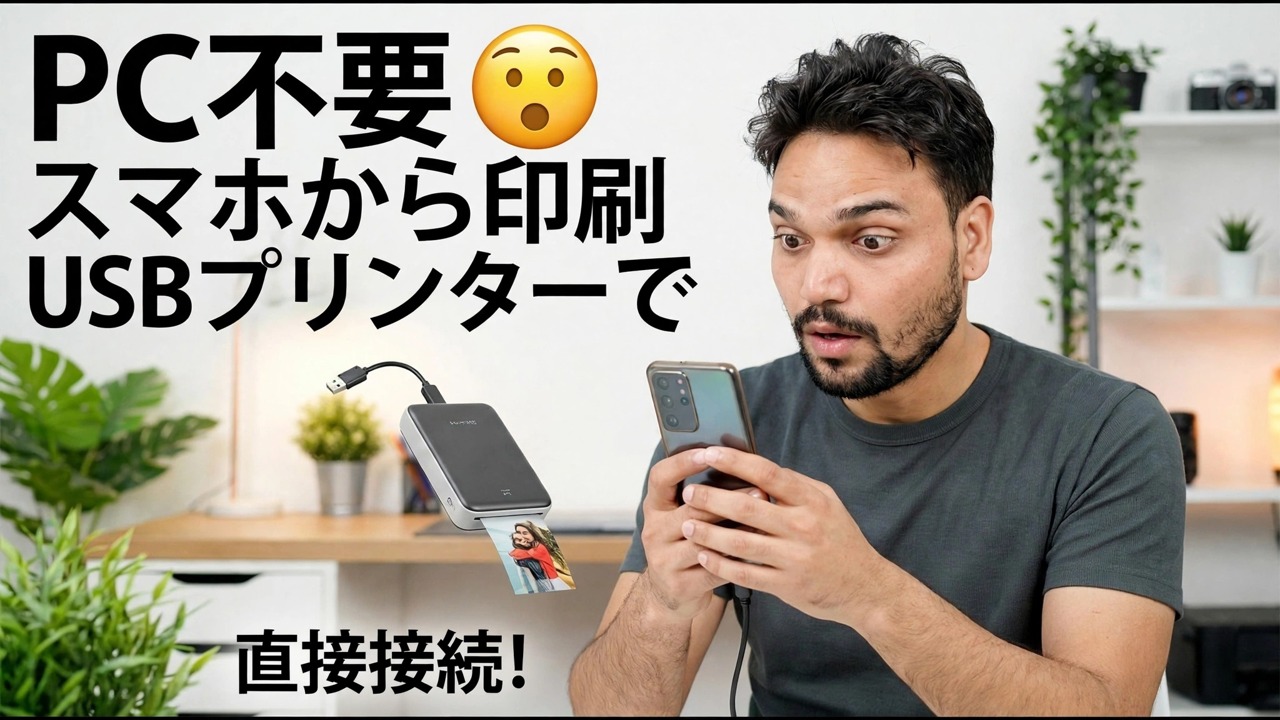
プリンターには USB ポートしかなく、Wi-Fi も手元にある PC もありません。この方法では、OTG ケーブルと 1 つの印刷アプリを使用して Android スマートフォンに直接接続し、適切なドライバー プロファイルを選択し、テスト ページで設定を証明します (正直な制限を事前に示します)。
📑章
- 問題 — USB 専用プリンタ、Wi-Fi なし、PC なし
- 必要なもの - OTG ケーブル、Android スマートフォン、印刷アプリ
- OTG ケーブルを使用してプリンタを電話機に接続する
- アプリ内でプリンターを検出する
- プリンターに適したドライバー プロファイルを選択する
- テスト ページ、最初の実際の印刷物、そして正直な限界
📋 概要とステップバイステップガイド
始める前に必要なもの
これにより、プリンタには USB ポートしかなく、Wi-Fi がなく、印刷できるコンピュータが周囲にないという状況が解決されます。この設定では、電話機がコンピュータの仕事をします。電話機はケーブル経由でプリンタに直接接続し、印刷ジョブ自体を送信します。
次のものを準備してください。プリンタと USB ケーブル、電源が入っており、用紙がセットされています。 USB OTGをサポートするAndroidフォン。携帯電話のポートに一致する OTG アダプター (新しい携帯電話では USB-C、古い携帯電話では micro-USB)。印刷アプリについては、次の手順で説明します。
OTG ケーブルを使用してプリンタを電話機に接続します
まずプリンタの電源を入れて、準備完了状態にします。プリンタの USB ケーブルを OTG アダプタに接続し、アダプタを電話機に接続します。この順序で接続します (最初にプリンターの準備が完了し、最後に電話機)。これにより、接続が確立された瞬間に電話機はライブ プリンターを認識します。
電話機は接続された USB アクセサリを検出します。許可ポップアップでアプリが USB デバイスにアクセスできるかどうかを尋ねられた場合は、許可します。何も検出されない場合、最も一般的な原因は OTG アダプターの緩みまたは故障です。他のものを変更する前に、両端を取り付け直し、もう一度試してください。
印刷アプリをインストールし、プリンターを検出させます
Android の内蔵印刷機能は主にネットワーク プリンタを対象としているため、USB/OTG 印刷用に作成された印刷アプリを Play ストアからインストールします。これらのアプリには、Android 自体には付属していないプリンタ ドライバが含まれています。多くのプリンター メーカーも、自社モデル用の独自の無料アプリや印刷サービス プラグインを公開しています。お使いのプリンターがそうであれば、まず試してみる価値があります。
OTG ケーブルで接続されたプリンターでアプリを開き、検索します。検出された USB プリンターがアプリに表示されます。プリンターが表示されない場合は、ケーブル接続をもう一度確認してください。また、一部の携帯電話ブランドでは、OTG アクセサリが機能する前に、[設定] に OTG オン/オフ スイッチをオンにする必要があります。
適切なドライバー プロファイルを選択する
アプリがプリンターを検出すると、ドライバー プロファイル (ドキュメントをプリンターの言語に翻訳するドライバー) を要求します。プリンターのモデルがリストされている場合は、正確に選択してください。正確なモデルが見つからない場合は、同じメーカーの同じシリーズの最も近いモデルのプロファイルを選択します。通常、シリーズ内のドライバーには互換性があります。
最初にテスト ページを印刷します
実際のものを印刷する前に、アプリのテスト ページを印刷します。 1 枚のシートで 3 つのことすべてが一度に確認できます。OTG 接続が安定していること、ドライバー プロファイルがプリンターに一致していること、出力品質が期待どおりであることです。
ファイルを印刷して限界を知る
印刷アプリ内でドキュメントまたは写真を開き (または、ファイルの共有オプションを使用してアプリに送信し)、部数、用紙サイズ、向きを設定して、印刷します。ジョブが完全に終了するまで、プリンターの電源を入れ、ケーブルを接続したままにしてください。ジョブの途中でプラグを抜くと、印刷がキャンセルされます。
🏷️Topic Search Variables & Keywords
🎙️ 完全なトランスクリプト — タップして展開します
ステップバイステップのトラブルシューティング ガイドと解決策 - USB プリンターを使用して電話から PC に印刷することはできません。ダイレクト接続! Technical Anshu による画面上のデモンストレーション。
お使いのプリンターには USB ポートのみがあり、Wi-Fi はありませんか?とにかく Android スマートフォンから印刷します。OTG ケーブル、1 つの印刷アプリ、適切なドライバー プロファイル、およびテスト ページです。正直な制限を備えた完全なメソッド。
(ソース ページの転写はここで終わります)
❓ よくある質問
このチュートリアルは完全に無料で実行できますか?
はい! Technical Anshu によって実証されているすべてのガイドとメソッドは、無料の合法的な教育リソースを使用しています。
初心者でもこのガイドに従うことができますか?
もちろんです!すべてのステップは詳細な手順とともに画面上に表示されるので、誰でも簡単に進めることができます。
行き詰まった場合はどこに質問すればよいですか?
YouTube 動画に直接コメントを残してください。コミュニティとテクニカル アンシュがお手伝いします。
🚀 YouTube でチュートリアル全体をご覧ください
🚀 YouTube で完全なステップバイステップのビデオチュートリアルをご覧ください: https://www.youtube.com/watch?v=hW9szCyB0_s
IT サポート、Windows のトラブルシューティング、サーバー管理については、Technical Anshu を購読してください。
▶️ 動画全体を見る